Примечание.
Для доступа к этой странице требуется авторизация. Вы можете попробовать войти или изменить каталоги.
Для доступа к этой странице требуется авторизация. Вы можете попробовать изменить каталоги.
Ветвленная рабочая область — это рабочая область , связанная с исходной рабочей областью. Это позволяет разработчикам работать над изменениями в изолированной среде, понять, как их работа связана с другими рабочими областями, а также повысить уровень изменений в основной рабочей области с уверенностью.
Связь между разветвлённой рабочей областью и её исходной рабочей областью устанавливается, когда пользователь выполняет branch-out. Для разработчиков Fabric branch-out создаёт новую ветвь Git на основе последнего коммита текущей подключённой ветви исходной рабочей области. Затем пользователь может создать новую рабочую область, подключенную к этой новой ветви, или использовать существующую рабочую область, переключив подключение Git к только что созданной ветви.
Разветвлённая рабочая область (предварительная версия)
Отношение Branched workspace имеет несколько визуальных представлений в пользовательском интерфейсе Fabric.
Дерево рабочей области: представляет исходную рабочую область в качестве родительского элемента ветвленной рабочей области.
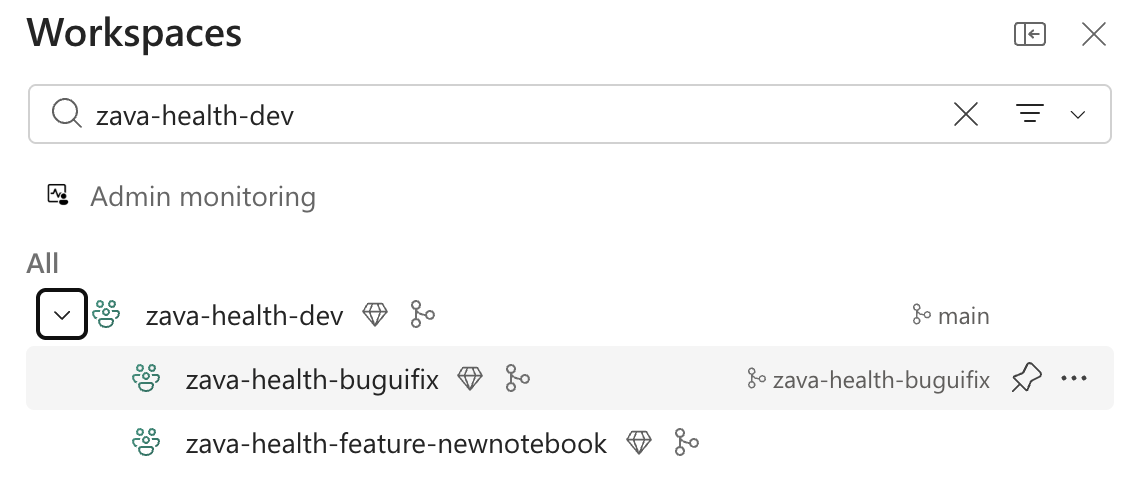
Панели навигации рабочей области: вариант навигации из ветви рабочей области в исходную рабочую область
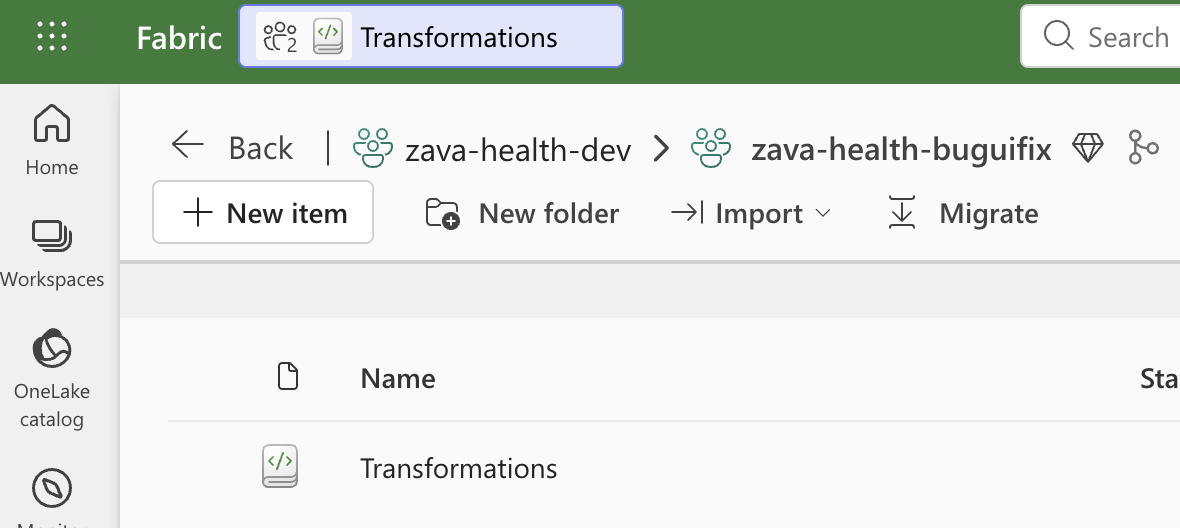
Управление версиями — вкладка связанных ветвей
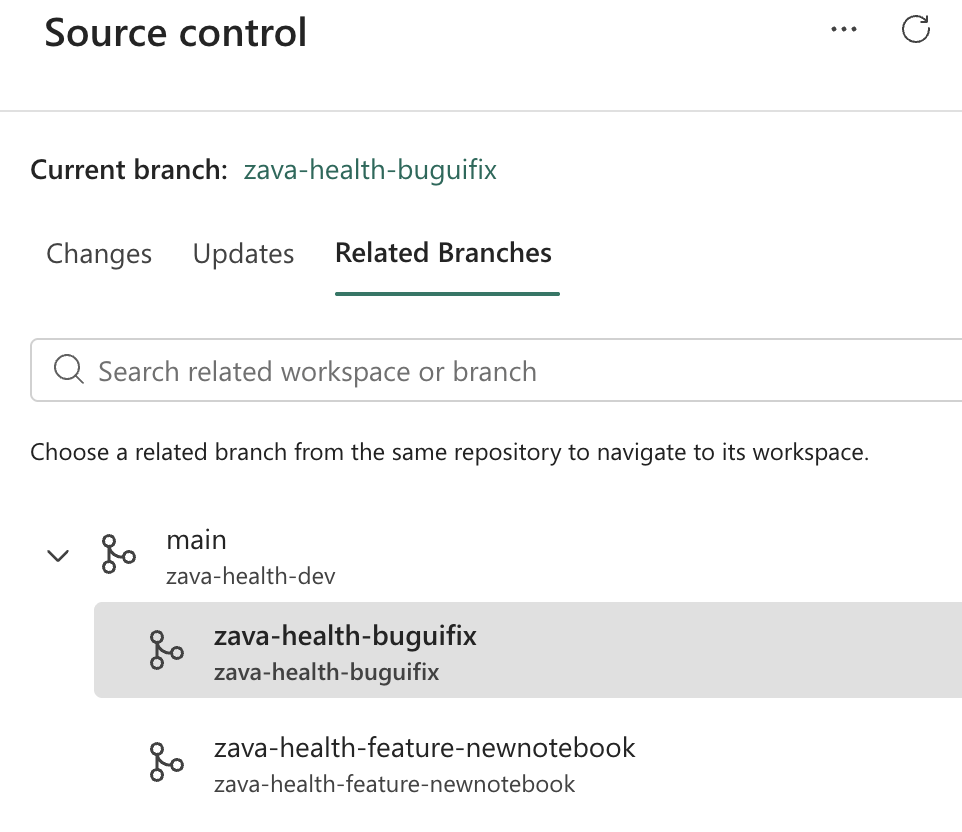
Операция «Расширение филиалов»
По умолчанию при завершении операции ветвления все элементы из исходной ветви включаются в целевую рабочую область. Это поведение можно изменить, выбрав Выбрать элементы по отдельности (Предварительный просмотр) во время настройки ветвления, позволяя включать в целевую рабочую область только выбранные элементы, чтобы ускорить время работы с кодом.
Как разработчику на Fabric, процесс разветвления будет следующим:
На вкладке "Ветви" меню "Управление исходным кодом" выберите "Создать ветку в другом рабочем пространстве".

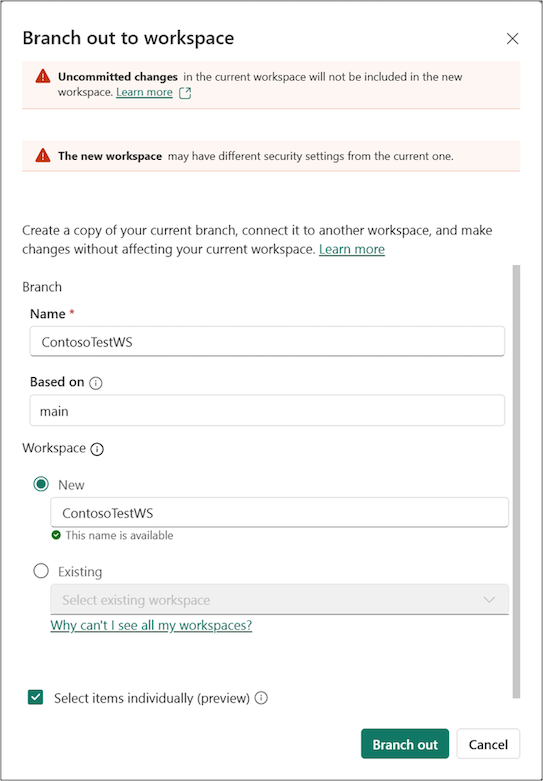
Укажите, хотите ли создать новую рабочую область или ответвиться в существующую. Укажите имена новой ветви и рабочей области или выберите существующую рабочую область из раскрывающегося списка. Выберите элементы по отдельности (Предпросмотр), если вы хотите работать только с подмножеством элементов в разветвлённой рабочей области. Следующий снимок экрана будет виден при создании рабочей области с выборочным ветвлением.
Замечание
При выходе из рабочей области все элементы, которые не сохраняются в Git, могут потеряться. Мы рекомендуем зафиксировать все элементы, которые вы хотите сохранить перед ветвлением.
Important
При расширении в существующее рабочее пространство возможно удаление некоторых элементов. Перед продолжением операции необходимо убедиться, что вы понимаете этот риск.
- Нажмите кнопку "Разветвление" (шаги 4-8 применяются только при выборе элементов по отдельности (предпросмотр))
- Это действие открывает диалоговое окно для выбора элементов для рабочей области.
Замечание
Если ветвь Git содержит большое количество элементов, диалоговое окно "Выбор элементов" может занять некоторое время.
Выберите нужные элементы для этой рабочей области.
Щелкните Создать ветвь.
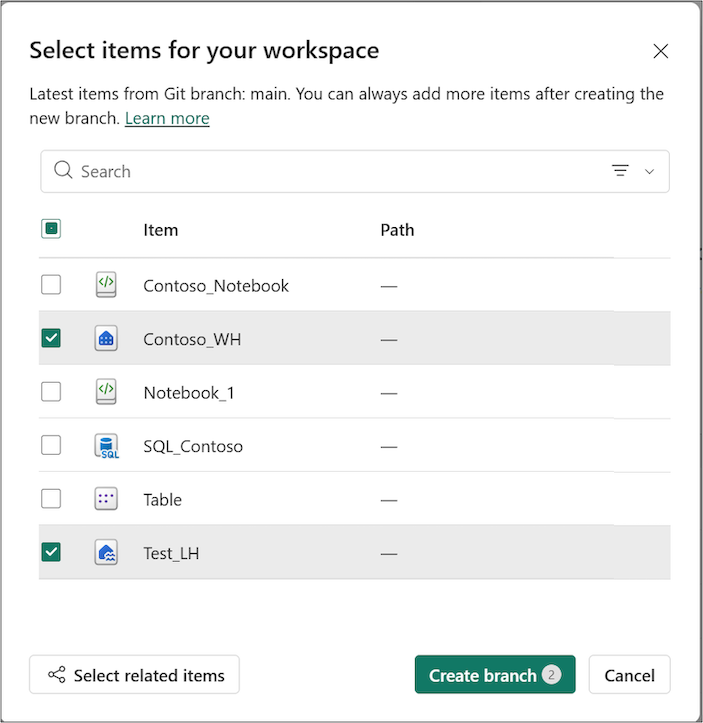
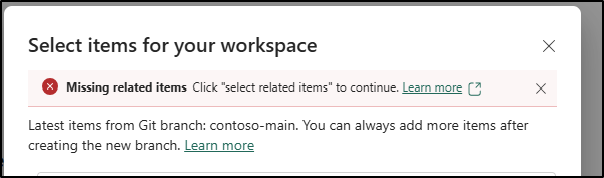
При выполнении выборочного ветвления необходимы все зависимости элемента. Для этого можно использовать кнопку выбора связанных элементов . Если вы не выбрали одну из зависимостей, вы увидите следующее:
После создания ветви, можно убедиться, что вы находитесь в выбранной ветви по значку в нижней строке состояния (нижний левый угол). В нем говорится выборочная ветвь.

Fabric создает новую ветвленную рабочую область. Вы автоматически перейдете в новую рабочую область. Он содержит все предметы или только выбранные предметы в случае выборочного ветвления.
Рабочая область синхронизируется с фича-веткой и становится изолированной средой для работы, как показано. Теперь вы можете работать в этой новой разветвленной рабочей области. Синхронизация может занять несколько минут. Для получения дополнительной информации о расширении см. советы по устранению неполадок.

Сохраните изменения и зафиксируйте их в ветви компонентов.
Когда будет готово, создайте PR-запрос в главную ветвь. Процессы проверки и слияния выполняются с помощью связанного поставщика Git на основе конфигурации, определенной командой для этого репозитория.
После завершения проверки и слияния создается новый коммит в главной ветке. Эта фиксация предложит пользователю обновить содержимое в рабочей области команды разработки с объединенными изменениями.
Дополнительные сведения см. в разделе об ограничениях ветвления.
Как добавить дополнительные элементы в рабочую область с выборочным ветвлением
Когда разработчику Fabric необходимо добавить элементы, которые не были выбраны во время операции ветвления, выполните следующие шаги, чтобы добавить дополнительные элементы в рабочую область:
- Перейдите в требуемую рабочую область Fabric и выберите систему управления версиями в верхней части.
- Справа выберите символ разветвления.
- Используйте раскрывающийся список и выберите пункт "Выбрать дополнительные элементы".
- Это действие открывает диалоговое окно для выбора элементов для рабочей области. В диалоговом окне выбора элементов отображаются только элементы из ветви Git, которые ранее не были выбраны.
- Выберите дополнительные элементы, которые нужно добавить в рабочую область.
- Нажмите кнопку Добавить. Выбранные элементы добавляются в ожидающие обновления в панели контроля версий.
- Нажмите кнопку "Обновить все". Эта операция выполняет обновление из Git и создает элементы в рабочей области.
Переключите ветви
Если рабочая область подключена к ветви Git и вы хотите переключиться на другую ветвь, вы можете сделать это быстро из области управления версиями без отключения и повторного подключения.
Когда вы переключаете ветви, рабочая область синхронизируется с новой ветвью, и все элементы в рабочей области заменяются. Если в каждой ветви есть разные версии одного и того же элемента, замените его.
Переключение ветви не влияет на связь между ветвленной рабочей областью и исходной рабочей областью. Переключение ветви — это изменение состояния Git. Таким образом, смена веток не создает или не изменяет связи рабочего пространства. Если рабочая область уже имеет существующую связь, она сохраняется.
По умолчанию переключение ветки Git в подключенной рабочей области (или переключение на новую ветку) доступно только администраторам рабочей области. Однако администратор рабочей области может включить настройку для этой рабочей области Разрешить пользователям с ролью не ниже Contributor изменять ветку Git, чтобы делегировать возможность переключения веток пользователям с ролями Members/Contributors. Этот параметр настраивается для каждой рабочей области и требует активного подключения Git. Полную матрицу разрешений см. в разделе Разрешения.
Замечание
При переключении ветвей, если рабочая область содержит элемент в старой ветви, но не новый, элемент удаляется. Кроме того, в рабочей области с выборочным ветвлением при переключении сбрасывается выбор элементов, и все элементы из переключенной ветви синхронизируются в рабочую область.
Чтобы переключиться между ветвями, выполните следующие действия.
На вкладке "Ветви" меню "Система управления версиями" выберите "Смена ветви".

Укажите ветвь, к которой нужно подключиться или создать новую ветвь. Эта ветвь должна содержать тот же каталог, что и текущая ветвь.
Поставьте галочку в Я понимаю, что элементы рабочей области могут быть удалены и не подлежат восстановлению. и выберите Переключить ветвь.

Вы не можете переключать ветви, если в рабочей области есть незафиксированные изменения. Нажмите кнопку "Отмена" , чтобы вернуться и зафиксировать изменения перед переключением ветвей.
Чтобы подключить текущую рабочую область к новой ветви при сохранении существующего состояния рабочей области, выберите "Проверить новую ветвь". Дополнительные сведения о проверке новой ветви см. в разделе "Устранение конфликтов" в Git.
Ограничения процесса разветвления
Для ответвления требуются разрешения, перечисленные в таблице разрешений.
Для выполнения этого действия должны быть доступны соответствующие ресурсы.
Все ограничения именования рабочих областей и ветвей применяются при разветвлении в новую рабочую область.
В новой рабочей области доступны только элементы, поддерживаемые Git.
В списке связанных ветвей отображаются только ветви и рабочие области, которые у вас есть разрешение на просмотр.
Интеграция Git должна быть включена.
При выходе из ветвления создается новая ветвь, а параметры исходной ветви не копируются. Настройте все параметры или определения, чтобы обеспечить соответствие новым политикам вашей организации.
При отключении ветвленной рабочей области от Git ее связь с исходной рабочей областью также удаляется.
При отключении рабочей области, подключенной к Git, связанной с ветвленными рабочими областями, все связи с ветвленными рабочими областями также удаляются.
При удалении рабочей области с связанными ветвлениями рабочих областей удаляются все ветвления рабочих областей, а ветвистые рабочие области становятся обычными рабочими областями.
При переходе на существующую рабочую область:
- Целевая рабочая область должна поддерживать подключение Git.
- Пользователь должен быть администратором целевой рабочей области или иметь роль Участника/Соавтора в целевой рабочей области при включённой настройке Разрешить пользователям с ролью не ниже Соавтора изменять ветвь Git.
- Целевая рабочая область должна иметь достаточную вместимость.
- Рабочая область не может иметь приложения-шаблоны.
- Целевая рабочая область не может иметь связанных ветвленных рабочих областей.
Обратите внимание, что при выходе из рабочей области все элементы, которые не сохраняются в Git, могут быть потеряны. Мы рекомендуем зафиксировать все элементы, которые вы хотите сохранить перед ветвлением.