Примечание.
Для доступа к этой странице требуется авторизация. Вы можете попробовать войти или изменить каталоги.
Для доступа к этой странице требуется авторизация. Вы можете попробовать изменить каталоги.
Конвейеры развертывания позволяют назначать и отменять назначение рабочих областей на любом этапе в конвейере. Эта возможность важна для организаций, у которых уже есть рабочие области, которые используются в различных средах управляемого выпуска. В таких случаях можно назначить каждую рабочую область соответствующему этапу конвейера и продолжить работу в обычном потоке.
Примечание.
В настоящее время новый пользовательский интерфейс конвейера развертывания находится в предварительной версии. Сведения о включении или использовании нового пользовательского интерфейса см. в статье Начало использования нового пользовательского интерфейса.
Дополнительные сведения о назначении рабочих областей и последствиях для ресурсов и разрешений см. в разделе Процесс развертывания конвейеров.
Назначьте рабочую область любому свободному этапу конвейера
Чтобы назначить рабочую область конвейеру развертывания, этап конвейера, которому вы хотите назначить рабочую область, должен быть вакантным. Чтобы назначить рабочую область этапу конвейера, которому уже назначена другая рабочая область, необходимо открепить текущую рабочую область от этого этапа, а затем назначить новую рабочую область.
Перед назначением рабочей области этапу конвейера развертывания ознакомьтесь с разделом ограничений и убедитесь, что рабочая область удовлетворяет необходимым условиям.
Примечание.
Прежде чем назначать или отменять назначение рабочей области конвейеру развертывания, следует учитывать, что при каждом развертывании на вакантном этапе создается новая рабочая область, и при отмене назначения рабочей области вы теряете все журналы развертывания этапов и настроенные правила.
Чтобы назначить рабочую область этапу конвейера развертывания, выполните следующие действия.
- Назначение рабочей области: новый пользовательский интерфейс
- Назначение рабочей области: исходный пользовательский интерфейс
Откройте конвейер развертывания.
На этапе, которому вы хотите присвоить рабочую область, разверните раскрывающийся список под названием Добавить содержимое в этот этап.
Выберите рабочую область, которую вы хотите назначить этому этапу.
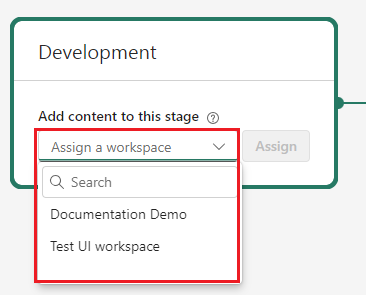
Выберите Назначить.


Удалите рабочую область из конвейера развертывания
Если вы пытаетесь удалить рабочую область с помощью параметров рабочей области, а эта рабочая область в настоящее время назначена конвейеру развертывания, удаление завершается ошибкой.

Чтобы удалить рабочую область, можно вернуться на страницу рабочей области и нажать кнопку "Просмотреть конвейер развертывания ". Это приведет к соответствующему потоку, где вы можете отменить назначение рабочего пространства, а затем удалить его.
Если у вас нет разрешений на отмену назначения рабочей области, вам потребуется связаться с кем-то с правами администратора в конвейере развертывания, чтобы отменить назначение.
Это важно
Если единственный пользователь с доступом к конвейеру развертывания покинул организацию, глобальный администратор клиента должен будет использовать API для освобождения рабочей области. См. , как удалить конвейер, который не имеет владельца.
Отмена назначения рабочей области на этапе конвейера развертывания
Вы можете отменить назначение рабочей области на любом этапе конвейера развертывания. Если вы хотите назначить другую рабочую область этапу конвейера развертывания, сначала необходимо отменить назначение текущей рабочей области с этого этапа.
Чтобы отменить назначение рабочей области на этапе конвейера развертывания, выполните следующие действия.
- Отмена назначения рабочей области: новый пользовательский интерфейс
- Отмена назначения рабочей области: исходный пользовательский интерфейс
Откройте конвейер развертывания.
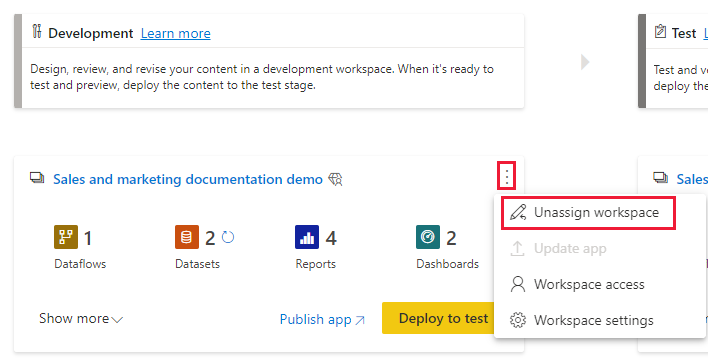
На этапе, на котором вы хотите отменить назначение рабочей области, выберите три точки в левом нижнем углу.
Выберите "Отменить назначение рабочей области".
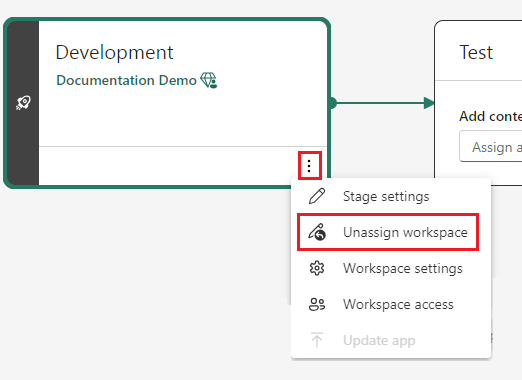
В диалоговом окне "Отменить назначение рабочей области" выберите "Отменить назначение".

Связывание элементов
Связывание — это процесс, с помощью которого элемент на одном этапе конвейера развертывания связан с тем же элементом в соседнем этапе. Если элементы не сопоставлены, даже если они имеют то же имя и тип, элемент в целевом окружении не перезаписывается во время развертывания. Развертывание непарного элемента называется чистым развертыванием и создает копию этого элемента на следующем этапе.
Сопряжение может произойти одним из двух способов:
Развертывание: когда несопряжённый элемент копируется с одного этапа на другой с помощью Развернуть, копия элемента создается на следующем этапе и передана с развернутым элементом.
В следующей таблице показано, когда элементы связаны при использовании кнопки развертывания в различных обстоятельствах:
Сценарий Этап A (например, разработка) Этап B (например, тест) Комментарий 1 Имя: отчет PBI
Тип: отчетнет Чистое развертывание — происходит сопряжение 2 Имя: отчет PBI
Тип: отчетИмя: отчет PBI
Тип: отчетЕсли пара элементов, то нажатие «развернуть» перезаписывает этап B. 3 Имя: отчет PBI
Тип: отчетИмя: отчет PBI
Тип: отчетЕсли элементы не сопоставлены, отчет на этапе А копируется на этап B. Затем есть два файла на этапе B с одинаковым именем — один парный и один непарный. Развертывания продолжают успешно выполняться между парными элементами. Назначение рабочей области этапу развертывания: когда рабочая область назначена этапу развертывания, конвейер развертывания пытается связать элементы. Критерии связывания:
- Имя элемента
- Тип элемента
- Расположение папки (используется в качестве разбиения связи, когда этап содержит повторяющиеся элементы (два или более элементов с одинаковым именем и типом).
Если на каждом этапе один элемент имеет одинаковое имя и тип, возникает связывание. Если на этапе имеется несколько элементов с одинаковым именем и типом, элементы объединяются, если они находятся в одной папке. Если папки не совпадают, связывание завершается ошибкой.
В следующей таблице показано, когда элементы связаны при назначении рабочей области в различных обстоятельствах:
Сценарий Этап A (например, разработка) Этап B (например, тест) Комментарий 1 Имя: отчет PBI
Тип: отчетИмя: отчет PBI
Тип: отчет✅ Связывание происходит 2 Имя: отчет PBI
Тип: отчетИмя: отчет PBI
Тип: отчет❌ Сопряжение не происходит (дубликаты).
❌ Развертывание завершается ошибкой.Имя: отчет PBI
Тип: отчет❌ Сопряжение не происходит (дубликаты).
❌ Развертывание завершается ошибкой.3 Имя: отчет PBI
Тип: отчет
Папка AИмя: отчет PBI
Тип: отчет
Папка B✅ Развертывание завершается успешно, но
❌ этот отчет не связан с разработкойИмя: отчет PBI
Тип: отчет
Папка A✅ Связывание происходит с помощью папки в качестве разбиения связей для дубликатов Имя: отчет PBI
Тип: отчет
Нет папки✅ Развертывание завершается успешно, но
❌ этот отчет не связан с разработкой
Примечание.
Связав элементы, их переименование не разъединяет их. Таким образом, можно связать элементы с разными именами.
Просмотр парных элементов
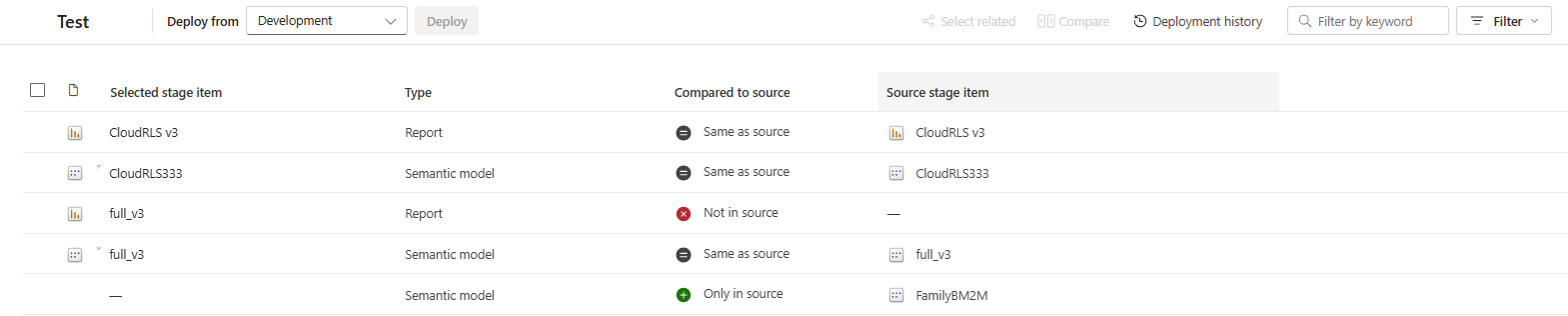
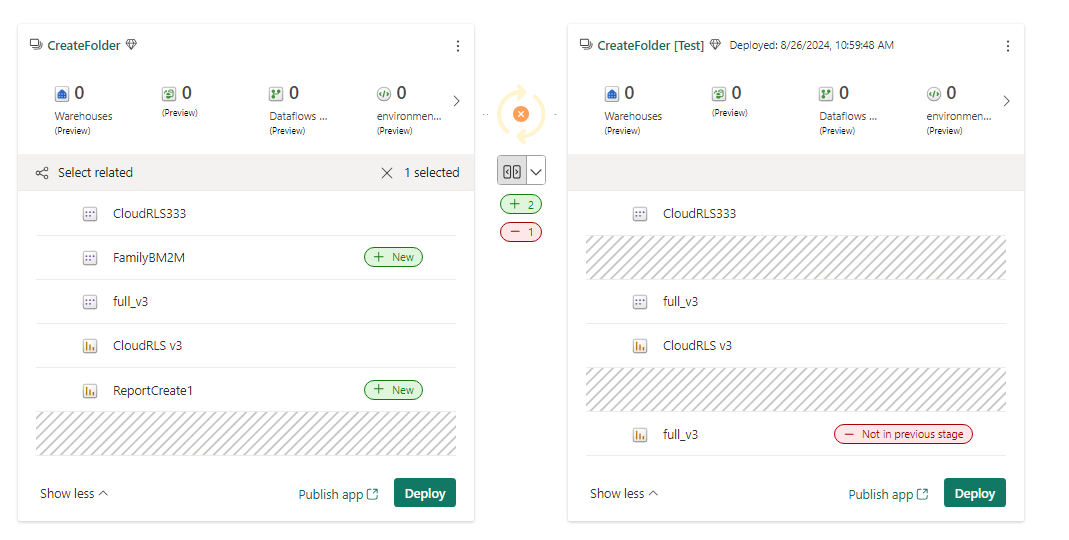
Связанные элементы отображаются в той же строке в списке содержимого конвейера. Элементы, которые не связаны, отображаются в строке самостоятельно:
- Парные элементы: новый пользовательский интерфейс
- Парные элементы: исходный пользовательский интерфейс
Создание непарных элементов с тем же именем
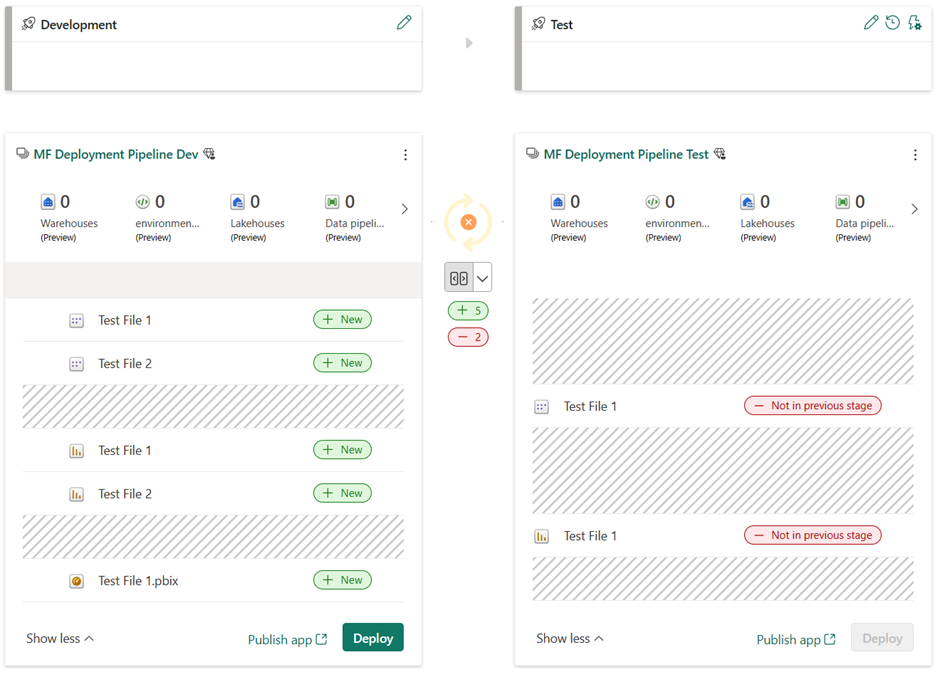
Нет способа вручную связать элементы, за исключением правил связывания, описанных в предыдущем разделе. Добавление нового элемента в рабочую область, которая является частью конвейера, не автоматически связывает его с идентичным элементом на соседнем этапе. Таким образом, вы можете иметь идентичные элементы с тем же именем в смежных рабочих областях, которые не связаны.
Вот пример элементов, которые были добавлены непосредственно в рабочую область Test после её назначения и поэтому не связаны с идентичным элементом в конвейере Dev:
Несколько элементов с одинаковым именем и типом в рабочей области
Если два или более элемента в рабочей области, которые необходимо связать, имеют одинаковое имя, тип и папку, связывание не удается. Переместите один элемент в другую папку или измените его имя, чтобы больше не было двух элементов, соответствующих существующему элементу на другом этапе.

Рекомендации и ограничения
В раскрывающемся списке отображаются только рабочие пространства, доступные для назначения в конвейер развертывания. Рабочая область может быть назначена этапу конвейера развертывания, если применяются следующие условия:
Вы являетесь администратором рабочей области.
Рабочая область не закреплена за каким-либо другим конвейером развертывания.
У вас есть по крайней мере разрешения участника рабочей области для рабочих областей на его смежных этапах. Дополнительные сведения см. в статье "Почему я получаю сообщение об ошибке необходимы разрешения участника рабочей области при попытке назначить рабочую область?"
Рабочая область не содержит образцы Power BI.
Рабочая область не является рабочей областью приложения-шаблона .
Рабочая область не установлена в приложении-шаблоне.
При развертывании семантической модели Direct Lake она не привязывается к элементам на целевом этапе. Например, если LakeHouse является источником для семантической модели DirectLake, и они развертываются на следующем этапе, семантическая модель DirectLake на целевом этапе будет привязана к LakeHouse на исходном этапе. Используйте правила источника данных, чтобы привязать его к элементу на целевом этапе. Другие типы семантических моделей автоматически привязаны к парным элементам на целевом этапе.