Примечание.
Для доступа к этой странице требуется авторизация. Вы можете попробовать войти или изменить каталоги.
Для доступа к этой странице требуется авторизация. Вы можете попробовать изменить каталоги.
Администратор Fabric может управлять рабочими областями, существующими в организации, на вкладке "Рабочие области" на портале администрирования. Сведения о том, как получить и использовать портал администрирования, см. в разделе "Сведения о портале администрирования".
На вкладке "Рабочие области" отображается список всех рабочих областей в тенанте. Над списком лента предоставляет параметры для управления рабочими областями. Эти параметры также отображаются в меню "Дополнительные параметры " (...) выбранной рабочей области. Список параметров зависит от типа и состояния рабочей области. Все параметры описаны в разделе параметров рабочей области.
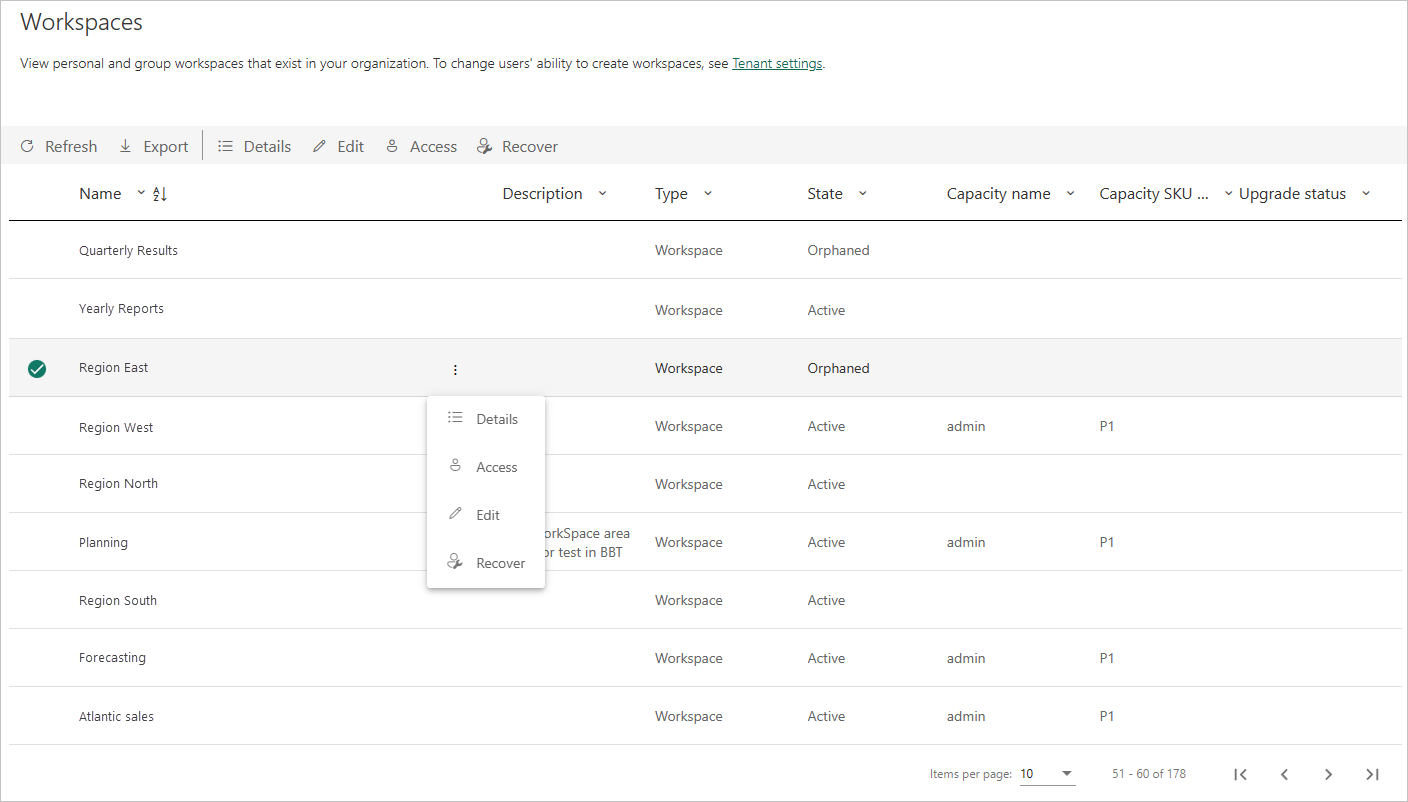
В следующей таблице описываются столбцы списка рабочих областей.
| Столбец | Описание: |
|---|---|
| Имя | Имя рабочей области. |
| Описание | Сведения, указанные в поле описания параметров рабочей области. |
| Тип | Тип рабочей области. Существует два типа рабочих областей: Рабочая область (также известная как "рабочая область приложения")
 Личная группа ("Мои рабочие области")
 |
| Государство | Состояние позволяет узнать, доступна ли рабочая область для использования. Существует пять состояний, "Активный", "Потерянный", "Удаленный", "Удаление" и "Не найдено". Дополнительные сведения см. в разделе "Состояния рабочей области". |
| Имя емкости | Название, данное емкости рабочей области. |
| Уровень емкости SKU | Тип рабочей области, используемый для определения ее емкости. Уровни SKU по емкости включают Power BI Premium и Power BI Premium Per-User (PPU). Дополнительные сведения о уровнях емкости см. в статье "Настройка емкостей и управление ими" в Power BI Premium. |
| Состояние обновления | Состояние обновления позволяет узнать, подходит ли рабочая область для обновления Microsoft Fabric. |
Столбцы таблицы на вкладке "Рабочие области" соответствуют свойствам, возвращаемым REST API администратора для рабочих областей. Личные рабочие области относятся к типу PersonalGroup , а все остальные рабочие области относятся к типу "Рабочая область". Дополнительные сведения см. в разделе "Рабочие области".
Состояния рабочей области
В следующей таблице описываются возможные состояния рабочей области.
| государство / состояние | Описание: |
|---|---|
| Активный | Обычная рабочая область. Он не указывает на использование или то, что внутри, только то, что сама рабочая область является "нормальной". |
| Осиротевший | Рабочая область без пользователя администратора. Необходимо назначить администратора. |
| Удалено | Удаленная рабочая область. При удалении рабочей области она входит в период хранения. В течение периода хранения администратор Microsoft Fabric может восстановить рабочую область. Дополнительные сведения см. в разделе "Хранение и восстановление ". По окончании периода хранения рабочая область переходит в состояние удаления. |
| Снятие | В конце срока хранения удаленного рабочего пространства оно переходит в состояние удаления. В этом состоянии рабочая область удаляется окончательно. Окончательное удаление рабочей области занимает некоторое время и зависит от содержимого службы и папки. |
| Не найдено | Если запрос API клиента содержит идентификатор рабочей области для рабочей области, которая не принадлежит арендатору клиента, возвращается статус «Не найдено» для этого идентификатора. |
Сохранение и восстановление
Fabric предоставляет возможности хранения и восстановления как на уровне рабочей области, так и на уровне элементов. При удалении рабочих областей или элементов они вводят период хранения, в течение которого администраторы могут восстановить их.
Хранение рабочей области:
- Личные рабочие области (мои рабочие области) имеют фиксированный 30-дневный срок хранения
- Рабочие области для совместной работы имеют настраиваемый период хранения (по умолчанию 7 дней, изменяемый от 7 до 90 дней).
- Администраторы могут восстановить удаленные рабочие области или окончательно удалить их до истечения срока хранения.
Хранение элементов:
- Отдельные удаленные элементы имеют настраиваемый период хранения (по умолчанию 7 дней, настраиваемый от 7 до 90 дней)
- Администраторы и администраторы рабочей области могут восстановить удаленные элементы с помощью REST API
- Администраторы могут окончательно удалять элементы до истечения срока хранения.
Подробные инструкции по настройке периодов хранения, восстановлению рабочих областей и элементов и окончательному удалению ресурсов см. в статье "Хранение и восстановление" в Fabric.
Параметры рабочей области
Лента в верхней части списка и меню дополнительных параметров (...) отдельных рабочих областей предоставляют параметры, которые помогут вам управлять рабочими областями. Параметры обновления и экспорта всегда присутствуют, а выбор других параметров зависит от типа и состояния рабочей области. Все параметры описаны в следующей таблице.
| Вариант | Описание: |
|---|---|
| Обновить | Обновляет список рабочих областей. |
| Экспорт | Экспортирует таблицу в виде файла .csv . |
| Сведения | Выводит список элементов, содержащихся в рабочей области. |
| Изменить | Позволяет изменить имя и описание рабочей области. |
| Открыть | Позволяет управлять доступом к рабочей области. Эту функцию можно использовать для удаления рабочих областей, сначала добавив себя в рабочую область в качестве администратора, а затем открыв рабочую область, чтобы удалить ее. |
| Получение доступа | Предоставляет вам временный доступ к MyWorkspace другого пользователя. Дополнительные сведения см. в статье "Получить доступ к рабочей области пользователя". |
| Емкость | Позволяет назначить рабочую область емкости Premium или удалить ее из емкости Premium. |
| Восстановить | Позволяет восстановить потерянную рабочую область. |
| Восстановить | Позволяет восстановить MyWorkspace пользователя, уехав из организации, или удаленную рабочую область для совместной работы. Сведения о MyWorkspaces см. в разделе "Восстановление удаленной рабочей области "Моя" в качестве рабочей области приложения. Сведения о рабочих областях совместной работы см. в статье "Восстановление удаленной рабочей области совместной работы" |
| Окончательное удаление | Позволяет окончательно удалить удаленную рабочую область совместной работы до окончания срока хранения. См Безвозвратное удаление удаленной рабочей области совместной работы в течение периода хранения. |
Примечание.
Администраторы также могут управлять и восстанавливать рабочие области с помощью командлетов PowerShell.
Администраторы также могут управлять возможностью пользователей создавать новые рабочие области с новым интерфейсом и классические рабочие области. См настройки рабочей области в этой статье для получения подробной информации.
Ограничения элементов рабочей области
Рабочие области могут содержать не более 1000 объектов Fabric и Power BI, включая родительские и дочерние объекты.
Пользователи, пытающиеся создать новые элементы после достижения этого ограничения, получают ошибку в потоке создания элементов. Чтобы разработать план управления счетчиками элементов в рабочих областях, администраторы Fabric могут просмотреть общее количество элементов для каждой рабочей области в рабочей области мониторинга администратора. См. общее количество элементов в рабочей области.
Примечание.
Если определенные элементы имеют ограничения, эти ограничения по-прежнему применяются, но общее количество элементов в рабочей области по-прежнему ограничено 1000. Сведения об ограничениях конкретного элемента см. в документации по типу элемента.
Переназначить рабочую область на другую мощность
Рабочие области и данные в них находятся на емкостях. Вы можете переместить рабочую область в другую емкость с помощью типа рабочей области.
Перейдите к порталу администрирования>Рабочим областям.
Найдите рабочую область, которую вы хотите переместить, откройте меню параметров и выберите "Переназначить рабочую область".

На появившейся боковой панели рабочей области переназначьте нужный тип рабочей области и выберите емкость, если будет предложено.

Выберите Сохранить, чтобы применить изменение.
Примечание.
- Типы элементов в рабочей области могут влиять на возможность изменения типа рабочей области или её перемещения в емкость в другом регионе.
- Перемещение рабочей области в другую емкость может начаться успешно, но завершить работу с ошибками, которые могут повлиять на некоторые или все элементы в рабочей области. Дополнительные сведения см. в разделе "Ограничения переназначения емкости" и распространенные проблемы.
Управлять моими рабочими областями
Каждый пользователь Fabric имеет личную рабочую область с именем "Моя рабочая область", где они могут работать с собственным содержимым. Хотя только владельцы моих рабочих областей имеют доступ к своим рабочим областям, администраторы Fabric могут использовать набор функций для управления этими рабочими областями. С помощью этих функций администраторы Fabric могут:
- Получение доступа к содержимому рабочей области любого пользователя
- Назначение емкости по умолчанию для всех существующих и новых рабочих областей My
- Запретить пользователям перемещать Мои рабочие пространства в другую емкость, которая может находиться в регионах, не соответствующих требованиям
- Восстановление удаленных рабочих областей "Мои" в качестве рабочих областей приложений
Эти функции описаны в следующих разделах.
Получение доступа к рабочей области "Моя рабочая область" любого пользователя
Администраторы Fabric могут временно получить доступ к рабочей области "Моя" любого пользователя для просмотра и управления её содержимым. Этот доступ автоматически отменяется через 24 часа. Доступ владельца моей рабочей области остается неизменным.
При получении временного доступа к My Workspace можно:
См. раздел "Моя рабочая область" в списке рабочих областей, доступных на панели навигации. Значок
указывает, что это моя рабочая область.Выполняйте любые действия в разделе "Моя рабочая область", как если бы он был вашим собственным. Вы можете просматривать и вносить любые изменения в содержимое, включая общий доступ или отмену совместного использования. Но вы не можете предоставить кому-либо доступ к моей рабочей области.
Вы можете управлять доступом к рабочим областям с помощью портала администрирования Fabric или API администрирования Fabric.
Управление доступом с помощью портала администрирования Fabric:
На портале администрирования Fabric откройте страницу Workspaces и найдите личную рабочую область, к которой вы хотите получить доступ.
Выберите рабочую область и нажмите кнопку "Получить доступ " на ленте. Или выберите дополнительные параметры (...) и нажмите кнопку "Получить доступ".
Чтобы удалить доступ, выберите "Удалить доступ" на ленте или в меню "Дополнительные параметры" (...).
Примечание.
Если доступ не удален, он автоматически отменяется через 24 часа.
Управление доступом с помощью API администрирования Fabric:
- Используйте Рабочие области — предоставление временного доступа администратору, чтобы получить доступ к Моей рабочей области.
- Используйте Рабочие области - Удаление временного доступа администратора, чтобы удалить доступ к моей рабочей области.
Назначьте емкость по умолчанию для моих рабочих пространств
Администратор Fabric или администратор емкости могут назначить емкость по умолчанию для My рабочих областей. Чтобы настроить емкость по умолчанию для моих рабочих областей, перейдите в раздел сведений о параметрах емкости.
Дополнительные сведения см. в разделе "Назначение емкости по умолчанию для моих рабочих областей"
Запретить владельцам My рабочей области переназначать их рабочие области в другую вычислительную емкость
Администраторы Fabric могут назначить емкость по умолчанию для рабочих областей "Мои". Однако даже если рабочая область My Workspace назначена в емкость Power BI Premium, владелец рабочей области по-прежнему может перевести ее обратно в тип рабочей области Power BI Pro. Перемещение рабочей области из типа рабочей области Power BI Premium в тип рабочей области Power BI Pro может привести к тому, что содержимое, содержащееся в рабочей области, становится несоответствующим требованиям к месту размещения данных, так как оно может перейти в другой регион. Чтобы предотвратить эту ситуацию, администратор Fabric может заблокировать владельцев их рабочей области "Моя рабочая область" от перемещения в другой тип рабочей области, включив параметр арендатора "Блокировать пользователей от переназначения личных рабочих областей (Моя рабочая область)." См. параметры рабочей области для получения подробной информации.
Перемещение данных
Рабочие области и данные в них находятся на емкостях. Администраторы рабочей области могут переместить данные, содержащиеся в рабочей области, переназначив рабочую область в другую емкость. Емкость может находиться в одном регионе или другом регионе.
Дополнительные сведения см. в разделе "Ограничения переназначения емкости" и распространенные проблемы.