Примечание.
Для доступа к этой странице требуется авторизация. Вы можете попробовать войти или изменить каталоги.
Для доступа к этой странице требуется авторизация. Вы можете попробовать изменить каталоги.
Обзор
Идентификатор Microsoft Entra, часть Microsoft Entra, поддерживает операции массового создания и удаления пользователей и поддерживает скачивание списков пользователей. Просто заполните шаблон с разделителями-запятыми (CSV), который можно скачать с идентификатора Microsoft Entra.
Необходимые разрешения
Для массового создания пользователей на портале администрирования необходимо войти в систему, имея права не ниже, чем у администратора пользователей.
Общие сведения о шаблоне CSV
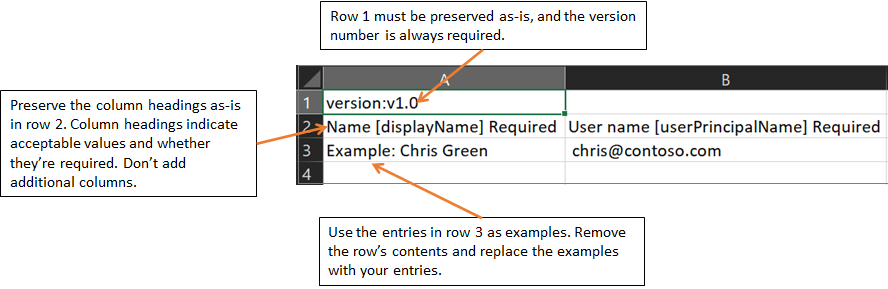
Скачайте и заполните шаблон CSV-файла для массовой загрузки, чтобы успешно создавать пользователей Microsoft Entra оптом. Загружаемый шаблон CSV будет похож на этот пример:
Предупреждение
Если вы добавляете только одну запись с помощью шаблона CSV, необходимо сохранить строку 3 и добавить новую запись в строку 4.
Убедитесь, что вы добавите .csv расширение файла и удалите все ведущие пробелы до userPrincipalName, passwordProfileи accountEnabled.
Структура шаблона CSV
В скачанном шаблоне CSV содержатся следующие строки.
-
Номер версии: первая строка, содержащая номер версии (например,
version:v1.0) должна быть включена в csv-файл отправки. Если скачанный шаблон включает эту строку, не удаляйте или не изменяйте ее. -
Заголовки столбцов: формат заголовков столбцов: <Имя элемента> [PropertyName] <Обязательное или пустое>. Например,
Name [displayName] Required. Некоторые старые версии шаблона могут иметь небольшие отличия. - Примеры строки. Шаблон может содержать строку примеров значений для каждого столбца. Строку примеров необходимо удалить, заменив собственными записями.
Примечание.
Форматы шаблонов CSV зависят от операции. Некоторые шаблоны (например, массовое создание или удаление пользователей) включают version:v1.0 строку в качестве первой строки, а другие (например, операции с членами группы) начинаются непосредственно с заголовков столбцов. Всегда используйте шаблон, скачанный непосредственно на портале для конкретной операции, и не изменяйте первые строки.
Дополнительные рекомендации
- Первые строки шаблона отправки не должны быть удалены или изменены, или отправка не может быть обработана.
- Обязательные столбцы перечислены первыми.
- Мы не рекомендуем добавлять в шаблон новые столбцы. Любые дополнительные столбцы игнорируются и не обрабатываются.
- Мы рекомендуем скачивать свежие версии шаблона CSV как можно чаще.
- Убедитесь в отсутствии пробелов в начале и конце каждого поля. Наличие таких пробелов у имени пользователя приведет к ошибке импорта.
- Убедитесь, что значения в поле Первоначальный пароль соответствуют действующей в данный момент политике паролей.
- Введите одного пользователя на строку.
Пример CSV-файла
Ниже приведен пример готового CSV-файла, готового к отправке:
version:v1.0
Name [displayName] Required,User name [userPrincipalName] Required,Initial password [passwordProfile] Required,Block sign in (Yes/No) [accountEnabled] Required,First name [givenName],Last name [surname],Job title [jobTitle],Department [department],Usage location [usageLocation],Street address [streetAddress],State or province [state],Country or region [country],Office [physicalDeliveryOfficeName],City [city],ZIP or postal code [postalCode],Office phone [telephoneNumber],Mobile phone [mobile]
Alain Charon,alain@contoso.com,Password1!,No,Alain,Charon,Software Engineer,Engineering,US,,,,,,,
Isabella Simonsen,isabella@contoso.com,Password1!,No,Isabella,Simonsen,Product Manager,Product,US,,,,,,,
Joseph Price,joseph@contoso.com,Password1!,No,Joseph,Price,Sales Representative,Sales,US,,,,,,,
Это важно
Требуются только первые четыре столбца: имя пользователя, имя пользователя, начальный пароль и вход в систему блокировки. Все остальные столбцы являются необязательными и могут оставаться пустыми.
Массовое создание пользователей
Войдите в Административный центр Microsoft Entra как минимум как Администратор пользователя.
Перейдите к Entra ID>Пользователи>Массовое создание.
На странице Массовое создание пользователей выберите Скачать, чтобы получить допустимый файл данных с разделителями-запятыми (CSV) со свойствами пользователя, а затем добавьте пользователей, которых нужно создать.

Откройте CSV-файл и добавьте строку для каждого пользователя, которого нужно создать. Единственными обязательными значениями являются Name, имя субъекта-пользователя, начальный парольи блокировать вход (Да/нет). Затем сохраните файл.

На странице Массовое создание пользователей в разделе "Загрузка вашего CSV-файла" перейдите к файлу. При выборе файла и нажатии кнопки "Отправить", начинается проверка CSV-файла.
После проверки содержимого файла вы увидите сообщение Файл успешно передан. Если будут обнаружены ошибки, их нужно исправить, прежде чем вы сможете отправить работу.
Когда файл проходит проверку, нажмите кнопку "Отправить ", чтобы запустить массовую операцию, импортируемую новыми пользователями.
После завершения операции импорта вы увидите уведомление о состоянии задания массовой операции.
Примечание.
Операция массового создания создает внутренние учетные записи-члены с паролями, указанными в CSV-файле. Электронные письма-приглашения не отправляются новым пользователям. Необходимо передать пользователям их учетные данные для входа через собственный процесс. Сведения о массовом приглашении внешних гостевых пользователей и отправке сообщений электронной почты приглашений см. в статье "Массовое приглашение пользователей B2B".
При возникновении ошибок можно скачать и просмотреть файл с результатами на странице результатов массовой операции. Файл содержит причину каждой ошибки. Отправка файла должна соответствовать предоставленному шаблону и содержать точные имена столбцов.
Дополнительные сведения об ограничениях массовых операций см. в разделе "Ограничения службы массового импорта".
Проверить состояние
Состояние всех ожидающих выполнения массовых запросов можно просмотреть на странице Результаты массовой операции.
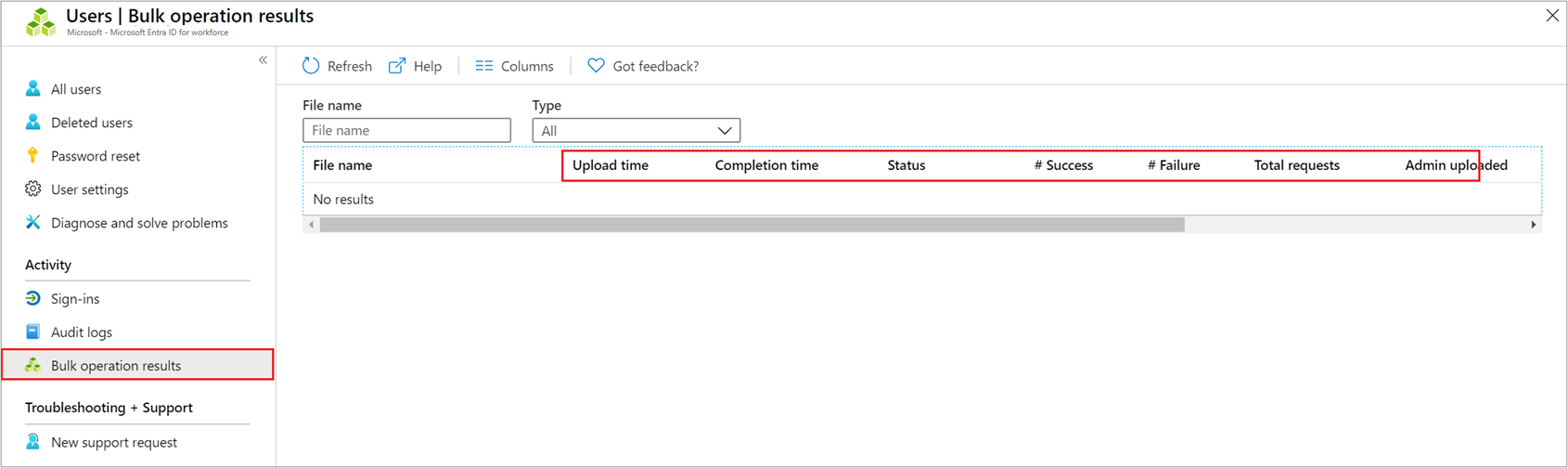
Затем можно проверить наличие созданных пользователей в организации Microsoft Entra в Центре администрирования Microsoft Entra или с помощью PowerShell.
Проверка пользователей
- Войдите в Административный центр Microsoft Entra как минимум как Администратор пользователя.
- Выберите Microsoft Entra ID.
- Выберите Пользователи>Все пользователи.
- В разделе Показать выберите Все пользователи и убедитесь, что созданные пользователи отображаются.
Проверка пользователей с помощью PowerShell
Выполните следующую команду:
Get-MgUser -Filter "UserType eq 'Member'"
Вы должны увидеть, что созданные вами пользователи указаны.
Ограничения службы массового импорта
Примечание.
При выполнении массовых операций, таких как импорт или создание, можно столкнуться с проблемой, если массовая операция не завершается в течение часа. Чтобы обойти эту проблему, рекомендуется разделить количество записей, обработанных на пакет. Например, перед началом экспорта можно ограничить результирующий набор, отфильтровав тип группы или имя пользователя, чтобы уменьшить размер результатов. Уточняя фильтры, вы, по сути, ограничиваете данные, возвращаемые массовой операцией. Дополнительные сведения см. в разделе об ограничениях службы массовых операций.