Примечание.
Для доступа к этой странице требуется авторизация. Вы можете попробовать войти или изменить каталоги.
Для доступа к этой странице требуется авторизация. Вы можете попробовать изменить каталоги.
Обзор
Вы можете массово скачать членов группы в организации в файл с разделием запятыми (CSV-файл) из Центра администрирования Microsoft Entra. Все администраторы и пользователи, не являющиеся администраторами, могут скачать списки членства в группах.
Участники группы массового скачивания
Чтобы загрузить всех участников определенной группы, выполните указанные действия.
Войдите в Центр администрирования Microsoft Entra и в области навигации слева выберите вкладку "Группы ".
Выберите группу из списка и перейдите на вкладку "Участники ".
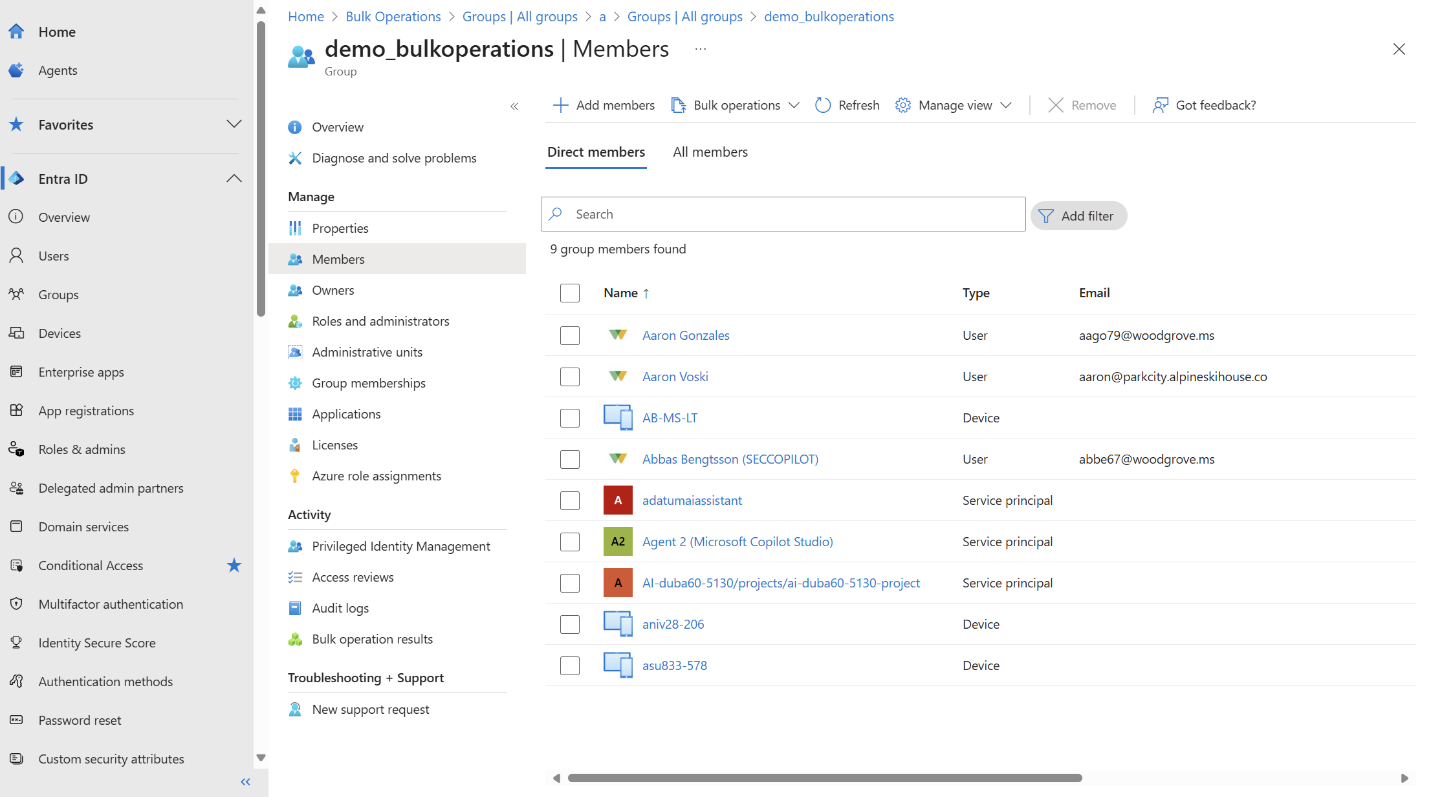
В командной строке Участники выберите Скачать участников. Если вместо этого отображается меню массовых операций, выберите массовые операции>Загрузить участников.
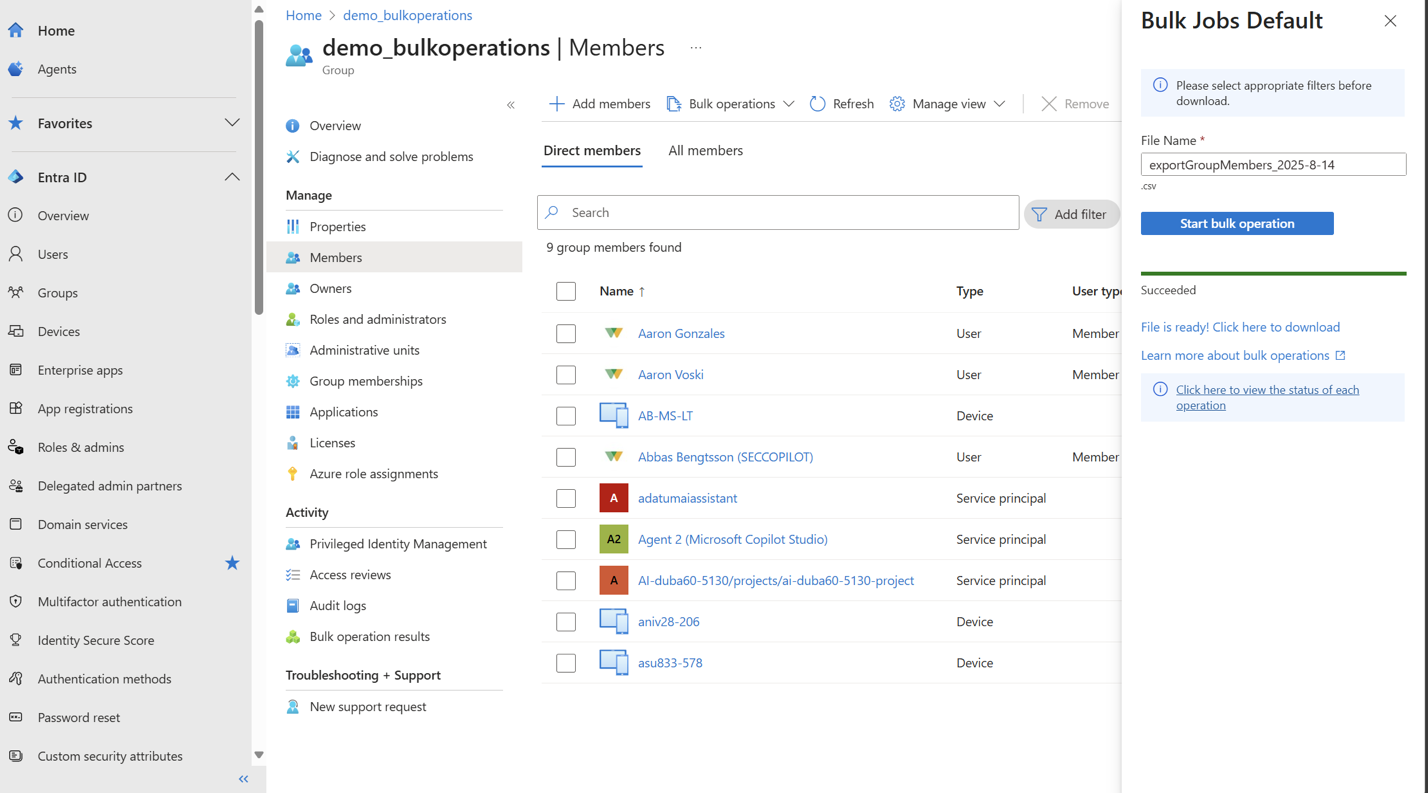
Введите имя файла и нажмите кнопку "Запустить массовую операцию".
Уведомление об успешном выполнении отображается при отправке задания. В уведомлении говорится: "Отправка участников группы массовой загрузки успешно выполнена. Щелкните заголовок для получения дополнительных сведений".
Выберите заголовок уведомления Success! , чтобы открыть сведения о задании. Выберите имя файла, чтобы начать скачивание CSV-файла.
Уведомление об успешном скачивании подтверждает скачивание файла. Вы также можете выбрать Больше действий в журнале аудита в верхней части панели уведомлений, чтобы просмотреть все действия массовых операций.
Подсказка
Вы также можете щелкнуть здесь, чтобы просмотреть состояние каждой операции в диалоговом окне скачивания, чтобы перейти непосредственно на страницу результатов массовой операции , где можно отслеживать все ожидающие и завершенные массовые операции.
Скачанный формат CSV-файла
Скачанный CSV-файл содержит следующие сведения для каждого члена группы:
| колонна | Description |
|---|---|
| Код объекта | Уникальный идентификатор (GUID) участника |
| Основное имя пользователя | Имя UPN (например, user@contoso.com) для членов пользователя |
| Показать имя | Отображаемое имя участника |
| Тип участника | Является ли участник пользователем, группой или субъектом-службой |
Подсказка
Скачанный CSV-файл можно использовать в качестве отправной точки, когда необходимо удалить участников из группы. Просто измените файл, чтобы указать только участников, которых вы хотите удалить, а затем загрузите его, используя операцию Удалить участников.
При возникновении ошибок можно скачать и просмотреть файл результатов на странице результатов массовой операции. Файл содержит причину каждой ошибки.
Проверка состояния скачивания
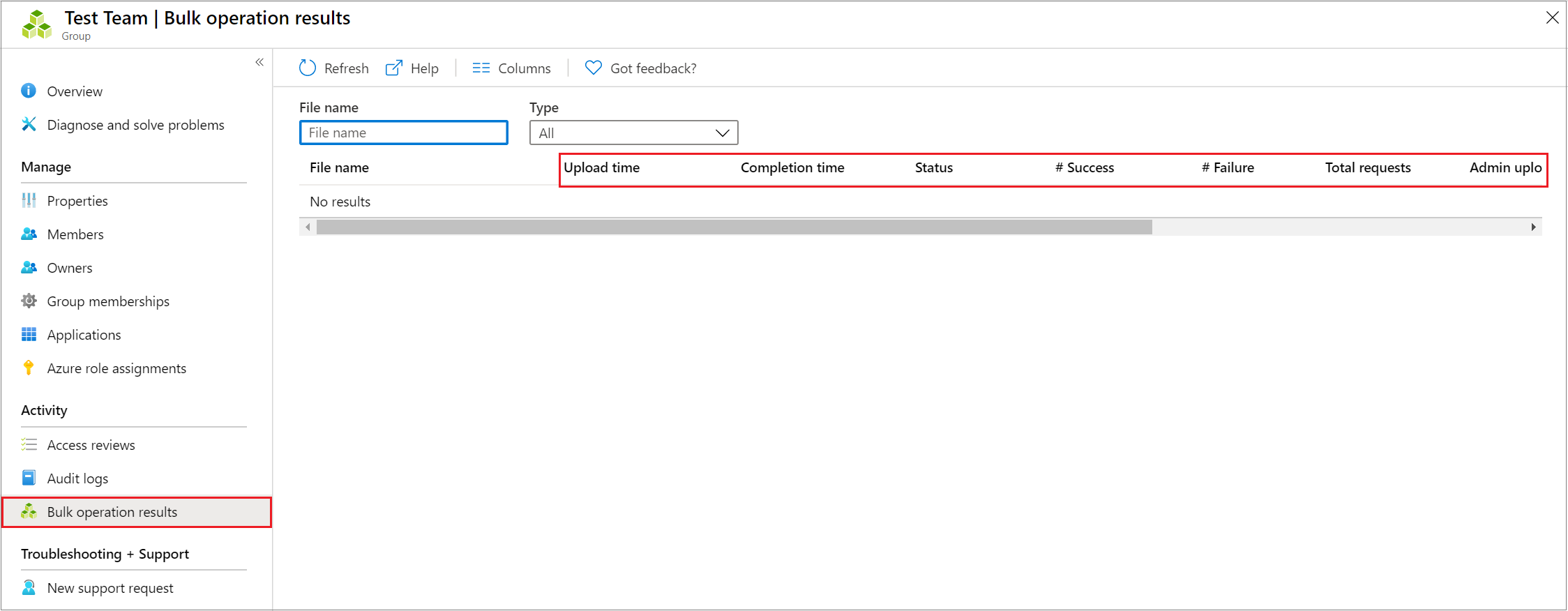
Вы можете просмотреть статус всех ваших ожидающих массовых запросов на странице Результаты массовых операций.
Перейдите кудостоверениям>пользователям>результатам массовой операции.
Найдите операцию скачивания в списке.
Когда состояниеотображается завершено, выберите имя файла, чтобы скачать CSV-файл.
Ограничения службы массового скачивания
Примечание.
При выполнении массовых операций, таких как импорт или создание, можно столкнуться с проблемой, если массовая операция не завершается в течение часа. Чтобы обойти эту проблему, рекомендуется разделить количество записей, обработанных на пакет. Например, перед началом экспорта можно ограничить результирующий набор, отфильтровав тип группы или имя пользователя, чтобы уменьшить размер результатов. Уточняя фильтры, вы, по сути, ограничиваете данные, возвращаемые групповой операцией. Для получения дополнительной информации см. раздел об ограничениях службы массовых операций.