Примечание.
Для доступа к этой странице требуется авторизация. Вы можете попробовать войти или изменить каталоги.
Для доступа к этой странице требуется авторизация. Вы можете попробовать изменить каталоги.
В этой статье описаны действия, которые необходимо выполнить как в платформе Vault, так и в Microsoft Entra ID для настройки автоматической подготовки пользователей. При настройке Microsoft Entra ID автоматически подготавливает и отменяет подготовку пользователей в Vault Platform с помощью службы подготовки Microsoft Entra. Для получения важных сведений о том, что делает эта служба, как она работает, а также ответы на часто задаваемые вопросы, см. в разделе Автоматизация подготовки и удаления пользователей в приложениях SaaS с помощью Microsoft Entra ID.
Поддерживаемые возможности
- Создание пользователей на платформе Vault.
- Удалите пользователей на платформе Vault, если они больше не требуют доступа.
- Синхронизируйте атрибуты пользователей между Microsoft Entra ID и платформой Vault.
- Единый вход в Vault Platform (рекомендуется).
Предпосылки
В сценарии, описанном в этой статье, предполагается, что у вас уже есть следующие предварительные требования:
- клиент Microsoft Entra
- Одна из следующих ролей: администратор приложений, администратор облачных приложений или владелец приложения.
- Учетная запись администратора с платформой Vault.
Шаг 1. Планирование развертывания снабжения
- Узнайте, как работает служба обеспечения.
- Определите, кто входит в зону ответственности для обеспечения.
- Определите, какие данные следует сопоставить между Microsoft Entra ID и платформой хранилища.
Шаг 2. Настройка платформы Vault для поддержки подготовки с помощью Microsoft Entra ID
Обратитесь в службу поддержки Vault Platform, чтобы настроить платформу Vault для поддержки управления доступом с помощью Microsoft Entra ID.
1. Проверка подлинности
Перейдите на платформу Vault, войдите по электронной почте и паролю (метод начального входа), а затем перейдите на страницу проверки подлинности администрирования>.
Для начала измените выпадающий список метода входа на Identity Provider - Azure - SAML.
Используя сведения на странице инструкций по настройке SAML, введите сведения:

- Универсальный код ресурса (URI) издателя должен иметь значение
vaultplatform - URL-адрес единого входа должен иметь значение снимок экрана URL-адреса входа

- Скачайте файл сертификата (Base64), откройте его в текстовом редакторе и скопируйте его содержимое (включая
-----BEGIN/END CERTIFICATE-----маркеры) в текстовое поле сертификата
2. Интеграция данных
Далее перейдите к Администрирование > Интеграция данных в платформе Vault

- Для Data Integration выберите
Azure. - Для Метод предоставления места расположения секрета SCIM установите
bearer. - Для секрета задана сложная строка, аналогичная строгому паролю. Сохраните эту строку безопасной, так как она используется позже на шаге 5
- Переключите на активное состояние поставщика SCIM.
Шаг 3. Добавление платформы Vault из коллекции приложений Microsoft Entra
Добавьте платформу Vault из коллекции приложений Microsoft Entra, чтобы начать управление подготовкой к платформе Vault. Если вы ранее настроили платформу Vault для единого входа, можно использовать то же приложение. Однако рекомендуется создать отдельное приложение при первоначальном тестировании интеграции. Узнайте подробнее о добавлении приложения из галереи здесь.
Шаг 4. Определите, кто входит в область обеспечения ресурсами.
Служба подготовки Microsoft Entra позволяет определить, кто подготовлен на основе назначения приложению или на основе атрибутов пользователя или группы. Если вы решите предоставлять доступ к вашему приложению на основе назначения, вы можете использовать шаги для назначения пользователей и групп приложению. Если вы выбираете, кто будет включен в диапазон на основе только атрибутов пользователя или группы, можно использовать фильтр области.
Начните с малого. Протестируйте небольшой набор пользователей и групп, прежде чем внедрять это для всех. Если область предоставления доступа задана для назначенных пользователей и групп, вы можете управлять этим, назначив одному или двум пользователям или группам доступ к приложению. Если в область включены все пользователи и группы, можно указать фильтр области на основе атрибутов.
Если вам нужны дополнительные роли, можно обновить манифест приложения, добавить новые роли.
Шаг 5. Настройка автоматической подготовки пользователей на платформе Vault
В этом разделе описаны инструкции по настройке службы подготовки Microsoft Entra для создания, обновления и отключения пользователей в TestApp на основе назначений пользователей и групп в Microsoft Entra ID.
Настройка автоматической подготовки пользователей для платформы Vault в Microsoft Entra ID
Войдите в Центр администрирования Microsoft Entra как минимум как Администратор облачных приложений.
Перейдите к приложениям Entra ID>Enterprise

В списке приложений выберите Платформа Vault.

Выберите вкладку Подготовка.

Выберите + Новая конфигурация.

В разделе "Учетные данные администратора" введите URL-адрес клиента платформы Хранилища (URL-адрес со структурой
https://app.vaultplatform.com/api/scim/${organization-slug}) и секретный маркер (шаг 2.2). Выберите Test Connection, чтобы убедиться, что Microsoft Entra ID может подключаться к платформе Vault. Если подключение завершается ошибкой, убедитесь, что у учетной записи платформы Vault есть разрешения администратора и повторите попытку.
Нажмите кнопку "Создать", чтобы создать конфигурацию.
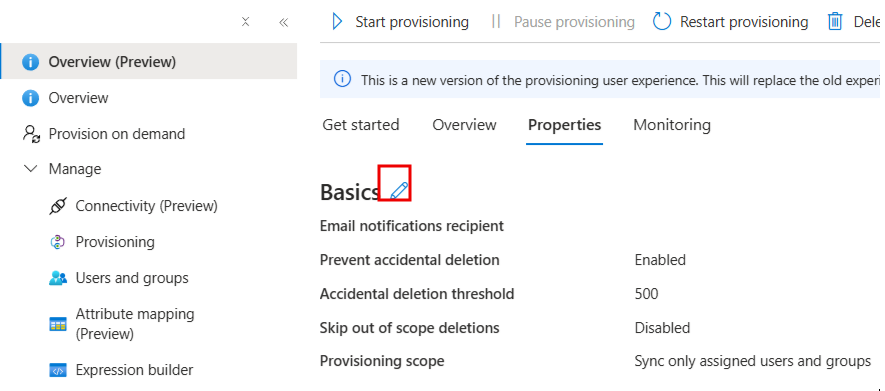
Выберите "Свойства " на странице обзора .
Щелкните значок "Изменить ", чтобы изменить свойства. Включите уведомления по электронной почте и предоставьте сообщение электронной почты для получения уведомлений о карантине. Включение предотвращения случайных удалений. Выберите Применить, чтобы сохранить изменения.
Выберите сопоставление атрибутов на левой панели и выберите пользователей.
Просмотрите атрибуты пользователя, синхронизированные с Microsoft Entra ID на платформу Vault в разделе Attribute-Mapping. Атрибуты, выбранные в качестве свойств сопоставления , используются для сопоставления учетных записей пользователей в платформе Vault для операций обновления. Если вы решили изменить соответствующий целевой атрибут, необходимо убедиться, что API платформы хранилища поддерживает фильтрацию пользователей на основе этого атрибута. Нажмите кнопку Сохранить, чтобы зафиксировать все изменения.
Атрибут Тип Поддерживается для фильтрации Требуется платформой Vault userName Струна ✓ ✓ внешний_идентификатор Струна ✓ ✓ активный булевый ✓ отображаемое имя Струна заголовок Струна ✓ emails[тип eq "рабочий"].value Струна ✓ имя.имяОтчество Струна ✓ имя_фамилия Струна ✓ адреса[тип eq "рабочий"].местоположение Струна ✓ адреса[тип eq "работа"].страна Струна ✓ urn:ietf:params:scim:schemas:extension:enterprise:2.0:User:номерСотрудника Струна ✓ urn:ietf:params:scim:schemas:extension:enterprise:2.0:Пользователь:департамент Струна ✓ urn:ietf:params:scim:schemas:extension:enterprise:2.0:Пользователь:менеджер Струна тип пользователя Струна urn:ietf:params:scim:schemas:extension:enterprise:2.0:User:подразделение Струна urn:ietf:params:scim:schemas:extension:enterprise:2.0:User:организация Струна Замечание
Атрибут "externalID" отправляется в Хранилище только при создании объекта и не будет обновлен в случае изменений в Entra ID.
Чтобы настроить фильтры области, ознакомьтесь с инструкциями, приведенными в статье о фильтре области.
Используйте подготовку по запросу для проверки синхронизации с небольшим количеством пользователей перед развертыванием в организации.
Когда вы будете готовы к подготовке, выберите "Начать подготовку " на странице обзора .
Шаг 6. Мониторинг развертывания
После настройки подготовки используйте следующие ресурсы для мониторинга развертывания:
- Используйте журналы подготовки для определения успешной или неудачной подготовки пользователей.
- Используйте индикатор выполнения, чтобы узнать текущее состояние цикла подготовки ресурсов и насколько близко он к завершению.
- Если конфигурация предоставления ресурсов кажется неисправной, приложение переходит в режим изоляции. Узнайте больше о состоянии карантина из статьи о состоянии карантина подготовки приложений .
Дополнительные ресурсы
- Управление подготовкой учетных записей пользователей для корпоративных приложений
- Что такое доступ к приложению и единый вход с Microsoft Entra ID?