Примечание.
Для доступа к этой странице требуется авторизация. Вы можете попробовать войти или изменить каталоги.
Для доступа к этой странице требуется авторизация. Вы можете попробовать изменить каталоги.
Цель этой статьи — продемонстрировать шаги, которые необходимо выполнить в Templafy OpenID Connect и Microsoft Entra ID, чтобы настроить Microsoft Entra ID для автоматического создания и удаления пользователей и/или групп в Templafy OpenID Connect.
Примечание.
В этой статье описывается соединитель, построенный на основе службы подготовки пользователей Microsoft Entra. Важные сведения о том, что эта служба делает, как она работает, а также часто задаваемые вопросы см. в разделе Автоматизация предоставления и удаления доступа пользователей к приложениям SaaS с помощью Microsoft Entra ID.
Поддерживаемые возможности
- Создание пользователей в Templafy OpenID Connect.
- Удалите пользователей в Templafy OpenID Connect, если они больше не требуют доступа.
- Синхронизация атрибутов пользователей между Microsoft Entra ID и Templafy OpenID Connect.
- Настройка групп и членства в группах в Templafy OpenID Connect.
- Поддерживается аутентификация с использованием долгоживущих токенов типа носителя.
Предварительные условия
В сценарии, описанном в этой статье, предполагается, что у вас уже есть следующие предварительные требования:
- — учетная запись пользователя Microsoft Entra с активной подпиской. Если у вас еще нет учетной записи, вы можете бесплатно создать учетную запись. — Одна из следующих ролей: Администратор приложений - Администратор облачных приложений - Владелец приложений.
- Клиент Templafy.
- учетная запись пользователя в Templafy с разрешениями администратора.
Шаг 1. Планирование развертывания подготовки
- Узнайте, как работает служба предоставления.
- Определите, кто находится в области обеспечения.
- Определите, какие данные следует сопоставить между Microsoft Entra ID и Templafy OpenID Connect.
Шаг 1: Назначьте пользователей на Templafy OpenID Connect
Microsoft Entra ID использует концепцию с именем assignments, чтобы определить, какие пользователи должны получать доступ к выбранным приложениям. В контексте автоматической подготовки пользователей синхронизируются только пользователи и/или группы, назначенные в приложении Microsoft Entra ID.
Перед настройкой и включением автоматической подготовки пользователей следует решить, какие пользователи и группы в Microsoft Entra ID нуждаются в доступе к Templafy OpenID Connect. Как только вы примете решение, вы можете назначить этих пользователей и/или группы на Templafy OpenID Connect, следуя инструкциям по назначению пользователя или группы корпоративному приложению.
Важные рекомендации по назначению пользователей Templafy OpenID Connect
Рекомендуется назначить одного пользователя Microsoft Entra в Templafy OpenID Connect, чтобы протестировать конфигурацию автоматического предоставления пользователей. Дополнительных пользователей и (или) группы можно назначить позднее.
При назначении пользователя в Templafy OpenID Connect в диалоговом окне назначения необходимо выбрать действительную роль для конкретного приложения (если доступно). Пользователи с ролью 'Доступ по умолчанию' исключены из предоставления.
Шаг 2. Настройка Templafy OpenID Connect для поддержки предоставления с использованием Microsoft Entra ID
Перед настройкой Templafy OpenID Connect для автоматической подготовки пользователей с помощью Microsoft Entra ID необходимо включить подготовку SCIM в Templafy OpenID Connect.
Войдите в консоль администрирования Templafy. Выберите "Администрирование".

Выберите метод проверки подлинности.

Скопируйте значение api-ключа SCIM . Это значение введите в поле "Секретный токен" на вкладке "Подготовка" приложения Templafy OpenID Connect.

Шаг 3. Добавление Templafy OpenID Connect из коллекции
Чтобы настроить Templafy OpenID Connect для автоматической подготовки пользователей с помощью Microsoft Entra ID, необходимо добавить Templafy OpenID Connect из коллекции приложений Microsoft Entra в список управляемых приложений SaaS.
Чтобы добавить Templafy OpenID Connect из коллекции приложений Microsoft Entra, выполните следующие действия:
Войдите в Центр администрирования Microsoft Entra как минимум с правами администратора облачных приложений.
Перейдите к Entra ID>корпоративные приложения>новое приложение.
В разделе "Добавление из коллекции" введите Templafy OpenID Connect, выберите Templafy OpenID Connect в поле поиска.
Выберите Templafy OpenID Connect на панели результатов и добавьте это приложение. Подождите несколько секунд, пока приложение не будет добавлено в ваш клиент.

Шаг 4. Настройка автоматической подготовки пользователей в Templafy OpenID Connect
В этом разделе описаны инструкции по настройке службы подготовки Microsoft Entra для создания, обновления и отключения пользователей и (или) групп в Templafy OpenID Connect на основе назначений пользователей и (или) групп в Microsoft Entra ID.
Совет
Вы также можете включить единый вход на основе OpenID для Templafy, следуя инструкциям, приведенным в статье о едином входе Templafy. Единый вход можно настроить независимо от автоматической подготовки пользователей, хотя эти две возможности хорошо дополняют друг друга.
Настройка автоматической подготовки пользователей для Templafy OpenID Connect в Microsoft Entra ID
Войдите в Центр администрирования Microsoft Entra как минимум с правами администратора облачных приложений.
Перейдите к Entra ID>приложениям предприятия

В списке приложений выберите Templafy OpenID Connect.

Перейдите на вкладку "Подготовка ".

Выберите + Новая конфигурация.

В разделе "Учетные данные администратора" введите
https://scim.templafy.com/scimURL-адрес клиента. Введите значение ключа API SCIM , полученное ранее в токене секрета. Выберите Test Connection, чтобы убедиться, что Microsoft Entra ID может подключаться к Templafy. Если установить подключение не удалось, убедитесь, что у учетной записи Templafy есть разрешения администратора, и повторите попытку.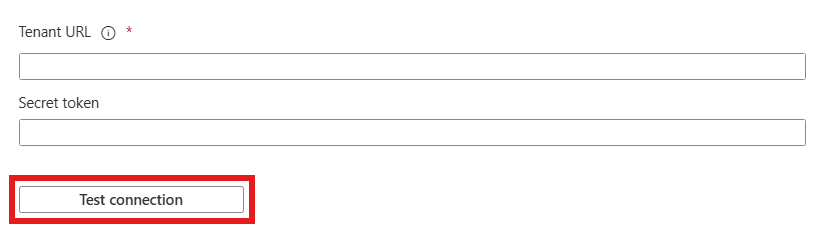
Нажмите кнопку "Создать", чтобы создать конфигурацию.
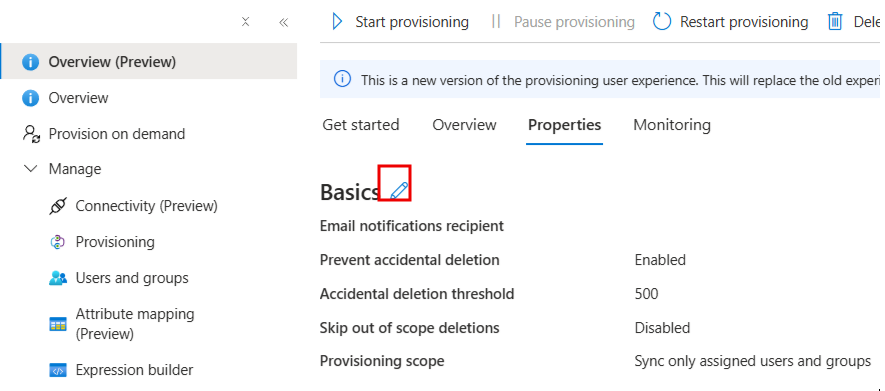
Выберите "Свойства " на странице обзора .
Щелкните значок "Изменить ", чтобы изменить свойства. Включите уведомления по электронной почте и предоставьте сообщение электронной почты для получения уведомлений о карантине. Включение предотвращения случайных удалений. Выберите Применить, чтобы сохранить изменения.
Выберите сопоставление атрибутов на левой панели и выберите пользователей.
Просмотрите атрибуты пользователя, синхронизированные из Microsoft Entra ID с Templafy OpenID Connect, в разделе Attribute Mapping. Атрибуты, выбранные в качестве свойств сопоставления , используются для сопоставления учетных записей пользователей в Templafy OpenID Connect для операций обновления. Нажмите кнопку "Сохранить ", чтобы зафиксировать любые изменения.
Атрибут Тип Поддерживается для фильтрации userName Строка ✓ активный Логический имя для отображения Строка заголовок Строка предпочтительный язык Строка имя.данноеИмя Строка имя.фамилия Строка phoneNumbers[тип eq "рабочий"].значение Строка номераТелефонов[тип равно "мобильный"].значение Строка phoneNumbers[тип равен "факс"].значение Строка externalId (внешний идентификатор) Строка адреса[тип eq "рабочий"].местоположение Строка addresses[type eq "рабочий"].postalCode Строка адреса[тип равен "работа"].регион Строка адреса[тип eq "работа"].streetAddress Строка адреса[тип eq "работа"].страна Строка urn:ietf:params:scim:schemas:extension:enterprise:2.0:Пользователь:департамент Строка urn:ietf:params:scim:schemas:extension:enterprise:2.0:User:организация Строка Примечание.
Функция обнаружения схем включена для этого приложения.
Выберите Группы.
Просмотрите атрибуты группы, синхронизированные из Microsoft Entra ID с Templafy OpenID Connect, в разделе Attribute Mapping. Атрибуты, выбранные в качестве свойств сопоставления , используются для сопоставления групп в Templafy OpenID Connect для операций обновления. Нажмите кнопку "Сохранить ", чтобы зафиксировать любые изменения.
Атрибут Тип Поддерживается для фильтрации имя для отображения Строка ✓ члены Справочные материалы externalId (внешний идентификатор) Строка Примечание.
Функция обнаружения схем включена для этого приложения.
Чтобы настроить фильтры области, ознакомьтесь с инструкциями, приведенными в статье о фильтре области.
Используйте подготовку по запросу для проверки синхронизации с небольшим количеством пользователей перед развертыванием в организации.
Когда вы будете готовы к подготовке, выберите "Начать подготовку " на странице обзора .
Шаг 5. Мониторинг развертывания
После настройки подготовки используйте следующие ресурсы для мониторинга развертывания:
- Используйте журналы подготовки для определения успешной или неудачной подготовки пользователей.
- Проверьте индикатор хода выполнения , чтобы увидеть состояние цикла подготовки и насколько он близок к завершению.
- Если конфигурация развертывания находится в неработоспособном состоянии, приложение переходит в режим карантина. Узнайте больше о состоянии карантина из статьи о состоянии карантина подготовки приложений .
Журнал изменений
- 05.04.2023 — добавлена поддержка обнаружения схем.
Дополнительные ресурсы
- Управление подготовкой учетных записей пользователей для корпоративных приложений
- Что такое доступ к приложению и единая аутентификация с использованием Microsoft Entra ID?