Примечание.
Для доступа к этой странице требуется авторизация. Вы можете попробовать войти или изменить каталоги.
Для доступа к этой странице требуется авторизация. Вы можете попробовать изменить каталоги.
В этой статье описаны шаги, которые необходимо выполнить как в SAS Viya SSO, так и в Microsoft Entra ID для настройки автоматического предоставления пользователей. При настройке Microsoft Entra ID автоматически подготавливает и удаляет пользователей в SAS Viya SSO с помощью службы предоставления Microsoft Entra. Важные сведения о том, что делает эта служба, как она работает, а также ответы на часто задаваемые вопросы можно найти в статье Автоматизация предоставления и удаления доступа пользователей к SaaS-приложениям с помощью Microsoft Entra ID.
Поддерживаемые возможности
- Создайте пользователей в SAS Viya SSO.
- Удалите пользователей в едином входе SAS Viya, если они больше не требуют доступа.
- Синхронизируйте атрибуты пользователей между идентификатором Microsoft Entra и единым входом SAS Viya.
- Единый вход в SAS Viya SSO (рекомендуется).
Предпосылки
В сценарии, описанном в этой статье, предполагается, что у вас уже есть следующие условия:
- Клиент Microsoft Entra
- Одна из следующих ролей: администратор приложений, администратор облачных приложений или владелец приложения.
- Учетная запись пользователя в системе единого входа SAS Viya с разрешениями администратора.
Шаг 1. Планирование развертывания снабжения
- Узнайте, как работает служба снабжения.
- Определите, кто входит в область предоставления ресурсов.
- Определите, какие данные необходимо сопоставить между идентификатором Microsoft Entra и единым входом SAS Viya.
Шаг 2. Настройка единого входа SAS Viya для поддержки предоставления с помощью Microsoft Entra ID
Чтобы настроить единый вход SAS Viya для поддержки предоставления с помощью Microsoft Entra ID, см. раздел Как настроить SCIM в Администрировании платформы SAS Viya.
Шаг 3. Добавление Единого входа (SSO) SAS Viya из галереи приложений Microsoft Entra
Добавьте SAS Viya SSO из галереи приложений Microsoft Entra, чтобы начать управление предоставлением к SAS Viya SSO. Если вы ранее настроили единый вход SAS Viya, можно использовать то же самое приложение. Однако рекомендуется создать отдельное приложение при первоначальном тестировании интеграции. Узнайте больше о добавлении приложения из галереи здесь.
Шаг 4. Определение того, кто подлежит обеспечению
Служба подготовки Microsoft Entra позволяет определить, кто подготовлен на основе назначения приложению или на основе атрибутов пользователя или группы. Если вы решите ограничить круг лиц, которым предоставляется доступ к вашему приложению на основе назначений, можно использовать шаги для назначения пользователей и групп приложению. Если вы решаете, кого предоставлять доступ, основываясь исключительно на атрибутах пользователя или группы, можно использовать фильтр области охвата.
Начните с малого. Протестируйте небольшой набор пользователей и групп, прежде чем внедрить это для всех. Если область предоставления доступа задана для назначенных пользователей и групп, вы можете управлять этим, назначив одному или двум пользователям или группам доступ к приложению. Если область задана для всех пользователей и групп, можно указать фильтр области на основе атрибутов.
Если вам нужны дополнительные роли, можно обновить манифест приложения , чтобы добавить новые роли.
Шаг 5. Настройка автоматического управления пользователями для единой системы входа SAS Viya
В этом разделе описано, как настроить службу подготовки Microsoft Entra для создания, обновления и отключения пользователей в едином входе SAS Viya на основе назначений пользователей в идентификаторе Microsoft Entra ID.
Чтобы настроить автоматическую подготовку пользователей для единого входа SAS Viya в идентификаторе Microsoft Entra, выполните следующие действия.
Войдите в Центр администрирования Microsoft Entra с учетной записью не ниже администратора облачных приложений.
Перейдите к Entra ID>приложениям для предприятий

В списке приложений выберите SAS Viya SSO.

Выберите вкладку Подготовка.

Выберите + Новая конфигурация.

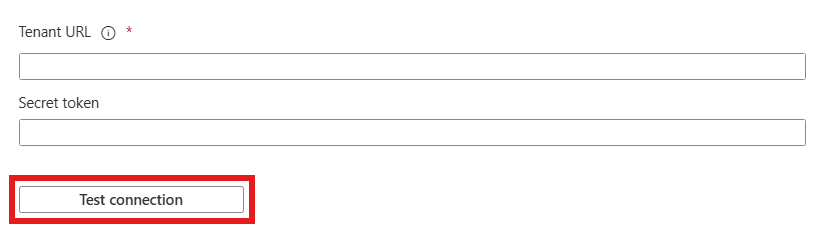
В поле URL-адрес клиента введите URL-адрес клиента SAS Viya SSO и секретный токен. Выберите "Проверить подключение", чтобы убедиться, что идентификатор Microsoft Entra может подключиться к единому входу SAS Viya. Если подключение завершается ошибкой, убедитесь, что у учетной записи единого входа SAS Viya есть необходимые разрешения администратора и повторите попытку.
Чтобы настроить службу подготовки Microsoft Entra, вам потребуется URL-адрес клиента.
Пример:
https://sas.viya.example.com/identities/scim/v2
Нажмите кнопку "Создать", чтобы создать конфигурацию.
Выберите "Свойства " на странице обзора .
В поле "Электронная почта для уведомлений" введите адрес электронной почты человека, который должен получать уведомления об ошибках снабжения, и установите флажок "Отправить уведомление по электронной почте при возникновении сбоя".
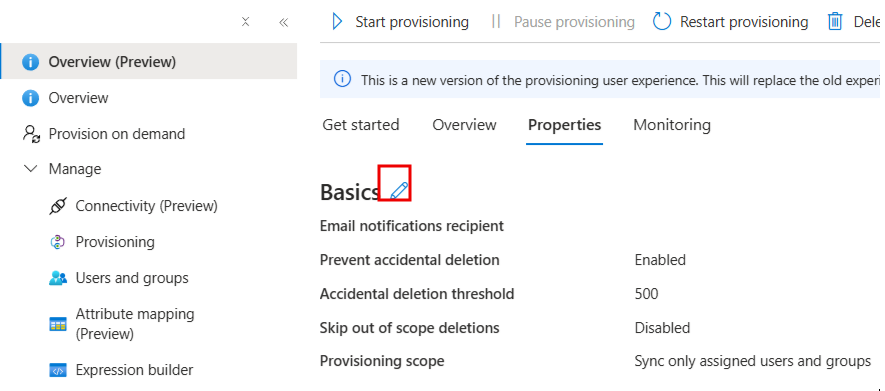
Выберите сопоставление атрибутов на левой панели и выберите пользователей.
Просмотрите атрибуты пользователя, синхронизированные с идентификатором Microsoft Entra с SAS Viya SSO в разделе "Сопоставление атрибутов ". Атрибуты, выбранные в качестве свойств сопоставления, используются для связывания учетных записей пользователей в системе единого входа SAS Viya для операций обновления. Если вы решили изменить соответствующий целевой атрибут, необходимо убедиться, что API единого входа SAS Viya поддерживает фильтрацию пользователей на основе этого атрибута. Нажмите кнопку Сохранить, чтобы зафиксировать все изменения.
Свойство Тип Поддерживается для фильтрации Требуется SAS Viya для единого входа userName Струна ✓ ✓ активный Булев ✓ отображаемое имя Струна ✓ заголовок Струна Электронные письма[тип eq "работа"].значение Струна ✓ адреса[тип eq "работа"].streetAddress Струна адреса[тип eq "рабочий"].местоположение Струна адреса[тип = "работа"].регион Струна адреса[тип равен "работа"].почтовый индекс Струна адреса[тип eq "работа"].страна Струна Номера телефонов [тип равен "работа"]. значение Струна phoneNumbers[тип равен "мобильный"].значение Струна phoneNumbers[тип равен "факс"].значение Струна externalId (внешний идентификатор) Струна ✓ ✓ Просмотрите атрибуты группы, синхронизированные из Microsoft Entra ID в SAS Viya SSO в разделе Сопоставление атрибутов. Атрибуты, выбранные в качестве свойств сопоставления , используются для сопоставления групп в едином входе SAS Viya для операций обновления. Нажмите кнопку Сохранить, чтобы зафиксировать все изменения.
Свойство Тип Поддерживается для фильтрации Требуется SAS Viya для единого входа отображаемое имя Струна ✓ ✓ externalId (внешний идентификатор) Струна члены Справка Чтобы настроить фильтры области, ознакомьтесь с инструкциями, приведенными в статье о фильтре области.
Используйте подготовку по запросу для проверки синхронизации с небольшим количеством пользователей перед развертыванием в организации.
Когда вы будете готовы к подготовке, выберите "Начать подготовку " на странице обзора .
Шаг 6. Мониторинг развертывания
После настройки подготовки используйте следующие ресурсы для мониторинга развертывания:
- Используйте журналы подготовки для определения успешной или неудачной подготовки пользователей.
- Проверьте индикатор прогресса, чтобы увидеть состояние цикла подготовки и узнать, насколько близко оно к завершению.
- Если конфигурация предоставления ресурсов кажется неисправной, приложение переходит в режим изоляции. Узнайте больше о состоянии карантина из статьи о состоянии карантина подготовки приложений .
Дополнительные ресурсы
- Управление подготовкой учетных записей пользователей для корпоративных приложений
- Что такое доступ к приложению и единый вход с помощью идентификатора Microsoft Entra?