Примечание.
Для доступа к этой странице требуется авторизация. Вы можете попробовать войти или изменить каталоги.
Для доступа к этой странице требуется авторизация. Вы можете попробовать изменить каталоги.
Цель этой статьи — показать шаги, которые необходимо выполнить, чтобы включить автоматическое предоставление и отмену предоставления учетных записей пользователей из Microsoft Entra ID в Pingboard.
Предварительные условия
В сценарии, описанном в этой статье, предполагается, что у вас уже есть следующие элементы:
- Учетная запись пользователя Microsoft Entra с активной подпиской. Если ее нет, можно создать учетную запись бесплатно.
- Одна из следующих ролей:
- учетная запись Pro клиента Pingboard;
- учетная запись пользователя в Pingboard с разрешениями администратора.
Примечание.
Интеграция предоставления Microsoft Entra зависит от API Pingboard, который доступен для вашей учетной записи.
Назначение пользователей в Pingboard
Идентификатор Microsoft Entra использует концепцию "назначения", чтобы определить, какие пользователи должны получать доступ к выбранным приложениям. В контексте автоматического создания учетных записей пользователей, синхронизируются только те пользователи, которые назначены к приложению в Microsoft Entra ID.
Перед настройкой и включением службы подготовки необходимо решить, какие пользователи в идентификаторе Microsoft Entra должны иметь доступ к приложению Pingboard. Затем можно будет назначить пользователей приложению Pingboard, следуя инструкции здесь:
Назначение пользователя корпоративному приложению
Важные советы по назначению пользователей в Pingboard
Мы рекомендуем вам назначить одного пользователя Microsoft Entra в Pingboard, чтобы проверить конфигурацию подключения. Дополнительных пользователей можно назначить позже.
Настройте управление учетными записями пользователей в Pingboard.
В этом разделе описано, как подключить идентификатор Microsoft Entra к API подготовки учетных записей пользователей Pingboard. Вы также настраиваете службу управления доступом для создания, обновления и отключения назначенных учетных записей пользователей в Pingboard, основанных на назначениях пользователей в Microsoft Entra ID.
Совет
Чтобы включить единый вход на основе SAML для Pingboard, следуйте инструкциям на портале Azure. Единый вход можно настроить независимо от автоматической подготовки, хотя две эти функции дополняют друг друга.
Настройка автоматического создания учетных записей пользователей в Pingboard в Microsoft Entra ID
Войдите в Центр администрирования Microsoft Entra, будучи как минимум Администратором облачных приложений.
Перейдите к Entra ID>приложениям для предприятий.
Если вы уже настроили Pingboard для единого входа, найдите свою инстанцию Pingboard с помощью поля поиска. В противном случае щелкните Добавить и выполните поиск Pingboard в коллекции приложений. Выберите приложение Pingboard в результатах поиска и добавьте его в список приложений.
Выберите экземпляр Pingboard, а затем перейдите на вкладку Подготовка.
Выберите + Новая конфигурация.

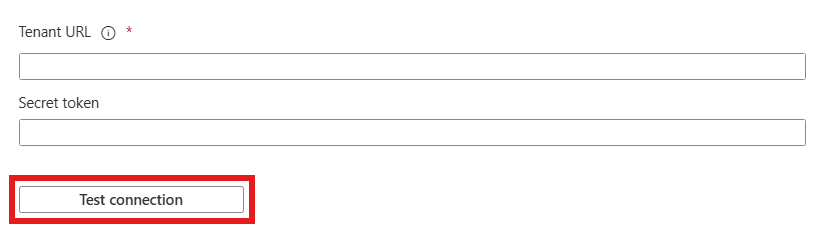
В поле URL-адрес клиента введите URL-адрес клиента Pingboard и секретный токен. Выберите Test Connection, чтобы убедиться, что Microsoft Entra ID может подключаться к Pingboard. Если подключение завершается ошибкой, убедитесь, что у учетной записи Pingboard есть необходимые разрешения администратора и повторите попытку.
Нажмите кнопку "Создать", чтобы создать конфигурацию.
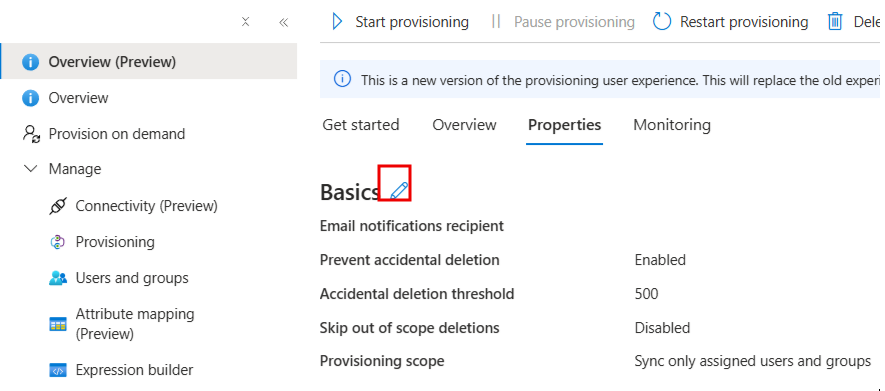
Выберите "Свойства " на странице обзора .
Выберите карандаш, чтобы изменить свойства. Включите уведомления и предоставьте сообщение электронной почты для получения сообщений карантина. Включение предотвращения случайных удалений. Выберите Применить, чтобы сохранить изменения.
Выберите сопоставление атрибутов на левой панели и выберите пользователей.
В разделе "Сопоставления атрибутов" просмотрите атрибуты пользователя, которые будут синхронизированы с идентификатором Microsoft Entra с Pingboard. Атрибуты, выбранные как свойства сопоставления, используются для сопоставления учетных записей пользователей в Pingboard для операций обновления. Чтобы зафиксировать изменения, щелкните Сохранить. Дополнительные сведения см. в статье Настройка сопоставлений атрибутов для предоставления пользователей.
Чтобы настроить фильтры области, ознакомьтесь со следующими инструкциями, приведенными в статье о фильтре области.
Используйте подготовку по запросу для проверки синхронизации с небольшим количеством пользователей перед развертыванием в организации.
Когда вы будете готовы к подготовке, выберите "Начать подготовку " на странице обзора .
Дополнительные сведения о том, как читать журналы профилирования Microsoft Entra, см. в разделе Отчет об автоматическом профилировании учетных записей пользователей.
Дополнительные ресурсы
- Managing user account provisioning for enterprise apps in the Azure portal (Управление подготовкой учетных записей пользователей для корпоративных приложений на портале Azure)
- Что такое доступ к приложению и единый вход с помощью идентификатора Microsoft Entra?
- Настройка единого входа