Примечание.
Для доступа к этой странице требуется авторизация. Вы можете попробовать войти или изменить каталоги.
Для доступа к этой странице требуется авторизация. Вы можете попробовать изменить каталоги.
В этой статье описаны шаги, которые необходимо выполнить как в Peripass, так и в идентификаторе Microsoft Entra для настройки автоматической подготовки пользователей. При настройке Microsoft Entra ID автоматически создает и удаляет пользователей и группы для Peripass, используя службу подготовки Microsoft Entra. Важные сведения о том, что делает эта служба, как она работает и часто задаваемые вопросы, см. в статье Автоматизация предоставления и прекращения доступа пользователей к SaaS приложениям с помощью Microsoft Entra ID.
Поддерживаемые возможности
- Создание пользователей в Peripass
- Удаление пользователей в Peripass, когда они больше не требуют доступа
- Синхронизация атрибутов пользователей между идентификатором Microsoft Entra и Peripass
- Единая система входа в Peripass (рекомендуется)
- Поддерживается аутентификация с использованием долгоживущих токенов типа носителя.
Предпосылки
В сценарии, описанном в этой статье, предполагается, что у вас уже есть следующие предварительные требования:
- Учетная запись пользователя Microsoft Entra с активной подпиской. Если ее нет, можно создать учетную запись бесплатно.
- Одна из следующих ролей:
- Клиент Peripass — обратитесь к Peripass для настройки клиента.
- Пользователь Peripass с разрешениями на конфигурацию клиента.
Шаг 1. Планирование развертывания снабжения
- Узнайте, как работает служба предоставления.
- Определите, кто входит в область предоставления ресурсов.
- Определите, какие данные следует сопоставлять между идентификатором Microsoft Entra и Peripass.
Шаг 2. Настройка Peripass для обеспечения настройки с помощью ID Microsoft Entra
Войдите в Peripass с помощью URL-адреса входа клиента.
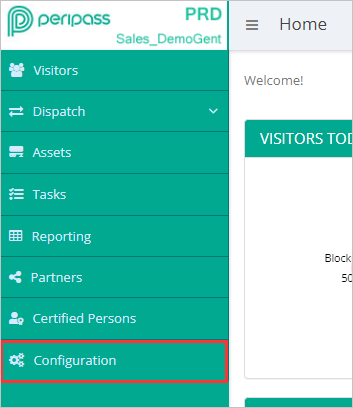
Перейдите к конфигурации клиента.
Откройте параметры поставщиков удостоверений и управление ими.
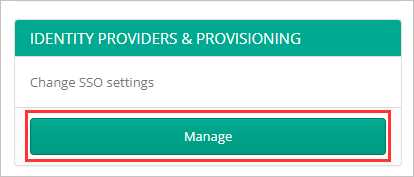 конфигурации клиента Peripass
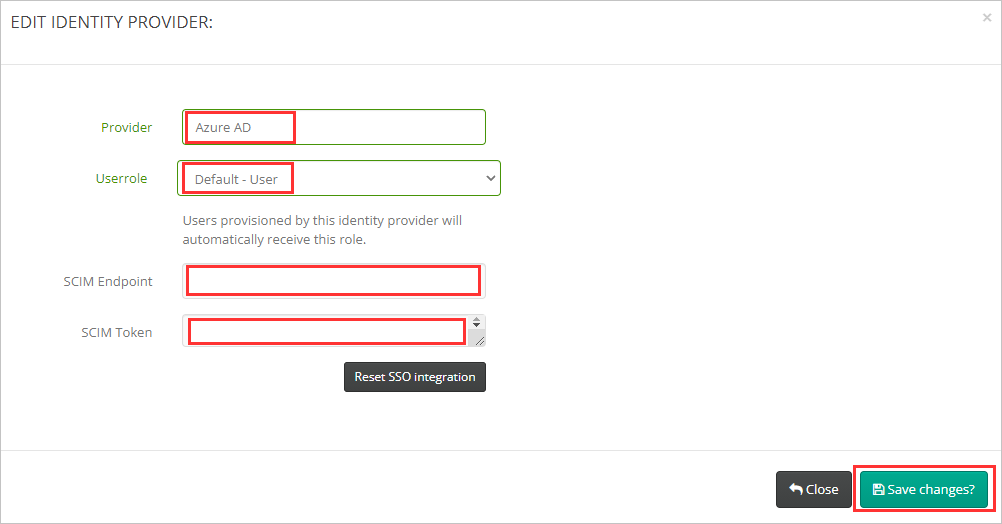
Укажите имя поставщика для настраиваемого поставщика удостоверений.
Выберите роль пользователя, которую следует назначить подготовленным пользователям.
Запишите идентификатор SCIM конечной точки вашего арендатора и SCIM токен (они понадобятся вам позже при настройке резервирования пользователей в корпоративных приложениях Microsoft Entra Enterprise, где вы будете использовать идентификатор как URL-адрес арендатора Peripass , а токен как секретный токен ).
Сохранить изменения в конфигурации.
Шаг 3. Добавление Peripass из коллекции приложений Microsoft Entra
Добавьте Peripass из коллекции приложений Microsoft Entra для начала управления предоставлением в Peripass. Если вы уже настроили единый вход для Peripass, можете использовать то же приложение. Однако рекомендуется создать отдельное приложение при первоначальном тестировании интеграции. Узнайте больше о добавлении приложения из галереи по ссылке.
Шаг 4. Определите, кто входит в область обеспечения ресурсами.
Служба подготовки Microsoft Entra позволяет определить, кто подготовлен на основе назначения приложению или на основе атрибутов пользователя или группы. Если вы решите предоставлять доступ к вашему приложению на основе назначения, вы можете использовать шаги для назначения пользователей и групп приложению. Если вы выбираете, кто будет включен в диапазон на основе только атрибутов пользователя или группы, можно использовать фильтр области.
Начните с малого. Протестируйте с небольшим набором пользователей и групп перед развертыванием для всех пользователей. Если область предоставления доступа задана для назначенных пользователей и групп, вы можете управлять этим, назначив одному или двум пользователям или группам доступ к приложению. Если область задана для всех пользователей и групп, можно указать фильтр области на основе атрибутов.
Если вам нужны дополнительные роли, можно обновить манифест приложения, добавить новые роли.
Шаг 5. Настройка автоматической подготовки пользователей в Peripass
В этом разделе описаны инструкции по настройке службы подготовки Microsoft Entra для создания, обновления и отключения пользователей и групп в TestApp на основе назначений пользователей и (или) групп в идентификаторе Microsoft Entra.
Чтобы настроить автоматическое предоставление пользователей для Peripass в Microsoft Entra ID, выполните следующие действия.
Войдите в Центр администрирования Microsoft Entra с учетной записью не ниже администратора облачных приложений.
Перейдите к Entra ID>приложениям для предприятий

В списке приложений выберите Peripass.

Выберите вкладку Подготовка.

Выберите + Новая конфигурация.

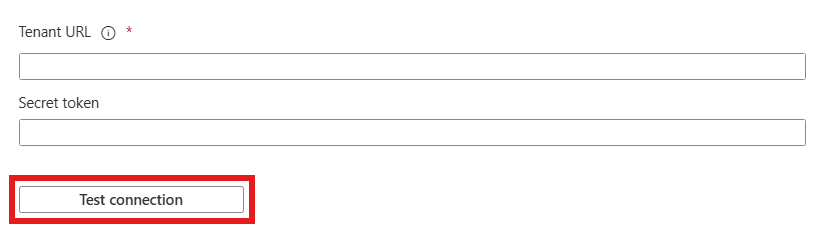
В поле URL-адрес арендатора введите URL-адрес арендатора Peripass и секретный токен. Выберите проверить подключение, чтобы убедиться, что идентификатор Microsoft Entra может подключаться к Peripass. Если подключение завершается ошибкой, убедитесь, что у учетной записи Peripass есть необходимые разрешения администратора и повторите попытку.
Нажмите кнопку "Создать", чтобы создать конфигурацию.
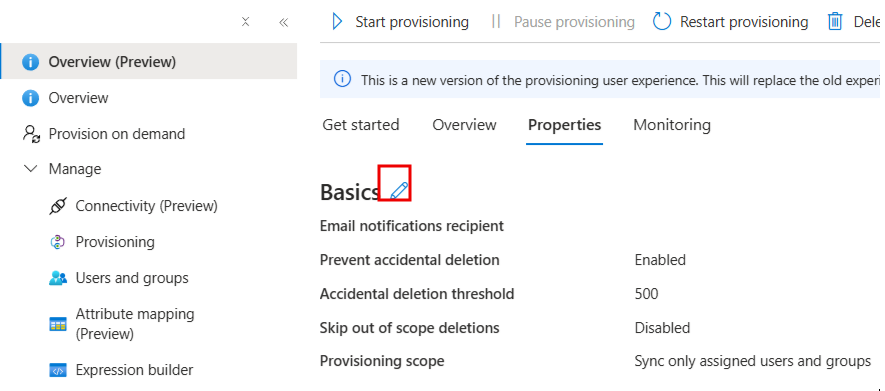
Выберите "Свойства " на странице обзора .
Щелкните значок "Изменить ", чтобы изменить свойства. Включите уведомления и предоставьте сообщение электронной почты для получения сообщений карантина. Включение предотвращения случайных удалений. Выберите Применить, чтобы сохранить изменения.
Выберите сопоставление атрибутов на левой панели и выберите пользователей.
Просмотрите атрибуты пользователя, синхронизированные из Microsoft Entra ID в Peripass, в разделе сопоставления атрибутов. Атрибуты, выбранные в качестве свойств сопоставления, используются для сопоставления учетных записей пользователей в Peripass при выполнении операций обновления. Если вы выберите изменить целевой атрибут , соответствующий, необходимо убедиться, что API Peripass поддерживает фильтрацию пользователей на основе этого атрибута. Нажмите кнопку Сохранить, чтобы зафиксировать все изменения.
Атрибут Тип Поддерживается для фильтрации userName Струна ✓ активный булевый отображаемое имя Струна ВнешнийИдентификатор Струна Предпочтительный язык Струна имя.givenName Струна имя_фамилия Струна форматированное имя Струна phoneNumbers[тип равен "мобильный"].значение Струна emails[type eq "рабочий"].value Струна Чтобы настроить фильтры области, ознакомьтесь со следующими инструкциями, приведенными в статье о фильтрации области.
Используйте подготовку по запросу для проверки синхронизации с небольшим количеством пользователей перед развертыванием в организации.
Когда вы будете готовы к подготовке, выберите "Начать подготовку " на странице обзора .
Шаг 6. Мониторинг развертывания
После настройки подготовки используйте следующие ресурсы для мониторинга развертывания:
- Используйте журналы подготовки для определения успешной или неудачной подготовки пользователей.
- Проверьте индикатор хода выполнения , чтобы увидеть состояние цикла подготовки и насколько он близок к завершению.
- Если конфигурация предоставления ресурсов кажется неисправной, приложение переходит в режим изоляции. Узнайте больше о состоянии карантина из статьи о состоянии карантина подготовки приложений .
Дополнительные ресурсы
- Управление подготовкой учетных записей пользователей для корпоративных приложений
- Что такое доступ к приложению и единый вход с помощью идентификатора Microsoft Entra?