Примечание.
Для доступа к этой странице требуется авторизация. Вы можете попробовать войти или изменить каталоги.
Для доступа к этой странице требуется авторизация. Вы можете попробовать изменить каталоги.
Цель этой статьи — продемонстрировать шаги, которые необходимо выполнить в Netskope User Authentication и Microsoft Entra ID, чтобы настроить Microsoft Entra ID для автоматического создания и удаления пользователей и/или групп в Netskope User Authentication.
Примечание.
В этой статье описывается соединитель, созданный на основе службы подготовки пользователей Microsoft Entra. Важные сведения о том, что делает эта служба, как она работает, а также ответы на часто задаваемые вопросы см. в статье Автоматизация предоставления и отключения пользователей для приложений SaaS с помощью Microsoft Entra ID.
Предварительные условия
В сценарии, описанном в этой статье, предполагается, что у вас уже есть следующие предварительные требования:
-
- Учетная запись пользователя Microsoft Entra с активной подпиской. Если ее нет, можно создать учетную запись бесплатно.
- Одна из следующих ролей:
- Клиент Netskope User Authentication;
- учетная запись пользователя в Netskope User Authentication с разрешениями администратора.
Назначение пользователей для Netskope User Authentication
Идентификатор Microsoft Entra использует концепцию, называемую назначениями, чтобы определить, какие пользователи должны получать доступ к выбранным приложениям. В контексте автоматического предоставления доступа пользователям синхронизируются только пользователи и/или группы, назначенные для приложения в Microsoft Entra ID.
Перед настройкой и включением автоматической подготовки пользователей следует решить, какие пользователи и (или) группы в идентификаторе Microsoft Entra должны иметь доступ к Netskope User Authentication. Когда этот вопрос будет решен, этих пользователей и (или) группы можно будет назначить приложению Netskope User Authentication, выполнив следующие инструкции:
Важные советы по назначению пользователей для Netskope User Authentication
Рекомендуется назначить одного пользователя Microsoft Entra для аутентификации пользователей Netskope, чтобы протестировать конфигурацию автоматического предоставления пользователей. Дополнительные пользователи и/или группы можно назначить позднее.
При назначении пользователя в Netskope User Authentication в диалоговом окне назначения необходимо выбрать действительную роль для конкретного приложения (если доступно). Пользователи с ролью Доступ по умолчанию исключаются из предоставления доступа.
Настройте аутентификацию пользователей в Netskope для предоставления доступа
Войдите в консоль администрирования Netskope User Authentication. Перейдите к разделу Домашняя страница > Параметры.

Перейдите к пункту Инструменты. В меню Инструменты выберите пункт Инструменты каталога> ИНТЕГРАЦИЯ SCIM.


Прокрутите вниз и нажмите кнопку "Добавить маркер ". В диалоговом окне "Добавление имени клиента OAuth" укажите имя клиента и нажмите кнопку "Сохранить".


Скопируйте URL-адрес сервера SCIM и токен. Эти значения вводятся в поля "URL-адрес клиента" и "Секретный маркер" соответственно на вкладке "Подготовка" приложения проверки подлинности пользователей Netskope.

Добавление Netskope User Authentication из коллекции
Перед настройкой проверки подлинности пользователя Netskope для автоматической подготовки пользователей с помощью идентификатора Microsoft Entra необходимо добавить Netskope User Authentication из коллекции приложений Microsoft Entra в список управляемых приложений SaaS.
Чтобы добавить Netskope User Authentication из коллекции приложений Microsoft Entra, выполните следующие действия.
- Войдите в Центр администрирования Microsoft Entra как минимум Администратор облачных приложений.
- Перейдите к разделу Entra ID>корпоративные приложения>Новое приложение.
- В разделе "Добавление из коллекции" введите Netskope User Authentication, выберите Netskope User Authentication в поле поиска.
- Выберите Netskope User Authentication в области результатов и добавьте это приложение. Подождите несколько секунд, пока приложение добавляется в ваш тенант.

Настройка автоматической подготовки пользователей для Netskope User Authentication
В этом разделе описаны инструкции по настройке службы подготовки Microsoft Entra для создания, обновления и отключения пользователей и (или) групп в Netskope User Authentication на основе назначений пользователей и (или) групп в идентификаторе Microsoft Entra.
Совет
Вы также можете включить единый вход на основе SAML для аутентификации пользователей Netskope, следуя инструкциям, приведенным в статье о едином входе пользователей Netskope. Единый вход можно настроить независимо от автоматической подготовки пользователей, хотя эти две возможности хорошо дополняют друг друга.
Примечание.
Дополнительные сведения о SCIM-конечной точке аутентификации пользователей Netskope см. здесь.
Чтобы настроить автоматическую подготовку пользователей для проверки подлинности пользователей Netskope в идентификаторе Microsoft Entra, выполните следующие действия.
Войдите в Центр администрирования Microsoft Entra как минимум Администратор облачных приложений.
Перейдите к Entra ID>приложениям для предприятий

Из списка приложений выберите Netskope User Authentication.

Выберите вкладку Подготовка.

Выберите + Новая конфигурация.

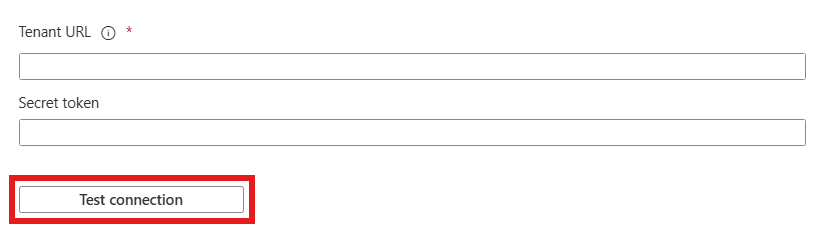
В поле URL-адрес арендатора введите URL-адрес проверки подлинности пользователя Netskope и секретный токен. Выберите "Проверить подключение", чтобы убедиться, что идентификатор Microsoft Entra может подключаться к проверке подлинности пользователя Netskope. Если подключение завершается ошибкой, убедитесь, что учетная запись проверки подлинности пользователя Netskope имеет необходимые разрешения администратора и повторите попытку.
Нажмите кнопку "Создать", чтобы создать конфигурацию.
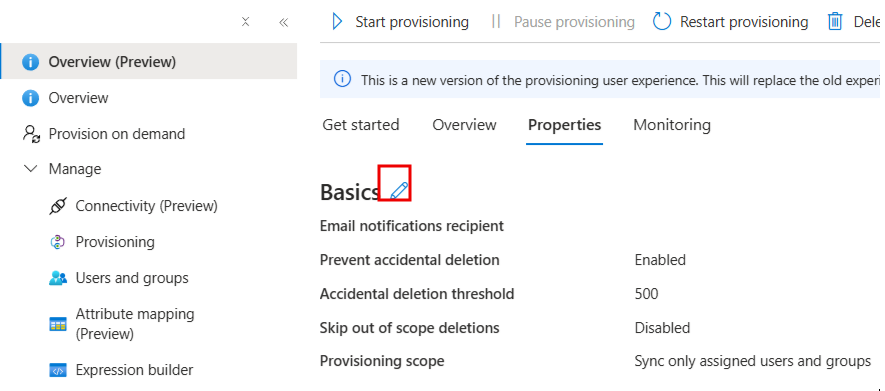
Выберите "Свойства " на странице обзора .
В поле "Электронная почта для уведомлений" введите адрес электронной почты человека, который должен получать уведомления об ошибках снабжения, и установите флажок "Отправить уведомление по электронной почте при возникновении сбоя".
Выберите сопоставление атрибутов на левой панели и выберите пользователей.
Просмотрите атрибуты пользователя, синхронизированные с Microsoft Entra ID с Netskope User Authentication в разделе Attribute-Mapping. Атрибуты, выбранные как свойства сопоставления, используются для сопоставления учетных записей пользователей в Netskope User Authentication для операций обновления. Если вы решили изменить соответствующий целевой атрибут, необходимо убедиться, что API проверки подлинности пользователей Netskope поддерживает фильтрацию пользователей на основе этого атрибута. Нажмите кнопку Сохранить, чтобы зафиксировать все изменения.

Просмотрите атрибуты группы, синхронизированные из Microsoft Entra ID в Netskope User Authentication в разделе "Сопоставление атрибутов". Атрибуты, выбранные как свойства сопоставления, используются для сопоставления групп в Netskope User Authentication для операций обновления. Нажмите кнопку Сохранить, чтобы зафиксировать все изменения.

Чтобы настроить фильтры области, ознакомьтесь с инструкциями, приведенными в статье о фильтре области.
Используйте подготовку по запросу для проверки синхронизации с небольшим количеством пользователей перед развертыванием в организации.
Когда вы будете готовы к подготовке, выберите "Начать подготовку " на странице обзора .
Дополнительные ресурсы
- Управление подготовкой учетных записей пользователей для корпоративных приложений
- Что такое доступ к приложению и единый вход с помощью идентификатора Microsoft Entra?