Примечание.
Для доступа к этой странице требуется авторизация. Вы можете попробовать войти или изменить каталоги.
Для доступа к этой странице требуется авторизация. Вы можете попробовать изменить каталоги.
Цель этой статьи — продемонстрировать шаги, которые необходимо выполнить в Keeper Password Manager & Digital Vault и Microsoft Entra ID, чтобы настроить Microsoft Entra ID для автоматического добавления и удаления пользователей и/или групп в Keeper Password Manager & Digital Vault.
Примечание.
В этой статье описывается соединитель, построенный на основе службы подготовки пользователей Microsoft Entra. Важные сведения о том, что делает эта служба, как она работает, а также часто задаваемые вопросы, см. в разделе Автоматизация предоставления и отзыва доступа пользователей к приложениям SaaS с помощью Microsoft Entra ID.
Предварительные условия
В сценарии, описанном в этой статье, предполагается, что у вас уже есть следующие предварительные требования:
-
- Учетная запись пользователя Microsoft Entra с активной подпиской. Если ее нет, можно создать учетную запись бесплатно.
- Одна из следующих ролей:
- клиент Keeper Password Manager & Digital Vault;
- учетная запись пользователя Keeper Password Manager & Digital Vault с разрешениями администратора.
Добавить Keeper Password Manager & Digital Vault из галереи
Перед настройкой диспетчера паролей Keeper и Digital Vault для автоматического предоставления пользователей с помощью Microsoft Entra ID необходимо добавить диспетчер паролей Keeper и Digital Vault из галереи приложений Microsoft Entra в список управляемых приложений SaaS.
- Войдите в Центр администрирования Microsoft Entra в качестве Cloud Application Administrator.
- Перейдите к Entra ID>корпоративные приложения>новое приложение.
- В разделе "Добавление из коллекции" введите Keeper Password Manager и Digital Vault, выберите Keeper Password Manager и Digital Vault в поле поиска.
- На панели результатов выберите Keeper Password Manager & Digital Vault, а затем добавьте приложение. Подождите несколько секунд, пока приложение добавляется в ваш тенант.

Назначение пользователей для Keeper Password Manager & Digital Vault
Microsoft Entra ID использует концепцию с именем assignments, чтобы определить, какие пользователи должны получать доступ к выбранным приложениям. В контексте автоматического предоставления пользователей синхронизируются только пользователи и/или группы, назначенные приложению в Microsoft Entra ID.
Перед настройкой и включением автоматической подготовки пользователей следует решить, какие пользователи и/или группы в Microsoft Entra ID нуждаются в доступе к Keeper Password Manager & Digital Vault. Когда этот вопрос будет решен, этих пользователей и (или) группы можно будет назначить приложению Keeper Password Manager & Digital Vault с помощью следующих действий:
Важные замечания о назначении пользователей для Keeper Password Manager & Digital Vault
Рекомендуется, чтобы один пользователь Microsoft Entra назначался в Keeper Password Manager и Digital Vault для тестирования конфигурации автоматического предоставления пользователей. Дополнительные пользователи и/или группы можно назначить позднее.
При назначении пользователя для Keeper Password Manager & Digital Vault в диалоговом окне назначения нужно выбрать действительную роль для конкретного приложения (если доступно). Пользователи с ролью Доступ по умолчанию не включены в предоставление.
Настройка автоматической подготовки пользователей в Keeper Password Manager & Digital Vault
В этом разделе содержатся инструкции по настройке службы подготовки Microsoft Entra для создания, обновления и отключения пользователей и/или групп в Keeper Password Manager и Digital Vault на основе назначений пользователей и/или групп в Microsoft Entra ID.
Совет
Вы также можете активировать единую систему аутентификации на основе SAML для Keeper Password Manager & Digital Vault, следуя инструкциям, приведенным в статье о единой системе аутентификации Keeper Password Manager & Digital Vault. Единый вход можно настроить независимо от автоматической подготовки пользователей, хотя эти две возможности хорошо дополняют друг друга.
Для настройки автоматического создания пользователей для Keeper Password Manager и Цифрового хранилища в Microsoft Entra ID:
Войдите в Центр администрирования Microsoft Entra как минимум с правами администратора облачных приложений.
Перейдите к Entra ID>корпоративным приложениям

В списке приложений выберите Keeper Password Manager & Digital Vault.

Выберите вкладку Подготовка.

Выберите + Новая конфигурация.

В поле URL-адрес арендатора введите URL-адрес арендатора Keeper Password Manager и Digital Vault и секретный токен. Выберите Test Connection, чтобы убедиться, что Microsoft Entra ID может подключиться к диспетчеру паролей Keeper и цифровому хранилищу. Если подключение завершается ошибкой, убедитесь, что учетная запись Keeper Password Manager и Digital Vault имеет необходимые разрешения администратора и повторите попытку.
Войдите в консоль администрирования Keeper. Выберите "Администратор" и выберите существующий узел или создайте новый. Перейдите на вкладку Provisioning (Подготовка) и щелкните Add Method (Добавить метод).

Выберите SCIM (System for Cross-Domain Identity Management).

Выберите "Создать токен".

Скопируйте значения URL и Token и вставьте их в Tenant URL и Secret Token в Microsoft Entra ID. Нажмите Сохранить, чтобы завершить настройку конфигурации в Keeper.

Нажмите кнопку "Создать", чтобы создать конфигурацию.
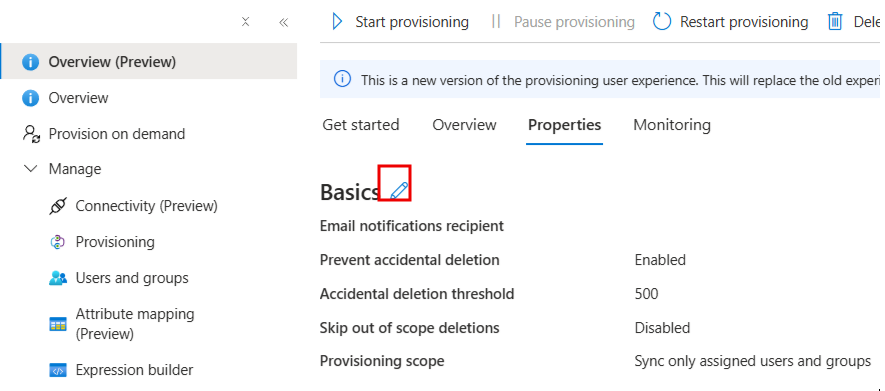
Выберите "Свойства " на странице обзора .
В поле "Электронная почта для уведомлений" введите адрес электронной почты человека, который должен получать уведомления об ошибках снабжения, и установите флажок "Отправить уведомление по электронной почте при возникновении сбоя".
Выберите сопоставление атрибутов на левой панели и выберите пользователей.
Просмотрите атрибуты пользователя, которые синхронизированы из Microsoft Entra ID в Keeper Password Manager и Digital Vault в разделе Attribute-Mapping. Атрибуты, выбранные как свойства с меткой Соответствие, используются для сопоставления учетных записей пользователей в Keeper Password Manager & Digital Vault при операциях обновления. Если вы решили изменить соответствующий целевой атрибут, необходимо убедиться, что API Keeper Password Manager и Digital Vault поддерживает фильтрацию пользователей на основе этого атрибута. Нажмите кнопку Сохранить, чтобы зафиксировать все изменения.

Просмотрите атрибуты группы, синхронизированные из Microsoft Entra ID в Диспетчер паролей Keeper Digital Vault в разделе Attribute Mapping. Атрибуты, выбранные как свойства
Соответствие , используются для сопоставления групп в Keeper Password Manager & Digital Vault при операциях обновления. Нажмите кнопку Сохранить, чтобы зафиксировать все изменения.
Чтобы настроить фильтры области, ознакомьтесь с инструкциями, приведенными в статье о фильтре области.
Используйте подготовку по запросу для проверки синхронизации с небольшим количеством пользователей перед развертыванием в организации.
Когда вы будете готовы к подготовке, выберите "Начать подготовку " на странице обзора .
Ограничения соединителя
- Для Keeper Password Manager & Digital Vault важно, чтобы атрибуты emails (адреса электронной почты) и userName (имя пользователя) имели одинаковые значения в источнике данных, так как любое изменение одного из этих атрибутов автоматически изменяет значение второго.
- Диспетчер паролей Keeper и Digital Vault не поддерживают удаление пользователей, только их отключение. Отключенные пользователи отображаются как заблокированные в пользовательском интерфейсе консоли администрирования Хранителя.
Дополнительные ресурсы
- Управление подготовкой учетных записей пользователей для корпоративных приложений
- Что такое доступ к приложению и единый вход с помощью Microsoft Entra ID?