Примечание.
Для доступа к этой странице требуется авторизация. Вы можете попробовать войти или изменить каталоги.
Для доступа к этой странице требуется авторизация. Вы можете попробовать изменить каталоги.
В этой статье вы узнаете, как интегрировать HPE Aruba Networking EdgeConnect Orchestrator с идентификатором Microsoft Entra ID. Когда вы интегрируете HPE Aruba Networking EdgeConnect Orchestrator с Microsoft Entra ID, вы можете:
- Контроль над тем, кто имеет доступ к HPE Aruba Networking EdgeConnect Orchestrator в учетной записи Microsoft Entra ID.
- Включите автоматический вход пользователей в HPE Aruba Networking EdgeConnect Orchestrator с помощью учетных записей Microsoft Entra.
- Управляйте учетными записями в одном центральном месте.
Предварительные условия
В сценарии, описанном в этой статье, предполагается, что у вас уже есть следующие предварительные требования:
- Учетная запись пользователя Microsoft Entra с активной подпиской. Если у вас еще нет учетной записи, вы можете бесплатно создать учетную запись.
- Одна из следующих ролей:
- HPE Aruba Networking EdgeConnect Orchestrator версии 9.4.1 или более поздней.
Описание сценария
В этой статье описана настройка и проверка единого входа Microsoft Entra в тестовой среде.
- HPE Aruba Networking EdgeConnect Orchestrator поддерживает SSO, инициированный как SP, так и IDP.
Добавьте HPE Aruba Networking EdgeConnect Orchestrator из галереи
Чтобы настроить интеграцию HPE Aruba Networking EdgeConnect Orchestrator с идентификатором Microsoft Entra ID, необходимо добавить HPE Aruba Networking EdgeConnect Orchestrator из коллекции в список управляемых приложений SaaS.
Войдите в Центр администрирования Microsoft Entra как минимум администратор облачных приложений.
Перейдите к Entra ID>, Enterprise-приложения>, новое приложение.
В разделе "Добавление из коллекции " в поле поиска введите HPE Aruba Networking EdgeConnect Orchestrator .
Выберите плитку HPE Aruba Networking EdgeConnect Orchestrator на панели результатов. Введите имя и нажмите кнопку "Создать ", чтобы добавить приложение. Подождите несколько секунд, пока приложение добавляется в ваш тенант.

Кроме того, можно использовать мастер настройки корпоративных приложений. В этом мастере можно добавить приложение в клиент, добавить пользователей и группы в приложение, назначить роли и выполнить настройку единого входа. Подробнее о мастерах Microsoft 365.
Настройте и протестируйте Microsoft Entra SSO для HPE Aruba Networking EdgeConnect Orchestrator.
Настройте и проверьте единый вход Microsoft Entra в HPE Aruba Networking EdgeConnect Orchestrator с помощью тестового пользователя B.Simon. Для обеспечения работы единого входа (SSO) необходимо создать связь между пользователем Microsoft Entra и соответствующим пользователем в HPE Aruba Networking EdgeConnect Orchestrator.
Чтобы настроить и протестировать систему единого входа Microsoft Entra с помощью HPE Aruba Networking EdgeConnect Orchestrator, выполните следующие действия:
- Настройка единого входа в Microsoft Entra . Этот шаг позволит пользователям использовать эту функцию.
- Создание тестового пользователя Microsoft Entra . Этот шаг позволяет проверить единый вход Microsoft Entra с помощью B.Simon.
- Назначьте тестового пользователя приложению HPE Aruba Networking EdgeConnect Orchestrator - Этот шаг позволяет B.Simon использовать единый вход Microsoft Entra в EdgeConnect Orchestrator.
- Тестирование SSO - для того, чтобы убедиться, работает ли конфигурация.
Настройка SSO Microsoft Entra
Выполните следующие действия, чтобы включить единый вход Microsoft Entra в Центре администрирования Microsoft Entra.
Войдите в Центр администрирования Microsoft Entra как минимум администратор облачных приложений.
Перейдите к Entra ID>приложениям Enterprise. В строке поиска введите имя созданного ранее приложения HPE Aruba Networking EdgeConnect Orchestrator . Откроется страница обзора .
В области слева в разделе "Управление" выберите единый вход.
На странице "Выбор метода единого входа" выберите SAML.
На странице "Настройка единого входа" на странице SAML выберите значок карандаша для базовой конфигурации SAML , чтобы изменить параметры.
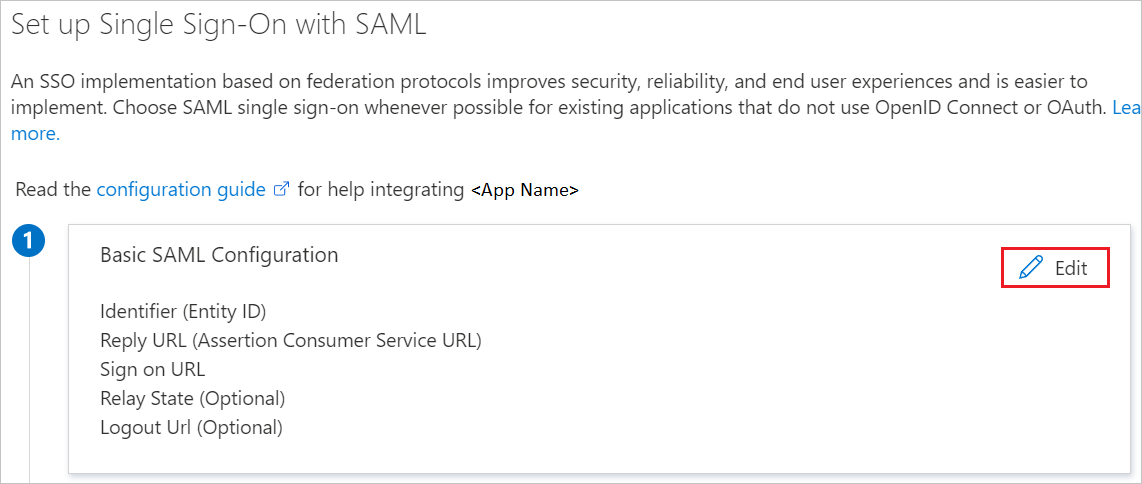
В разделе "Базовая конфигурация SAML" выполните следующие действия.
a. Необходимо ввести значения в текстовые поля идентификатора (идентификатор сущности) и URL ответа (URL службы потребителей утверждения), а также в поле URL выхода (необязательно). Чтобы найти эти значения, сначала войдите в Orchestrator и перейдите в диалоговое окно проверки подлинности(Пользователи Оркестратора > и проверка подлинности)>.

б. В диалоговом окне проверки подлинности нажмите кнопку +Добавить новый сервер.
с. Выберите SAML в поле "Тип ".
д. В поле "Имя" введите имя конфигурации SAML.
д) Щелкните значок копирования рядом с полем URL-адреса ACS .
е) Перейдите в раздел "Базовая конфигурация SAML" в Microsoft Set up single sign-on with SAML page:
В разделе "Идентификатор сущности", выберите "Добавить ссылку идентификатора ". Вставьте значение URL-адреса ACS в поле идентификатора.
Примечание.
- Используйте приведенный ниже шаблон, если вы настраиваете SAML SSO на любой из следующих трех продуктов Orchestrator: "HPE Aruba Networking EdgeConnect Cloud Orchestrator", "HPE Aruba Networking EdgeConnect Service Provider Orchestrator" и "HPE Aruba Networking EdgeConnect Global Enterprise Orchestrator":
https://<SUBDOMAIN>.silverpeak.cloud/gms/rest/authentication/saml2/consume. - Используйте приведенный ниже шаблон, если вы настраиваете SAML SSO в самостоятельно развернутом HPE Aruba Networking EdgeConnect Orchestrator (будь то развертывание на локальном сервере или в общедоступной облачной среде, например Microsoft Entra)-
https://<PUBLIC-IP-ADDRESS-OF-ORCHESTRATOR>/gms/rest/authentication/saml2/consume.
- Используйте приведенный ниже шаблон, если вы настраиваете SAML SSO на любой из следующих трех продуктов Orchestrator: "HPE Aruba Networking EdgeConnect Cloud Orchestrator", "HPE Aruba Networking EdgeConnect Service Provider Orchestrator" и "HPE Aruba Networking EdgeConnect Global Enterprise Orchestrator":
В разделе URL-адрес ответа (URL-адрес службы потребителей утверждений) выберите: Добавить URL-адрес ответа. Вставьте то же значение URL-адреса ACS в поле URL-адреса ответа.
Примечание.
- Используйте приведенный ниже шаблон, если вы настраиваете SAML SSO на любой из следующих трех продуктов Orchestrator: "HPE Aruba Networking EdgeConnect Cloud Orchestrator", "HPE Aruba Networking EdgeConnect Service Provider Orchestrator" и "HPE Aruba Networking EdgeConnect Global Enterprise Orchestrator":
https://<SUBDOMAIN>.silverpeak.cloud/gms/rest/authentication/saml2/consume. - Используйте приведенный ниже шаблон, если вы настраиваете SAML SSO в самостоятельно развернутом HPE Aruba Networking EdgeConnect Orchestrator (будь то развертывание на локальном сервере или в общедоступной облачной среде, например Microsoft Entra)-
https://<PUBLIC-IP-ADDRESS-OF-ORCHESTRATOR>/gms/rest/authentication/saml2/consume.
- Используйте приведенный ниже шаблон, если вы настраиваете SAML SSO на любой из следующих трех продуктов Orchestrator: "HPE Aruba Networking EdgeConnect Cloud Orchestrator", "HPE Aruba Networking EdgeConnect Service Provider Orchestrator" и "HPE Aruba Networking EdgeConnect Global Enterprise Orchestrator":
В разделе URL-адрес выхода (необязательно) вставьте значение конечной точки EdgeConnect SLO на странице сервера удаленной проверки подлинности Orchestrator, как показано на рисунке ниже:
Примечание.
Если на автономно размещённых оркестраторах оркестратор отображает частный IP-адрес в поле URL-адреса ACS и поле конечной точки EdgeConnect SLO, пожалуйста, обновите его на общедоступный IP-адрес оркестратора. Как показано на снимка экрана ниже, все пять полей должны содержать общедоступный IP-адрес Оркестратора (а не частный IP-адрес).

ж. Нажмите кнопку "Сохранить", чтобы закрыть раздел "Базовая конфигурация SAML"
На странице "Настройка единого входа с помощью SAML " в разделе "Атрибуты и утверждения " выберите значок редактирования и скопируйте выделенную запись ниже и вставьте сведения в поле атрибута имени пользователя в Orchestrator, как показано ниже:

На странице "Настройка единого входа с помощью SAML " в разделе "Сертификат подписи SAML " найдите сертификат (Base64) и выберите "Скачать ", чтобы скачать сертификат:

Откройте сертификат с помощью текстового редактора, например Блокнота. Скопируйте и вставьте содержимое сертификата в поле Cert IdP X.509 в Orchestrator, как показано ниже:

На странице "Настройка единого входа с помощью SAML " в разделе "Настройка HPE Aruba Networking EdgeConnect Orchestrator " скопируйте идентификатор Microsoft Entra и вставьте его в поле URL-адреса издателя в Orchestrator:

Выберите вкладку "Свойства" и скопируйте URL-адрес доступа пользователя и вставьте его в поле конечной точки единого входа в Orchestrator, как показано ниже:

В диалоговом окне "Сервер удаленной проверки подлинности Orchestrator" установите значение для поля роли по умолчанию. Пример: SuperAdmin. (Это последний элемент в раскрывающемся списке.) Роль по умолчанию необходима, если вы не определили контроль доступа на основе ролей (RBAC) в атрибутах пользователя в разделе "Атрибуты и утверждения".
Выберите "Сохранить " в диалоговом окне "Сервер удаленной проверки подлинности".
Вы успешно настроили аутентификацию единого входа SAML на Orchestrator. Далее необходимо создать тестового пользователя и назначить приложению Orchestrator это пользователю, чтобы убедиться, что SAML настроен успешно.
Создание тестового пользователя Microsoft Entra ID
В этом разделе описано, как создать тестового пользователя в Центре администрирования Microsoft Entra с именем B.Simon.
- Войдите в Центр администрирования Microsoft Entra как минимум администратор пользователя.
- Перейдите к Entra ID>пользователям.
- Выберите "Создать пользователя>" в верхней части экрана.
- В свойствах пользователя выполните следующие действия.
- В поле "Отображаемое имя" введите
B.Simon. - В поле имя основного пользователя введите username@companydomain.extension. Например,
B.Simon@contoso.com. - Установите флажок "Показать пароль" , а затем запишите значение, отображаемое в поле "Пароль ".
- Выберите "Рецензирование и создание".
- В поле "Отображаемое имя" введите
- Нажмите кнопку "Создать".
Назначьте тестового пользователя в приложение HPE Aruba Networking EdgeConnect Orchestrator
В этом разделе описано, как разрешить пользователю B.Simon использовать единый вход Microsoft Entra, предоставив этому пользователю доступ к HPE Aruba Networking EdgeConnect Orchestrator.
- Войдите в Центр администрирования Microsoft Entra как минимум администратор облачных приложений.
- Перейдите к Entra ID>Приложения для предприятий>HPE Aruba Networking EdgeConnect Orchestrator.
- На странице обзора приложения выберите "Пользователи" и "Группы".
- Выберите "Добавить пользователя или группу", а затем выберите "Пользователи" и "Группы " в диалоговом окне "Добавить назначение ".
- В диалоговом окне "Пользователи и группы" выберите B.Simon в списке "Пользователи", а затем нажмите кнопку "Выбрать " в нижней части экрана.
- Если вы ожидаете, что роль будет назначена пользователям, ее можно выбрать в раскрывающемся списке "Выбор роли ". Если для этого приложения не настроена ни одна роль, будет выбрана роль "Доступ по умолчанию".
- В диалоговом окне "Добавление назначения" нажмите кнопку "Назначить ".
Тест единого входа
В этом разделе протестируйте настройку единого входа Microsoft Entra с помощью следующих параметров.
Инициация поставщиком услуг:
Выберите "Тестировать это приложение " в Центре администрирования Microsoft Entra. этот параметр перенаправляет на URL-адрес входа системы HPE Aruba Networking EdgeConnect Orchestrator, где можно инициировать процесс входа.
Перейдите напрямую по URL-адресу для входа в HPE Aruba Networking EdgeConnect Orchestrator и начните процесс входа.
Инициировано Поставщиком удостоверений личности
- Выберите "Тестировать это приложение " в Центре администрирования Microsoft Entra, и вы автоматически войдете в приложение HPE Aruba Networking EdgeConnect Orchestrator, для которого настроили единый вход.
Вы можете также использовать портал "Мои приложения" корпорации Майкрософт для тестирования приложения в любом режиме. При выборе плитки HPE Aruba Networking EdgeConnect Orchestrator в разделе «Мои приложения», если настроено в режиме SP, вы будете перенаправлены на страницу входа в приложение для инициации потока входа, и если настроено в режиме IDP, вы автоматически войдете в приложение HPE Aruba Networking EdgeConnect Orchestrator, для которого настроили единый вход. Дополнительные сведения о моих приложениях см. в разделе "Общие сведения о моих приложениях".
Связанное содержимое
После настройки HPE Aruba Networking EdgeConnect Orchestrator вы можете применить функцию управления сеансами, которая защищает конфиденциальные данные вашей организации от кражи и несанкционированного доступа в режиме реального времени. Управление сеансом является расширением функции условного доступа. Узнайте, как применить управление сеансом с помощью Microsoft Defender для облачных приложений.