Примечание.
Для доступа к этой странице требуется авторизация. Вы можете попробовать войти или изменить каталоги.
Для доступа к этой странице требуется авторизация. Вы можете попробовать изменить каталоги.
В этой статье описаны шаги, которые необходимо выполнить как в Atlassian Cloud, так и в Microsoft Entra ID для настройки автоматической подготовки пользователей. При настройке Microsoft Entra ID автоматически создает и удаляет пользователей и группы в Atlassian Cloud с помощью службы подготовки Microsoft Entra. Важные сведения о том, что эта служба делает, как она работает, а также часто задаваемые вопросы см. в разделе Автоматизация предоставления и удаления доступа пользователей к приложениям SaaS с помощью Microsoft Entra ID.
Поддерживаемые возможности
- Обнаружение существующих пользователей в Atlassian Cloud
- Создание пользователей в Atlassian Cloud
- Удаление пользователей в Atlassian Cloud, когда они больше не требуют доступа
- Синхронизация атрибутов пользователей между Microsoft Entra ID и Atlassian Cloud
- Настройка групп и управление членством в Atlassian Cloud
- единый вход в Atlassian Cloud (рекомендуется)
Необходимые условия
В сценарии, описанном в этой статье, предполагается, что у вас уже есть следующие предварительные требования:
- Учетная запись пользователя Microsoft Entra с активной подпиской. Если ее нет, можно создать учетную запись бесплатно.
- Одна из следующих ролей:
Убедитесь, что вы являетесь администратором организации Atlassian. См. Управление организацией..
Проверьте один или несколько доменов в вашей организации. См. проверка домена.
Подпишитесь на Atlassian Access из вашей организации. См. функции и политики безопасности Atlassian Access.
клиент Atlassian Cloud с подпиской Atlassian Access.
Убедитесь, что вы являетесь администратором по крайней мере для одного сайта Jira или Confluence, к которому вы хотите предоставить доступ синхронизированным пользователям.
Заметка
Эта интеграция также доступна для использования из облачного окружения Microsoft Entra для государственной облачной среды США. Это приложение можно найти в коллекции облачных приложений Microsoft Entra для государственных организаций США и настроить его так же, как и в общедоступном облаке.
Шаг 1: Запланируйте развертывание ресурсов
- Узнайте о том, как работает служба предоставления.
- Определите, кто находится в охвате настройки.
- Определите, какие данные следует сопоставить между Microsoft Entra ID и Atlassian Cloud.
Шаг 2. Настройка Atlassian Cloud для поддержки подготовки с помощью Microsoft Entra ID
Перейдите к консоли администрирования Atlassian. Выберите свою организацию, если у вас несколько.
Выберите безопасность > поставщиков удостоверений.
Выберите каталог поставщика идентификации.
Выберите Настройкапредоставления прав пользователей.
Скопируйте значения для базового URL-адреса SCIM и ключа API. Они необходимы при настройке Azure.
Сохраните конфигурацию SCIM .
Заметка
Убедитесь, что эти значения хранятся в безопасном месте, так как мы не будем показывать их вам снова.
Пользователи и группы автоматически назначаются для вашей организации. Смотрите страницу управления пользователями для получения дополнительной информации о том, как синхронизируются ваши пользователи и группы с вашей организацией.
Шаг 3. Добавление Atlassian Cloud из коллекции приложений Microsoft Entra
Добавьте Atlassian Cloud из коллекции приложений Microsoft Entra, чтобы начать управление подготовкой в Atlassian Cloud. Если вы ранее настроили Atlassian Cloud для единого входа, можно использовать то же приложение. Однако рекомендуется создать отдельное приложение при первоначальном тестировании интеграции. Узнайте больше о добавлении приложения из галереи здесь.
Шаг 4. Определите, кто входит в область обеспечения ресурсами.
Служба подготовки Microsoft Entra позволяет определить, кто подготовлен на основе назначения приложению или на основе атрибутов пользователя или группы. Если вы решите предоставлять доступ к вашему приложению на основе назначения, вы можете использовать шаги для назначения пользователей и групп приложению. Если вы выбираете, кто будет включен в диапазон на основе только атрибутов пользователя или группы, можно использовать фильтр области.
Начните с малого. Протестируйте с небольшим набором пользователей и групп перед развертыванием для всех пользователей. Если область подготовки установлена для назначенных пользователей и групп, вы можете управлять этим, назначив одному или двум пользователям или группам доступ к приложению. Если область задана для всех пользователей и групп, можно указать фильтр области на основе атрибутов.
Если вам нужны дополнительные роли, можно обновить манифест приложения, добавить новые роли.
Шаг 5. Настройка автоматической подготовки пользователей в Atlassian Cloud
В этом разделе описаны инструкции по настройке службы подготовки Microsoft Entra для создания, обновления и отключения пользователей и (или) групп в Atlassian Cloud на основе назначений пользователей и (или) групп в Microsoft Entra ID.
Чтобы настроить автоматическую подготовку пользователей для Atlassian Cloud в Microsoft Entra ID:
Войдите в Центр администрирования Microsoft Entra как минимум с правами администратора облачных приложений.
Перейдите в Entra ID>Корпоративные приложения>Atlassian Cloud.
блейд корпоративных приложений
 Enterprise applications blade
В списке приложений выберите Atlassian Cloud.

Выберите вкладку подготовки.

Создайте + Новую конфигурацию.

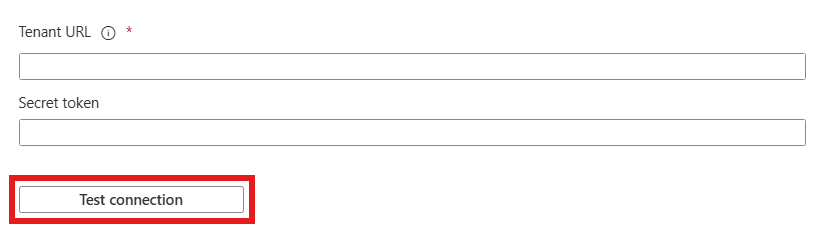
В поле URL-адрес клиента введите URL-адрес клиента и секретный маркер , полученный ранее из учетной записи Atlassian Cloud. Выберите Test Connection, чтобы убедиться, что Microsoft Entra ID может подключаться к Atlassian Cloud. Если подключение завершается ошибкой, убедитесь, что у учетной записи Atlassian Cloud есть необходимые разрешения администратора и повторите попытку.
Нажмите кнопку "Создать", чтобы создать конфигурацию.
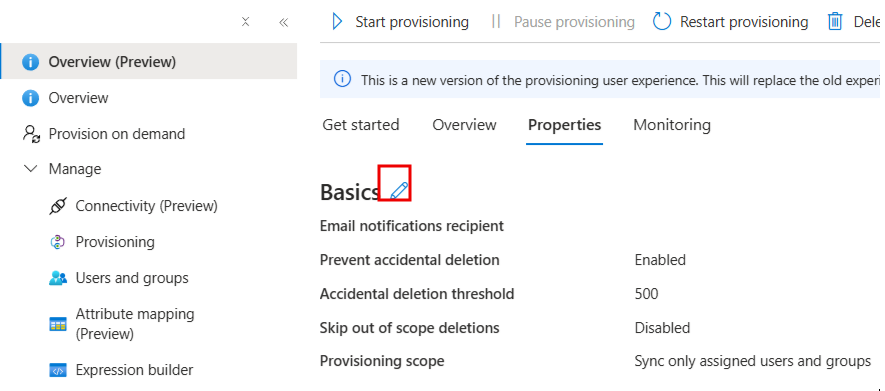
Выберите "Свойства " на странице обзора .
Выберите карандаш, чтобы изменить свойства. Включите уведомления и предоставьте сообщение электронной почты для получения сообщений карантина. Включение предотвращения случайных удалений. Выберите Применить, чтобы сохранить изменения.
Выберите сопоставление атрибутов на левой панели и выберите пользователей.
Просмотрите атрибуты пользователя, синхронизированные из Microsoft Entra ID в Atlassian Cloud, в разделе Attribute Mapping. Атрибут электронной почты используется для сопоставления учетных записей Atlassian Cloud с Microsoft Entra учетными записями. Нажмите кнопку Сохранить, чтобы зафиксировать любые изменения.
Атрибут Тип userName Струна активный Булев имя.фамилия Струна имя Струна emails[type eq "рабочий"].value Струна Выберите Группы.
Просмотрите атрибуты группы, синхронизированные из Microsoft Entra ID в Atlassian Cloud, в разделе Attribute Mapping. Атрибут отображаемого имени используется для сопоставления групп Atlassian Cloud с Microsoft Entra группами. Нажмите кнопку Сохранить, чтобы зафиксировать любые изменения.
Атрибут Тип отображаемое имя Струна externalId (внешний идентификатор) Струна члены Ссылка Чтобы настроить фильтры области, ознакомьтесь со следующими инструкциями, приведенными в статье о фильтре области .
Используйте подготовку по запросу для проверки синхронизации с небольшим количеством пользователей перед развертыванием в организации.
Когда вы будете готовы к подготовке, выберите "Начать подготовку " на странице обзора .
Шаг 6. Мониторинг развертывания
После настройки подготовки используйте следующие ресурсы для мониторинга развертывания:
- Используйте журналы подготовки для определения успешной или неудачной подготовки пользователей.
- Используйте индикатор выполнения, чтобы узнать текущее состояние цикла подготовки ресурсов и насколько близко он к завершению.
- Если конфигурация предоставления ресурсов кажется неисправной, приложение переходит в режим изоляции. Узнайте больше о состоянии карантина из статьи о состоянии карантина подготовки приложений .
Ограничения соединителя
- Atlassian Cloud поддерживает обновления управления только для пользователей с проверенными доменами. Изменения, внесенные пользователями из не проверенного домена, не переносились в Atlassian Cloud. Дополнительную информацию о подтвержденных доменах Atlassian можно найти здесь.
- Atlassian Cloud не поддерживает переименование групп сегодня. Это означает, что любые изменения в отображаемом имени группы в Microsoft Entra ID не обновляются и не отражаются в Atlassian Cloud.
- Значение атрибута пользователя mail в Microsoft Entra ID заполняется только в том случае, если у пользователя есть почтовый ящик Microsoft Exchange. Если у пользователя нет одного, рекомендуется сопоставить другой нужный атрибут с атрибутом электронной почты в Atlassian Cloud.
Журнал изменений
- 15.06.2020 — добавлена поддержка пакетного PATCH для групп.
- 21.04.2021 — добавлена поддержка для обнаружения схем.
- 10.14.2022 — обновлены ограничения соединителя.
Дополнительные ресурсы
- Управление подготовкой учетных записей пользователей для корпоративных приложений
- Что такое доступ к приложению и единая аутентификация с использованием Microsoft Entra ID?