Примечание.
Для доступа к этой странице требуется авторизация. Вы можете попробовать войти или изменить каталоги.
Для доступа к этой странице требуется авторизация. Вы можете попробовать изменить каталоги.
В этой статье описаны шаги, которые необходимо выполнить как в Adobe Identity Management (OIDC), так и в Microsoft Entra ID для настройки автоматической подготовки пользователей. При настройке Microsoft Entra ID автоматически создаёт и удаляет пользователей и группы в Adobe Identity Management (OIDC) с помощью службы управления учётными записями Microsoft Entra. Важные сведения о том, что эта служба делает, как она работает и часто задаваемые вопросы, см. в разделе Автоматизация предоставления и удаления пользователей в приложениях SaaS с помощью Microsoft Entra ID.
Поддерживаемые возможности
- Создание пользователей в Adobe Identity Management (OIDC)
- Отключите пользователей в Adobe Identity Management (OIDC), если они больше не требуют доступа
- Синхронизация атрибутов пользователей между Microsoft Entra ID и Adobe Identity Management (OIDC)
- Управление группами и членством в группах в рамках Adobe Identity Management (OIDC)
- Единый вход в Adobe Identity Management (OIDC) (рекомендуется)
- Поддерживается аутентификация с использованием долгоживущих токенов типа носителя.
Предпосылки
В сценарии, описанном в этой статье, предполагается, что у вас уже есть следующие условия:
- Арендатор Microsoft Entra.
- Одна из следующих ролей: администратор приложений, администратор облачных приложений или владелец приложения.
- Федеративный каталог в консоли администрирования Adobe с проверенными доменами.
- Ознакомьтесь с документацией по Adobe по подготовке пользователей
Замечание
Если в организации используется средство синхронизации пользователей или интеграция UMAPI, необходимо сначала приостановить интеграцию. Затем добавьте автоматическое предоставление Microsoft Entra для автоматизации управления пользователями. Как только автоматическое предоставление Microsoft Entra будет настроено и запущено, вы можете полностью удалить средство синхронизации пользователей или интеграцию с UMAPI.
Шаг 1. Планирование развертывания снабжения
- Узнайте, как работает служба предоставления.
- Определите, кто находится в области подготовки.
- Определите, какие данные следует сопоставить между Microsoft Entra ID и Adobe Identity Management (OIDC).
Шаг 2. Настройка Adobe Identity Management (OIDC) для поддержки подготовки с помощью Microsoft Entra ID
Войдите в консоль администрирования Adobe. Перейдите в Настройки > Сведения о каталоге > Синхронизация.
Нажмите кнопку "Добавить синхронизацию".

Выберите пользователей Sync из Microsoft Azure и выберите Next.

Скопируйте и сохраните URL-адрес клиента и маркер секрета. Эти значения вводятся в поля "URL-адрес клиента " и "Секретный маркер " на вкладке "Подготовка" приложения Adobe Identity Management (OIDC).

Шаг 3. Добавление Adobe Identity Management (OIDC) из коллекции приложений Microsoft Entra
Добавьте Adobe Identity Management (OIDC) из коллекции приложений Microsoft Entra, чтобы начать управлять предоставлением ресурсов в Adobe Identity Management (OIDC). Если вы ранее настроили Adobe Identity Management (OIDC) для единого входа, можно использовать то же приложение. Однако рекомендуется создать отдельное приложение при первоначальном тестировании интеграции. Дополнительные сведения о добавлении приложения из коллекции см. здесь.
Шаг 4. Определение того, кто подлежит обеспечению
Служба подготовки Microsoft Entra позволяет определить, кто подготовлен на основе назначения приложению или на основе атрибутов пользователя или группы. Если вы выберете настройку предоставления доступа к приложению в зависимости от назначения, можно использовать действия по назначению пользователей и групп приложению. Если вы решаете, кого предоставлять доступ, основываясь исключительно на атрибутах пользователя или группы, можно использовать фильтр области охвата.
Начните с малого. Протестируйте небольшой набор пользователей и групп, прежде чем внедрить это для всех. Если область предоставления доступа задана для назначенных пользователей и групп, вы можете управлять этим, назначив одному или двум пользователям или группам доступ к приложению. Если область задана для всех пользователей и групп, можно указать фильтр области на основе атрибутов.
Если вам нужны дополнительные роли, можно обновить манифест приложения , чтобы добавить новые роли.
Шаг 5. Настройка автоматической подготовки пользователей в Adobe Identity Management (OIDC)
В этом разделе описаны инструкции по настройке службы подготовки Microsoft Entra для создания, обновления и отключения пользователей и (или) групп в TestApp на основе назначений пользователей и (или) групп в Microsoft Entra ID.
Чтобы настроить автоматическую подготовку пользователей для Adobe Identity Management (OIDC) в Microsoft Entra ID:
Войдите в Центр администрирования Microsoft Entra как минимум в роли Cloud Application Administrator.
Перейдите к Entra ID>приложениям предприятия

В списке приложений выберите Adobe Identity Management (OIDC).

Перейдите на вкладку "Подготовка ".

Задать + Новая конфигурация.

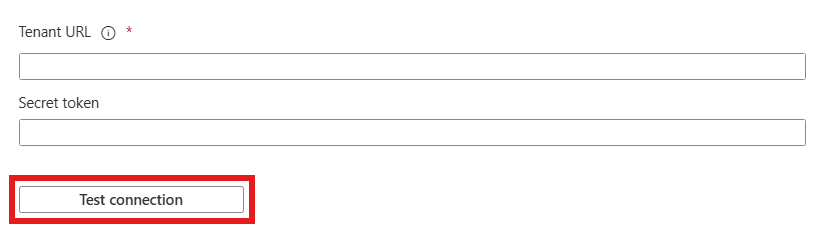
В поле URL-адрес клиента введите URL-адрес клиента Adobe Identity Management (OIDC) и секретный токен. Выберите Test Connection, чтобы убедиться, что Microsoft Entra ID может подключаться к Adobe Identity Management (OIDC). Если подключение завершается ошибкой, убедитесь, что учетная запись Adobe Identity Management (OIDC) имеет необходимые разрешения администратора и повторите попытку.
Нажмите кнопку "Создать", чтобы создать конфигурацию.
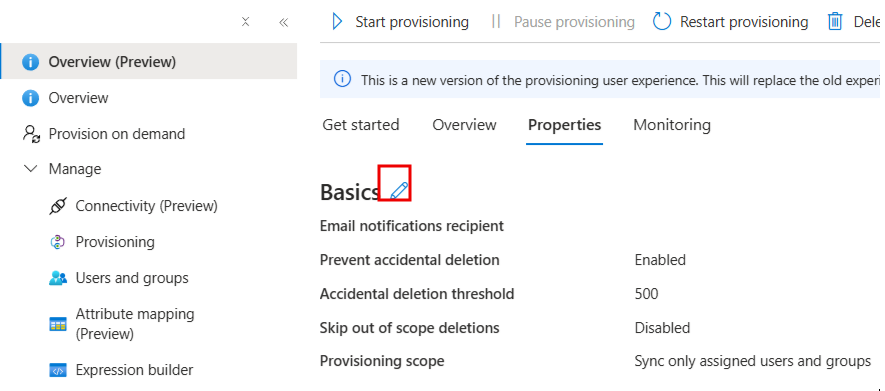
Выберите "Свойства " на странице обзора .
Выберите карандаш, чтобы изменить свойства. Включите уведомления и предоставьте сообщение электронной почты для получения сообщений карантина. Включение предотвращения случайных удалений. Выберите Применить, чтобы сохранить изменения.
Выберите сопоставление атрибутов на левой панели и выберите пользователей.
Просмотрите атрибуты пользователя, синхронизированные с Microsoft Entra ID с Adobe Identity Management (OIDC) в разделе Attribute-Mapping. Атрибуты, выбранные в качестве свойств сопоставления , используются для сопоставления учетных записей пользователей в Adobe Identity Management (OIDC) для операций обновления. Если вы решили изменить соответствующий целевой атрибут, необходимо убедиться, что API Adobe Identity Management (OIDC) поддерживает фильтрацию пользователей на основе этого атрибута. Нажмите кнопку "Сохранить ", чтобы зафиксировать любые изменения.
Свойство Тип Поддерживается для фильтрации Требуется системой управления идентификацией Adobe (OIDC) userName Струна ✓ ✓ активный Булев Электронные письма[тип eq "работа"].значение Струна адреса[тип eq "работа"].страна Струна имя.имяОтчество Струна имя_фамилия Струна urn:ietf:params:scim:schemas:extension:Adobe:2.0:Пользователь:emailAliases Струна urn:ietf:params:scim:schemas:extension:Adobe:2.0:User:eduRole Струна Замечание
Поле eduRole принимает такие значения, как
Teacher or Studentи все остальное, игнорируется.Выберите группы.
Просмотрите атрибуты группы, синхронизированные из Microsoft Entra ID в Adobe Identity Management (OIDC) в разделе Attribute-Mapping. Атрибуты, выбранные в качестве свойств сопоставления , используются для сопоставления групп в Adobe Identity Management (OIDC) для операций обновления. Нажмите кнопку "Сохранить ", чтобы зафиксировать любые изменения.
Свойство Тип Поддерживается для фильтрации Требуется системой управления идентификацией Adobe (OIDC) отображаемое имя Струна ✓ ✓ члены Справка Чтобы настроить фильтры области, ознакомьтесь со следующими инструкциями, приведенными в статье о фильтре области .
Используйте подготовку по запросу для проверки синхронизации с небольшим количеством пользователей перед развертыванием в организации.
Когда вы будете готовы к подготовке, выберите "Начать подготовку " на странице обзора .
Шаг 6. Мониторинг развертывания
После настройки подготовки используйте следующие ресурсы для мониторинга развертывания:
- Используйте журналы подготовки для определения успешной или неудачной подготовки пользователей.
- Проверьте индикатор хода выполнения, чтобы увидеть состояние цикла подготовки и степень его завершенности.
- Если конфигурация предоставления ресурсов кажется неисправной, приложение переходит в режим изоляции. Узнайте больше о состоянии карантина из статьи о состоянии карантина подготовки приложений .
Журнал изменений
08.15.2023 — добавлена поддержка обнаружения схем.
Дополнительные ресурсы
- Управление подготовкой учетных записей пользователей для корпоративных приложений
- Что такое доступ к приложению и единый вход с Microsoft Entra ID?