Примечание.
Для доступа к этой странице требуется авторизация. Вы можете попробовать войти или изменить каталоги.
Для доступа к этой странице требуется авторизация. Вы можете попробовать изменить каталоги.
В этой статье описывается удаление назначений ролей Microsoft Entra с помощью Центра администрирования Microsoft Entra, Microsoft Graph PowerShell или API Microsoft Graph.
Можно удалить как прямые, так и косвенные назначения ролей для пользователя. Если роль назначена пользователю через членство в группе, для удаления этой роли просто удалите пользователя из группы. Дополнительные сведения см. в статье Использование групп Microsoft Entra для управления назначениями ролей.
Роли Microsoft Entra в управлении привилегированным доступом (PIM)
Если у вас есть лицензия Microsoft Entra ID P2 и Privileged Identity Management (PIM), у вас есть дополнительные возможности для назначений ролей. Сведения об удалении назначений ролей Microsoft Entra в PIM см. в следующих статьях:
| Метод | Информация |
|---|---|
| Центр администрирования Microsoft Entra | Обновление или удаление существующего назначения роли в PIM |
| Microsoft Graph PowerShell | Удаление подходящего назначения |
| API Microsoft Graph |
Управление назначениями ролей Microsoft Entra с помощью API PIM Удаление подходящего назначения с помощью API Microsoft Graph |
Предварительные условия
- Лицензия Microsoft Entra ID P1 или P2
- Администратор привилегированных ролей
- модуль Microsoft Graph PowerShell при использовании PowerShell
- Согласие администратора при использовании Graph Explorer для API Microsoft Graph.
Дополнительные сведения см. в разделе Предварительные требования для использования PowerShell или Graph Explorer.
Удалите назначения ролей Microsoft Entra
Войдите в Центр администрирования Microsoft Entra в роли как минимум Администратора привилегированных ролей.
Перейдите к Entra ID>Роли и администраторы.
Выберите имя роли, чтобы открыть роль.
Добавьте флажок рядом с пользователями или группами, из которых необходимо удалить назначение роли.
Выберите: Удалить назначение.
Если ваш опыт отличается от следующего снимка экрана, возможно, у вас есть Microsoft Entra ID P2 и PIM. Дополнительные сведения см. в разделе Обновление или удаление существующего назначения ролей в PIM.
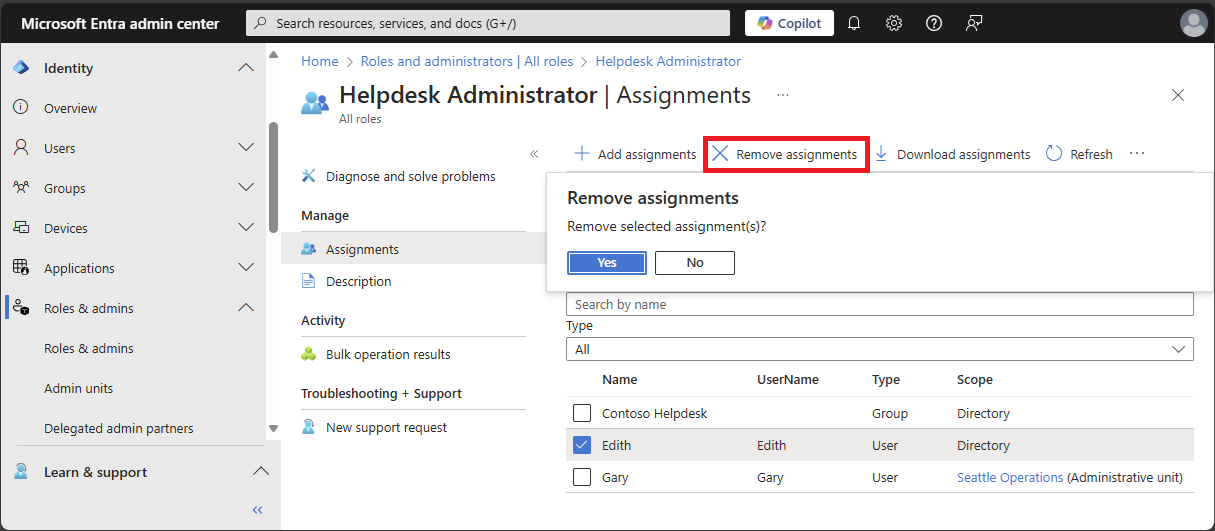
В ответ на запрос подтверждения щелкните Да.
Следующие шаги
- Обновление или удаление существующего назначения роли в PIM
- Устранение неполадок с ролями Microsoft Entra, назначенными группам