Примечание.
Для доступа к этой странице требуется авторизация. Вы можете попробовать войти или изменить каталоги.
Для доступа к этой странице требуется авторизация. Вы можете попробовать изменить каталоги.
После интеграции журналов действий Microsoft Entra с журналами мониторинга Azure вы сможете использовать возможности Log Analytics и журналов мониторинга Azure для получения аналитики о вашей среде.
Сравните журналы входа Microsoft Entra с журналами безопасности, опубликованными Microsoft Defender for Cloud.
Устранение проблем с производительностью на странице входа в приложение путем сопоставления данных о производительности приложений из Azure Application Insights.
Анализируйте пользователей с высоким риском и журналы обнаружения рисков, связанных с защитой идентификации, чтобы выявлять угрозы в вашей среде.
В этой статье описывается анализ журналов действий Microsoft Entra в рабочей области Log Analytics.
Предварительные условия
Чтобы проанализировать журналы действий с помощью Log Analytics, вам потребуется:
- Рабочий клиент Microsoft Entra с лицензией Microsoft Entra ID P1 или P2, связанной с ней.
- Рабочая область Log Analytics и доступ к этой рабочей области
- Соответствующие роли для Azure Monitor и Microsoft Entra ID
Рабочая область Log Analytics
Необходимо создать рабочую область Log Analytics. Существует несколько факторов, определяющих доступ к рабочим областям Log Analytics. Вы должны иметь нужные роли в рабочей области и у ресурсов, отправляющих данные.
Дополнительные сведения см. в разделе Управление доступом к рабочим областям Log Analytics.
Azure Монитор ролей
Azure Monitor предоставляет две встроенные роли для просмотра данных мониторинга и редактирования его параметров. Контроль доступа Azure на основе ролей (RBAC) также предоставляет две встроенные роли Log Analytics, которые предоставляют аналогичный доступ.
Вид:
- Monitoring Reader (Читатель данных мониторинга)
- Обозреватель Лог Аналитики
Просмотр и изменение параметров:
- Участник мониторинга
- Участник Log Analytics
Дополнительные сведения о встроенных ролях монитора Azure см. в разделе Roles, разрешения и безопасность в Azure Monitor.
Для получения дополнительных сведений о ролях Log Analytics см. в разделе встроенные роли Azure
Роли Microsoft Entra
Только для чтения доступ позволяет просматривать данные журнала Microsoft Entra ID в рабочей книге, запрашивать данные из Log Analytics или читать журналы в Центре администрирования Microsoft Entra. Обновление доступа добавляет возможность создавать и изменять параметры диагностики для отправки данных Microsoft Entra в рабочую область Log Analytics.
Прочитать:
- Просмотрщик отчетов
- Читатель данных о безопасности
- Всемирный читатель
Обновление:
- Администратор безопасности
Дополнительные сведения о встроенных ролях Microsoft Entra см. в разделе Встроенные ролиMicrosoft Entra.
Анализ журналов доступа
Чтобы просмотреть Microsoft Entra ID Log Analytics, необходимо отправить журналы действий из Microsoft Entra ID в рабочую область Log Analytics. Этот процесс рассматривается в статье Как интегрировать журналы действий с Azure Monitor.
Войдите в центр администрирования Microsoft Entra как минимум в роли читателя отчетов.
Перейдите к Entra ID>Мониторинг и работоспособность>Log Analytics. Выполняется поисковый запрос по умолчанию.
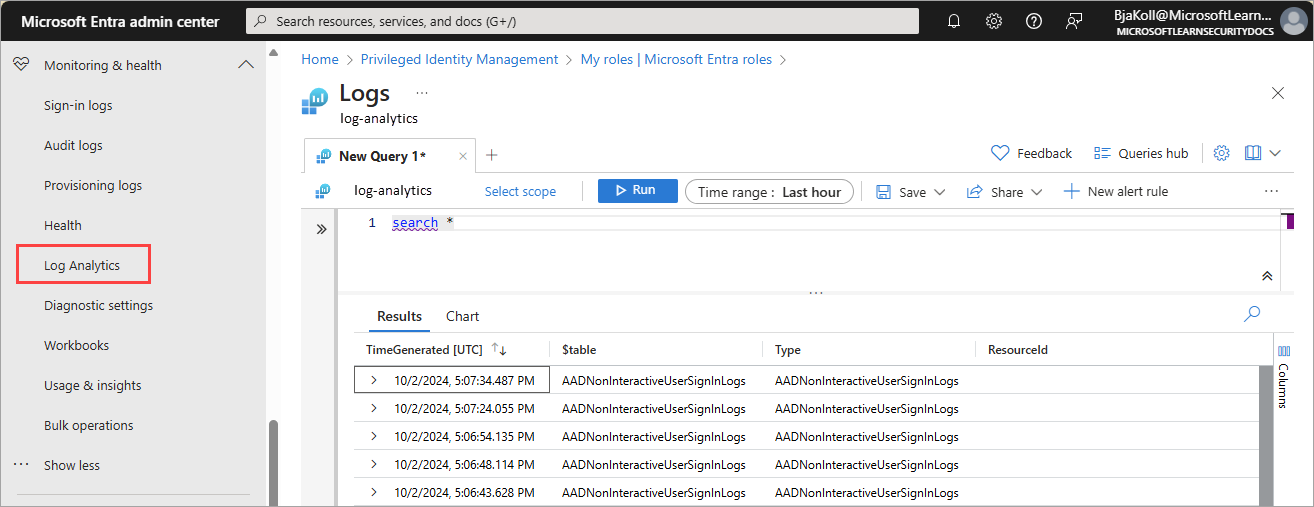
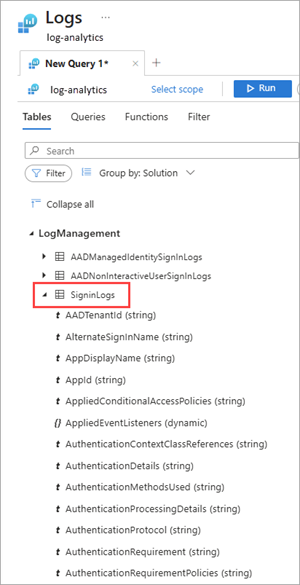
Разверните категорию LogManagement , чтобы просмотреть список связанных с журналом запросов.
Выберите или наведите указатель мыши на имя запроса, чтобы просмотреть описание и другие полезные сведения.
Разверните запрос из списка, чтобы просмотреть схему.
Журналы активности запросов
Вы можете выполнять запросы к журналам действий, которые направляются в рабочую область Log Analytics. Например, чтобы получить список приложений с наибольшим количеством входов на прошлой неделе, введите следующий запрос и нажмите кнопку "Выполнить ".
SigninLogs
| where CreatedDateTime >= ago(7d)
| summarize signInCount = count() by AppDisplayName
| sort by signInCount desc
Чтобы найти события рискованного входа, используйте следующий запрос:
SigninLogs
| where RiskState contains "atRisk"
Чтобы получить наиболее значимые события аудита за последнюю неделю, используйте следующий запрос.
AuditLogs
| where TimeGenerated >= ago(7d)
| summarize auditCount = count() by OperationName
| sort by auditCount desc
Чтобы суммировать количество событий подготовки в день, выполните следующие действия:
AADProvisioningLogs
| where TimeGenerated > ago(7d)
| summarize count() by Action, bin(TimeGenerated, 1d)
Проведите 100 событий подготовки и спроецируйте ключевые свойства:
AADProvisioningLogs
| extend SourceIdentity = parse_json(SourceIdentity)
| extend TargetIdentity = parse_json(TargetIdentity)
| extend ServicePrincipal = parse_json(ServicePrincipal)
| where tostring(SourceIdentity.identityType) == "Group"
| project tostring(ServicePrincipal.Id), tostring(ServicePrincipal.Name), ModifiedProperties, JobId, Id, CycleId, ChangeId, Action, SourceIdentity.identityType, SourceIdentity.details, TargetIdentity.identityType, TargetIdentity.details, ProvisioningSteps
| take 100
Несколько записей входа в Log Analytics
При анализе журналов входа Microsoft Entra ID вы можете заметить, что Log Analytics отображает несколько записей для единого входа пользователя, в то время как в представлении журналов входа Microsoft Entra ID отображается только одно. Это поведение является ожидаемым.
Почему отображаются несколько записей
Во время интерактивного входа пользователь может создать несколько запросов, которые используют один и тот же идентификатор корреляции. Рассмотрим пример.
- Пользователь пытается войти и запрашивает многофакторную проверку подлинности (MFA).
- Первая попытка MFA завершается ошибкой.
- Пользователь повторно проходит многофакторную аутентификацию и успешно завершает её.
В журналах входа Microsoft Entra ID эти связанные запросы объединяются в событие единого входа. Портал объединяет все действия с одинаковым идентификатором корреляции и сообщает конечный результат, поэтому вход отображается как успешный.
Каждый запрос отправляется по отдельности, что означает, что Log Analytics отображает следующее:
- Промежуточные записи ошибок.
- Окончательная успешная запись.
Все записи используют один и тот же идентификатор корреляции.
Интерпретация этих журналов
Так как Log Analytics отображает каждый запрос, это может показаться повторяющимся. Однако эти записи представляют собой отдельные шаги единого процесса входа в систему.
Чтобы правильно интерпретировать эти события, выполните следующие действия:
- Группировать все записи по идентификатору корреляции.
- Используйте окончательное состояние для этого идентификатора корреляции в качестве эффективного результата.
- Опционально выполняйте слияние записей в KQL для создания агрегированного вида, аналогичного Центру администрирования Microsoft Entra.
В следующем примере показано, как объединить записи по идентификатору корреляции:
SigninLogs
| summarize
    FirstSeen = min(TimeGenerated),
    LastSeen = max(TimeGenerated),
    FinalStatus = arg_max(TimeGenerated, ResultType, ConditionalAccessStatus),
    Count = count()
    by CorrelationId, UserPrincipalName