Примечание.
Для доступа к этой странице требуется авторизация. Вы можете попробовать войти или изменить каталоги.
Для доступа к этой странице требуется авторизация. Вы можете попробовать изменить каталоги.
Пользователи могут восстановить свои учетные записи в нескольких простых шагах. В этой статье описывается, как пользователи обнаруживают и запускают процесс восстановления учетной записи и что ожидать во время проверки подлинности с помощью настроенного поставщика организации.
Видео: восстановление рабочей или учебной учетной записи в Microsoft Entra ID
Действия пользователя
Начните с попытки войти в приложение, например Microsoft Teams или непосредственно в https://login.microsoftonline.com.
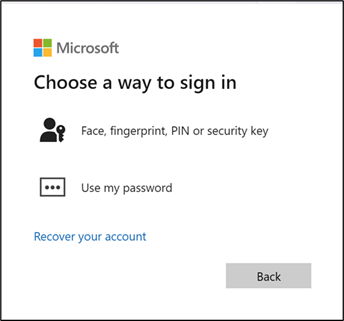
Вы видите начальный метод проверки подлинности для входа.
Если вы не можете использовать этот метод, выберите другие способы входа. Вам представлены дополнительные параметры входа.
Если вы не можете войти с помощью каких-либо методов, нажмите кнопку "Восстановить учетную запись".
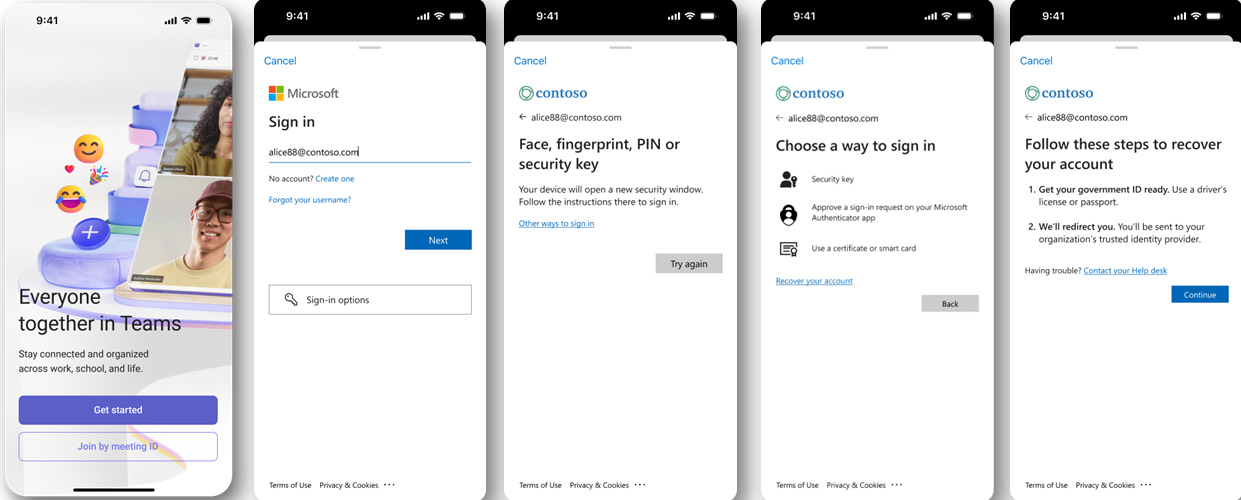
Появится информационный экран, который объясняет процесс восстановления учетной записи и предоставляет рекомендации по завершению проверки личности с помощью настроенной службы проверки подлинности организации.
Вы перенаправляетесь в службу проверки подлинности, настроенную вашей организацией, и запускаете процесс проверки подлинности.
Замечание
Конкретные действия, необходимые для проверки подлинности, могут отличаться в зависимости от партнера по проверке подлинности, настроенного вашей организацией. Ниже приведены распространенные действия, которые поставщик может представить пользователю.
Откройте камеру на мобильном устройстве и проверьте QR-код на веб-сайте приложения проверки подлинности.
После открытия приложения проверки подлинности или страницы на мобильном устройстве нажмите кнопку "Продолжить".
Введите имя и электронную почту, примите условия использования для приложения и нажмите кнопку "Продолжить".
Выберите страну или регион и тип документа проверки подлинности, который у вас есть, например паспорт или водительская лицензия.
Просмотрите, как сделать четкое фото документа и нажмите кнопку "Продолжить " после чтения каждого шага.
После создания фотографии нажмите кнопку "Отправить фотографии".
Просмотрите, как сфотографировать лицо и нажмите кнопку "Продолжить " после чтения каждого шага.
После создания фотографии приложение проверки подлинности или страницы проверяет удостоверение и выдает проверяемые учетные данные в приложение Microsoft Authenticator.
Замечание
Это может быть представлено поставщиком в качестве параметра, например "Добавить проверенный идентификатор " или "Открыть в Authenticator".
При появлении запроса выберите Open и разблокируйте Microsoft Authenticator.
Вам необходимо быстро пройти идентификацию по лицу перед верификацией владения учетной записью.
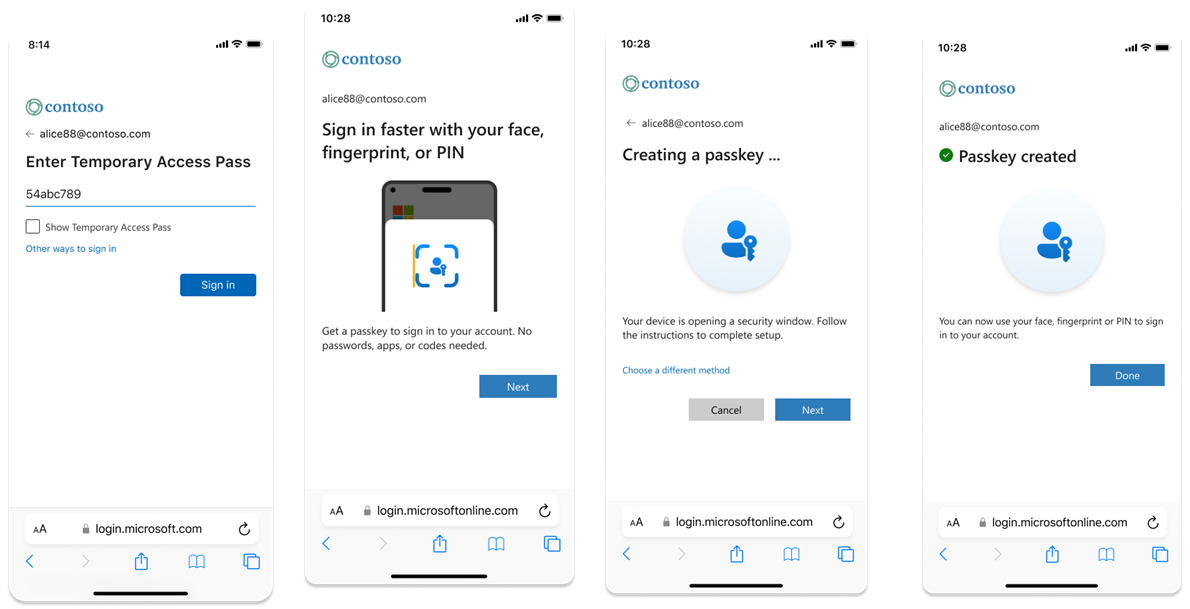
По завершении процесса вы получите временный проход доступа. Скопируйте этот код и выберите вход.
Наконец, вы перенаправляетесь в сведения о безопасности, где можно зарегистрировать новый метод проверки подлинности и полностью восстановить доступ.
Устранение неполадок
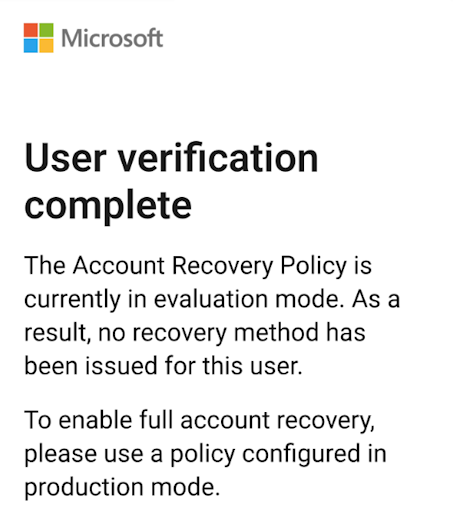
Пользователь не может восстановить свою учетную запись в режиме оценки
Если профиль находится в режиме оценки по умолчанию, пользователь увидит следующий экран после прохождения проверки подлинности с помощью поставщика проверки подлинности (IDV) и проверки лиц. Этот опыт ожидается в режиме оценки. Администратор политики проверки подлинности должен перевести пользователей в режим Production, прежде чем им можно будет выдать временный пропуск (TAP).
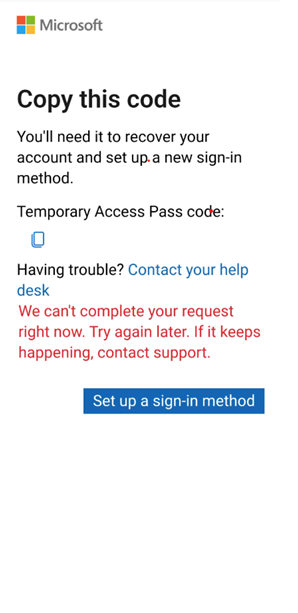
Пользователю не выдали TAP
Если пользователь видит красное сообщение об ошибке на экране TAP и не получает выданный TAP, убедитесь, что сведения об идентификаторе утверждений и Microsoft Graph совпадают с реальным именем.
Пользователь может не увидеть параметр "Восстановить учетную запись" при выборе других способов входа
Восстановление учетных записей предназначено для активно используемых учетных записей, имеющих предыдущие события проверки подлинности. После включения или изменения области восстановления учетной записи пользователям может потребоваться выполнить начальную проверку подлинности, прежде чем будет доступен параметр восстановления. При оценке восстановления с помощью тестовой учетной записи убедитесь, что пользователь сначала проходит проверку подлинности перед попыткой восстановления учетной записи.
Если вы по-прежнему не видите Восстановление учетной записи при последующем входе, убедитесь, что группа, включенная в профиль восстановления (например, Инженерный отдел), содержит всех пользователей, которым вы хотите разрешить самостоятельное восстановление. Если они не являются частью выбранной группы, им не будет предложена задача восстановления во время входа.
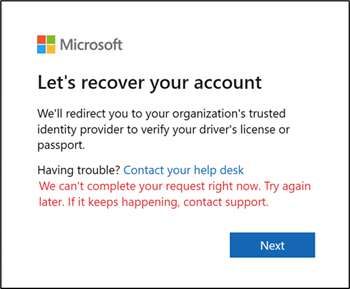
Пользователь может получить сообщение об ошибке, указывающее, что запросы не могут быть завершены в начале восстановления
Это происходит, когда поставщик проверки личности, настроенный для восстановления учетной записи, недоступен или возникают проблемы с хранилищем безопасности данных. Администраторы должны проверить конфигурацию восстановления учетной записи и состояние хранилища безопасности для поставщика.
Ошибки поставщика проверки подлинности
Во время проверки документов провайдер IDV может столкнуться с трудностями при распознавании фотографии государственного документа, загруженной копии водительского удостоверения или селфи. Освещение сверху или блики из окна могут затруднить фотографирование пластиковых карточек и всё равно затруднять видимость всех данных для обработки IDV.
Поставщик проверки личности обычно выполняет собственные биометрические проверки лица с фотографией в удостоверении личности, которое вы загрузили.
Иногда изменение среды освещения или использование другого доступного документа для государственных организаций может помочь.
Ошибки при завершении проверки лиц
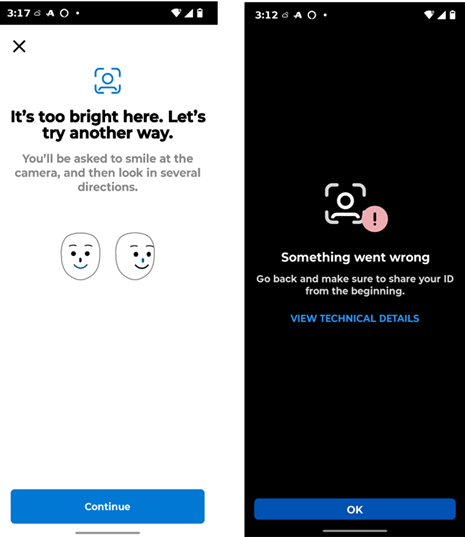
Производительность Face Check может зависеть от условий освещения и фона пользователя во время съёмки. В случае сбоя журнал событий позволяет администраторам просматривать уровень уверенности, достигнутый Face Check. Для улучшения результатов пользователям рекомендуется проводить проверку лиц в темных средах, от ярких окон и света.
Проверка лиц включает активный режим, предназначенный для адаптации к чрезмерно ярким параметрам; в этом режиме используются подсказки о позе пользователя для повышения точности в сложных условиях освещения.
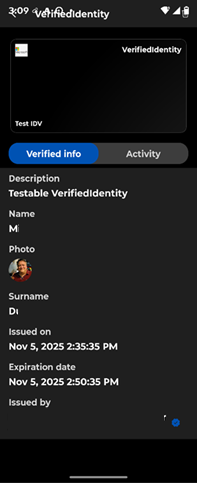
В рамках восстановления учетной записи фотография в представленном удостоверении личности сопоставляется с активной проверкой лица. Фотография в проверенном идентификаторе может быть проблематичной, если она слишком размыта или низкого качества, хотя обычно все в порядке, поскольку она исходит из правительственных документов и процесса проверки, предоставляемого поставщиком. Проверьте фото проверенного удостоверения личности в кошельке Microsoft Authenticator, чтобы убедиться, что она достаточно четкая для точного сравнения лиц.
Проблемы с кодом временного доступа после валидации документа для верификации личности
После того как пользователь поделился своим проверенным идентификатором с Microsoft Entra, мы попытаемся проверить учетную запись и сопоставить с утверждениями, проверенными в идентификаторе, выданном вашим поставщиком проверки подлинности. Эта ошибка может присутствовать, когда не удалось подтвердить владение учетной записью, часто из-за несоответствий между именами в профиле пользователя и именами в идентификаторе. Различия, такие как "Джон" и "Джонатан", или сложные фамилии, могут вызвать эти проблемы. Администраторы могут устранить это во время предварительной версии, обновив сведения о профиле. Другая возможная причина — неправильная конфигурация настроек группы выдачи временных пропусков доступа для пользователей в восстановлении. Убедитесь, что пользователи, для которых предусмотрено восстановление, также включены в метод временного доступа, проверив политику методов аутентификации.
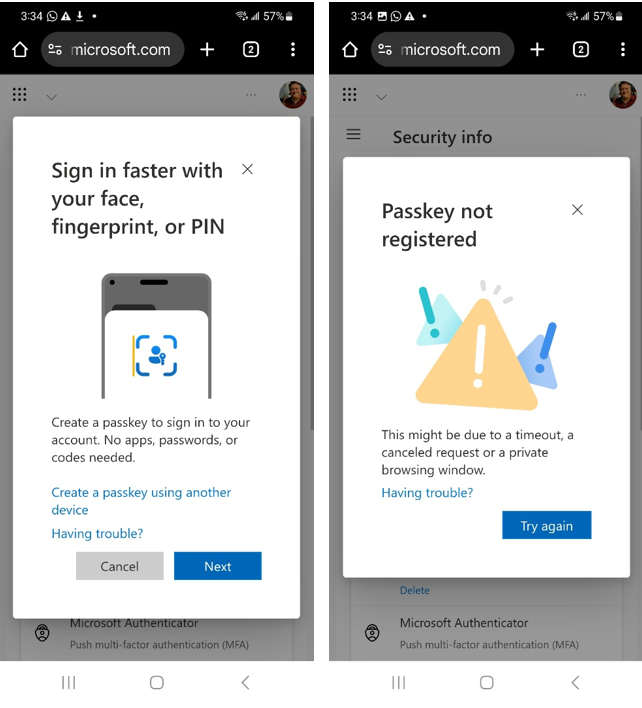
Секретный ключ не выдан
После полной проверки пользователя и перенаправления в MySignIns для регистрации новых учетных данных все ошибки регистрации секретного ключа должны оцениваться с помощью проверки журналов аудита. Дополнительные сведения см. в разделе "Регистрация ключей доступа " (FIDO2)".
Для синхронизированных пасс-кодов убедитесь, что операционная система устройства обновлена, так как эти пасс-коды интегрированы в операционную систему. Если новый метод проверки подлинности не зарегистрирован до истечения срока действия временного доступа, пользователь должен перезапустить восстановление учетной записи, чтобы получить новый временный проход доступа.
Связанный контент
- Обзор восстановления учетной записи Microsoft Entra — дополнительные сведения о восстановлении учетной записи Microsoft Entra.