Примечание.
Для доступа к этой странице требуется авторизация. Вы можете попробовать войти или изменить каталоги.
Для доступа к этой странице требуется авторизация. Вы можете попробовать изменить каталоги.
С помощью управления правами можно настроить политики для утверждения пакетов доступа и выбрать одного или нескольких утверждающих. В этой статье описывается, как назначенные утверждающие могут утверждать или отклонять запросы на пакеты доступа.
Открытие запроса
Первым шагом для утверждения или отклонения запросов на доступ является поиск и открытие запроса на доступ, ожидающего утверждения. Существует два способа открыть запрос на доступ.
Требуемая роль: Утверждающий
Найдите сообщение электронной почты из Microsoft Azure, которое просит утвердить или запретить запрос. Вот пример электронного письма:

Выберите ссылку "Утвердить" или "Запретить запрос", чтобы открыть запрос на доступ.
Выполните вход на портал Мой доступ.
Если у вас нет такого электронного сообщения, вы можете найти запросы, ожидающие вашего утверждения, выполнив следующие действия.
Войдите на портал "Мой доступ" по адресу https://myaccess.microsoft.com. Для государственных организаций США домен на портале "Мой доступ" — это
myaccess.microsoft.us.В меню слева выберите "Утверждения" , чтобы просмотреть список запросов на доступ в ожидании утверждения.
На вкладке Ожидающие найдите запрос.
Замечание
Если вы не видите сообщение электронной почты для утверждения запроса, убедитесь, что уведомления у пакета доступа не отключены.
Просмотр ответов запрашивающей стороны на вопросы
Перейдите на вкладку Утверждения на портале "Мой доступ".
Перейдите к запросу, который вы хотите утвердить и выбрать сведения. Вы также можете выбрать "Утвердить" или "Запретить", если вы готовы принять решение.
Выберите сведения о запросе.

На странице сведений о запросе представлены основные сведения о запросе, например, кто сделал запрос и было ли это сделано для себя или для кого-то другого. Дополнительные сведения о запросе пакета доступа от имени других идентичностей см. в статье Запрос пакета доступа для других идентичностей (предварительная версия).
Сведения, предоставленные запрашивателем, находятся в нижней части панели.
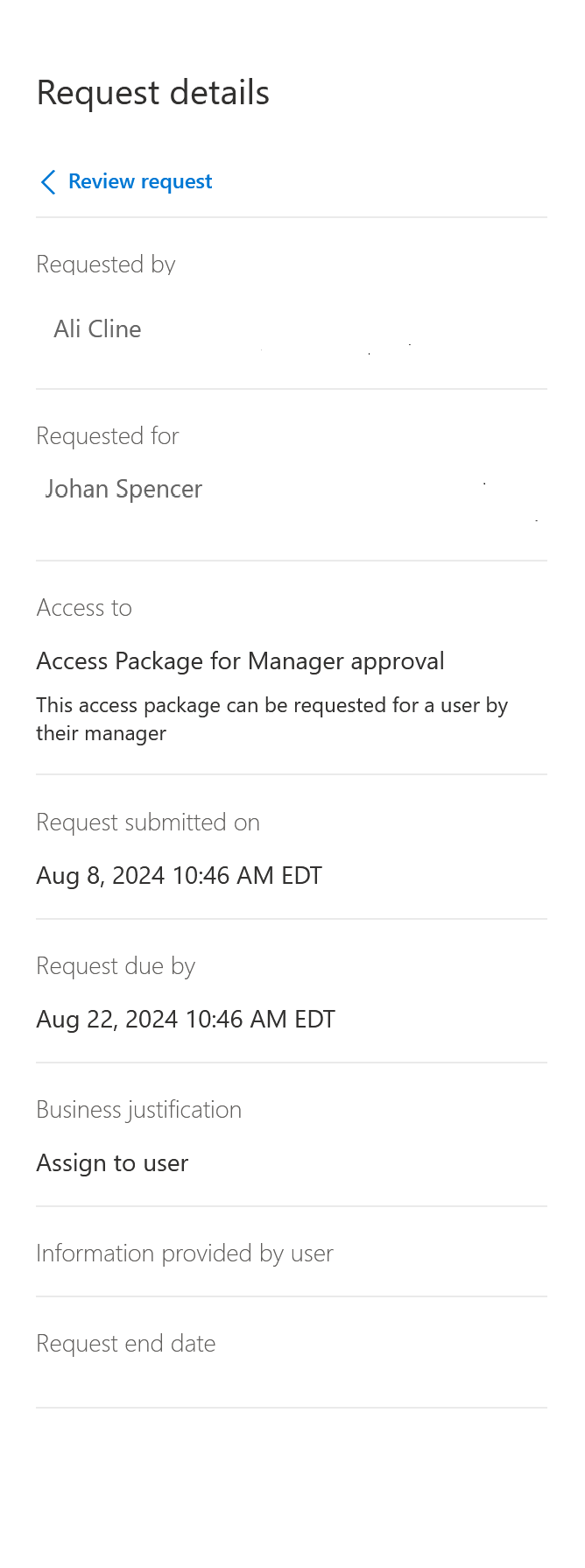
На основе информации, предоставленной запрашивающей стороной, вы можете утвердить или отклонить запрос. См. этапы в разделе "Утверждение или отклонение запроса на получение руководства".
Утверждение или отклонение запроса
После открытия запроса на доступ, ожидающего утверждения, можно просмотреть сведения, которые помогут принять решение об утверждении или отклонении.
Требуемая роль: утверждающий
Выберите ссылку Просмотр, чтобы открыть панель запроса доступа.
Выберите "Сведения", чтобы просмотреть сведения о запросе на доступ.
Сведения включают имя удостоверения, организацию, дату начала и окончания доступа, если указаны, бизнес-обоснование, когда запрос был отправлен, и когда истекает срок действия запроса.
Нажмите здесь Approve (Утвердить) или Deny (Отклонить).
При необходимости введите причину.
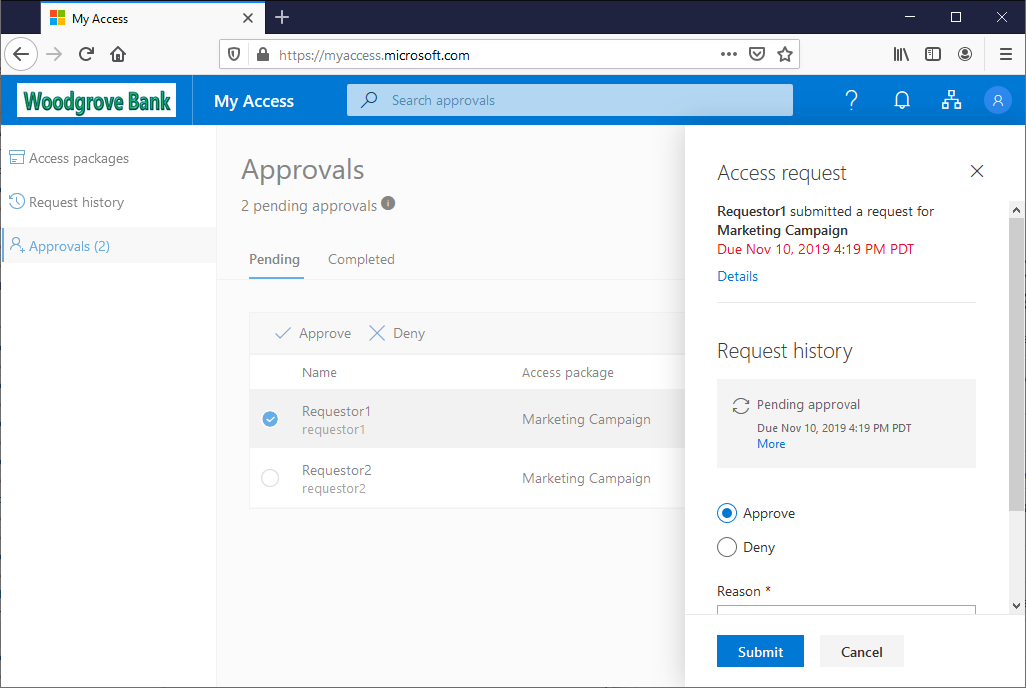
Нажмите кнопку "Отправить ", чтобы отправить свое решение.
Если в политике настроено несколько утверждающих в одном этапе, решение об ожидающем утверждении должен принимать только один утверждающий. После того как утверждающий отправляет свое решение в запрос на доступ, запрос завершается и больше недоступен для других утверждающих, чтобы одобрить или отклонить запрос. Другие утверждающие могут видеть решение по запросу и лицо, принявшее это решение, на портале "Мой доступ".
Если ни один из настроенных утверждающих на этапе не может утвердить или отклонить запрос на доступ, срок действия запроса истечет по истечении настроенного времени. Пользователь получает уведомление о том, что срок действия запроса на доступ истек, и что он должен повторно отправить запрос на доступ.
Отзыв запроса
Пользователи с Управление Microsoft Entra ID могут отменить утверждение запроса на доступ, который они ранее одобрили. Это отменяет утверждение, и запрашивающий больше не будет иметь доступа к пакету доступа.
Роль, необходимая для выполнения условия: Утверждающий с лицензией Управление Microsoft Entra ID
В Моём доступе выберите одобрения>история.
Выберите утвержденный запрос, на который вы хотите отозвать решение.
Выберите "Удалить ", чтобы удалить доступ удостоверения к пакету доступа. Включите причину того, почему вы отменяете свое решение.
Выберите «Удалить», чтобы отправить свое решение.