Примечание.
Для доступа к этой странице требуется авторизация. Вы можете попробовать войти или изменить каталоги.
Для доступа к этой странице требуется авторизация. Вы можете попробовать изменить каталоги.
Возможность управления ресурсами предоставляется путем назначения ролей, которые предоставляют необходимые разрешения. Роли можно назначать отдельным пользователям или группам. Чтобы выровнять принципы нулевого доверия, используйте политики Just-In-Time и Just-Enough-Access при назначении ролей.
В этой статье содержатся инструкции по назначению ролей пользователям в Центре администрирования Microsoft Entra.
Необходимые компоненты
Перед назначением ролей пользователям ознакомьтесь со следующими статьями Microsoft Learn:
- Сведения о ролях Microsoft Entra
- Сведения об управлении доступом на основе ролей
- Изучение встроенных ролей Azure
Чтобы использовать управление привилегированными пользователями, необходимо иметь лицензию Microsoft Entra ID P2 или Microsoft Entra ID Management. Дополнительные сведения о лицензировании см. в статье о лицензировании лицензирования Microsoft Entra ID Governance.
Назначение ролей
Если необходимо назначить роль непосредственно пользователю, выберите пользователя, выберите ее и измените параметры. При назначении ролей непосредственно пользователям может потребоваться для одноуровневых сценариев, рассмотрите возможность использования групп для управления назначениями ролей в масштабе. Дополнительные сведения см. в разделе "Использование группы для управления назначениями ролей"
Допустимые роли назначаются пользователю, но должны быть повышены JIT-In-Time пользователем через управление привилегированными удостоверениями (PIM). Дополнительные сведения об использовании PIM см. в привилегированного управления удостоверениями.
Войдите в центр администрирования Microsoft Entra в качестве администратора привилегированных ролей .
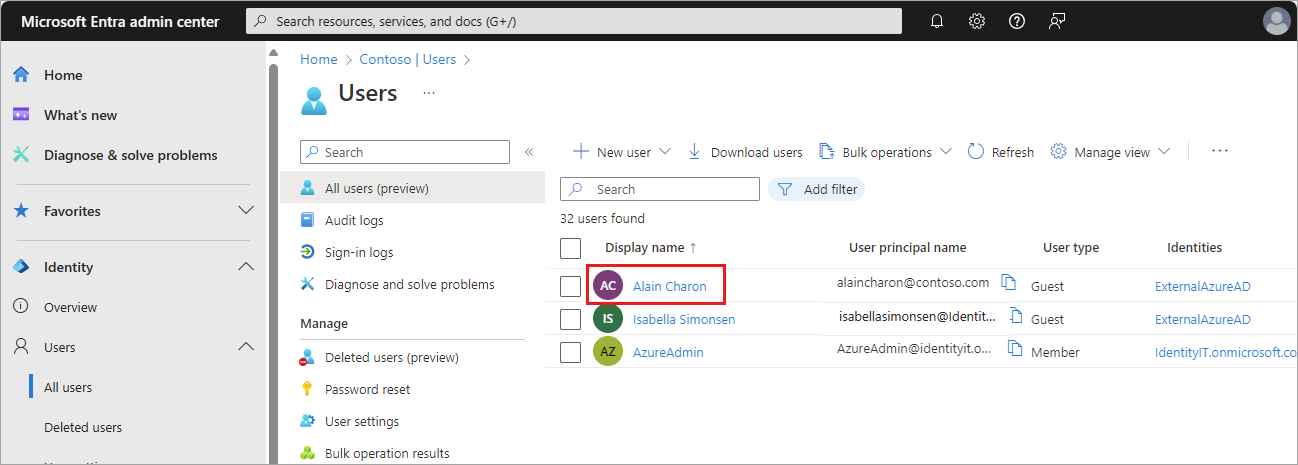
Перейдите к пользователям идентификатора> записи.
Найдите и выберите пользователя, получая назначение роли.
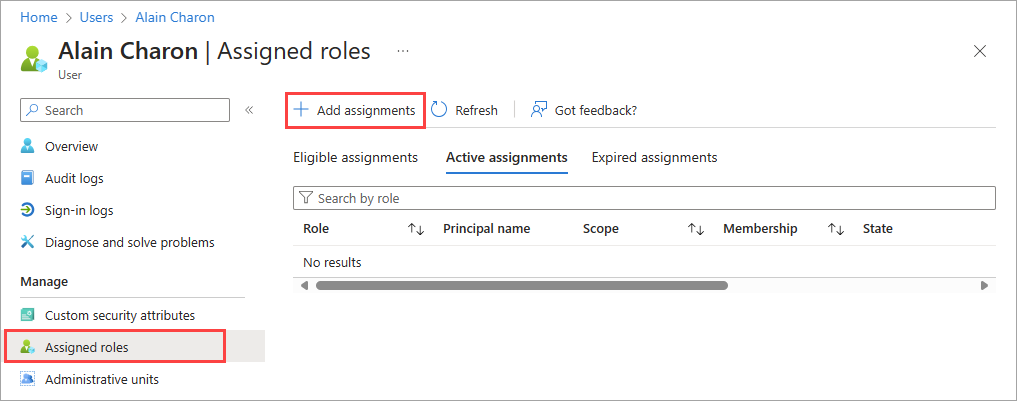
Выберите назначенные роли в боковом меню, а затем выберите "Добавить назначения".
Выберите роль, назначаемую из раскрывающегося списка, и нажмите кнопку "Далее ".
Выберите тип назначения .
Если у вашей организации есть лицензия Microsoft Entra ID P2, Microsoft Entra ID Governance или Microsoft Entra Suite, вы можете назначить роли как допустимые или активные. Если у вашей организации есть бесплатная лицензия или лицензия Microsoft Entra ID P1, вы можете назначать роли только как активные.
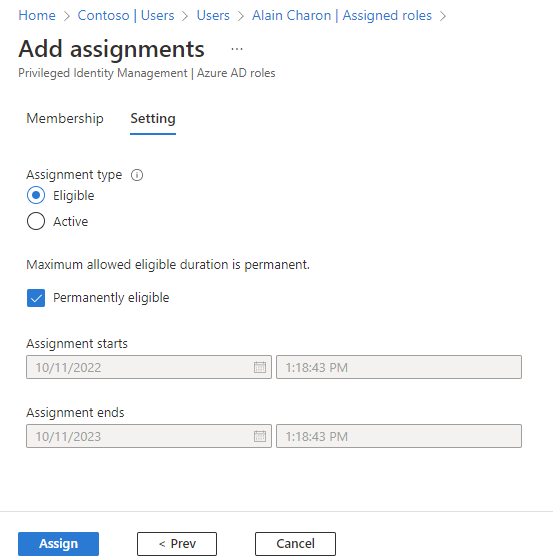
Оставьте вариант постоянного доступа , если роль всегда должна быть доступна , чтобы повысить уровень для пользователя.
Если этот параметр снят, можно указать диапазон дат для соответствия роли.
Нажмите кнопку "Назначить ".
Назначенные роли отображаются в связанном разделе для пользователя, поэтому соответствующие и активные роли перечислены отдельно.
Обновление ролей
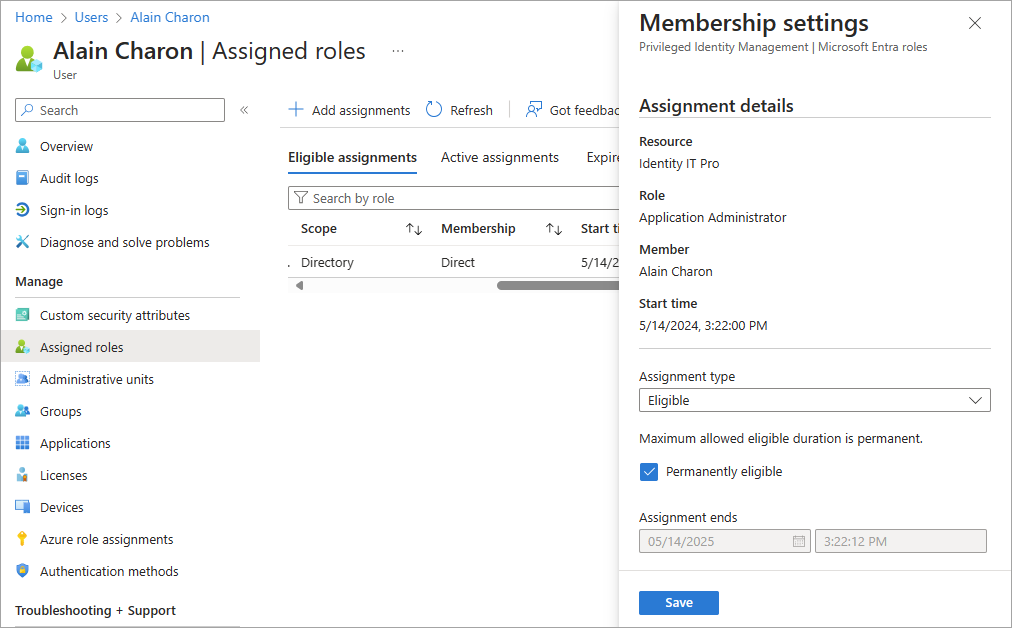
Можно изменить параметры назначения ролей, например изменить активную роль на доступную.
Перейдите к пользователям идентификатора> записи.
Найдите и выберите пользователя, получая обновление роли.
Выберите назначенные роли в боковом меню, а затем выберите "Допустимые назначения " или "Активные назначения".
Выберите ссылку "Обновить " для роли, которую необходимо изменить.
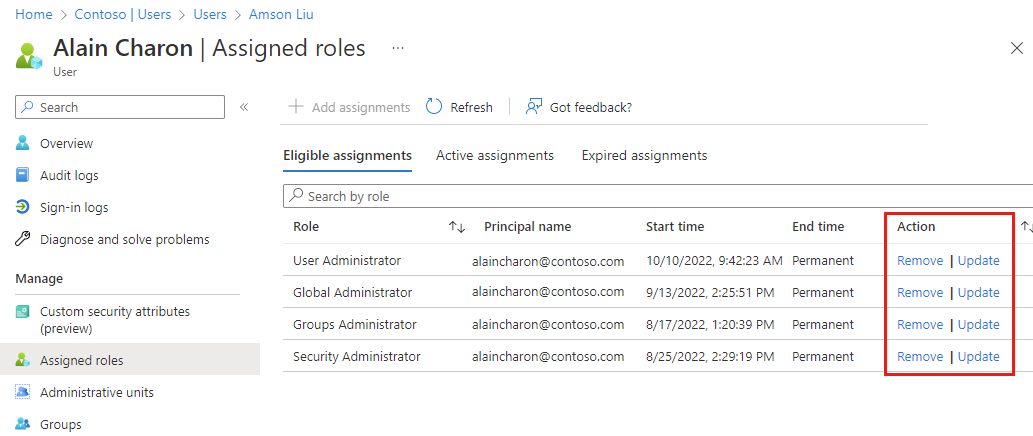
Измените параметры по мере необходимости и нажмите кнопку "Сохранить ".
Удаление ролей
Вы можете удалить назначения ролей на странице административных ролей для выбранного пользователя.
Перейдите к пользователям идентификатора> записи.
Найдите и выберите пользователя, получая удаление назначения роли.
Перейдите на страницу назначенных ролей и выберите ссылку "Удалить " для роли, которую необходимо удалить. Подтвердите изменение всплывающего сообщения.