Примечание.
Для доступа к этой странице требуется авторизация. Вы можете попробовать войти или изменить каталоги.
Для доступа к этой странице требуется авторизация. Вы можете попробовать изменить каталоги.
Применяется:  Внешние клиенты (дополнительные сведения)
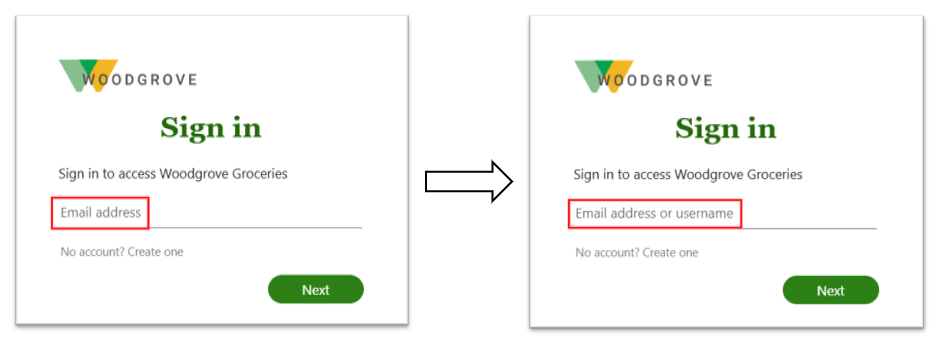
Вы можете разрешить пользователям, которые входят с помощью адреса электронной почты и пароля, также зарегистрироваться или войти с помощью имени пользователя и пароля. Имя пользователя, также называемое альтернативным идентификатором входа, может быть идентификатором клиента, номером учетной записи или другим идентификатором, который вы выбрали.
Предпосылки
- Если вы еще не создали собственный внешний клиент Microsoft Entra, создайте его сейчас.
- Зарегистрируйте приложение.
- Создайте поток пользователя.
- Добавьте приложение в поток пользователя.
Включение имени пользователя в политике идентификатора входа
Чтобы включить имя пользователя в качестве идентификатора входа, сначала включите политику идентификатора входа в Центре администрирования Microsoft Entra. UserPrincipalName (UPN) и адрес электронной почты выбраны по умолчанию. После включения имени пользователя пользователи, которым назначено имя пользователя, смогут войти с помощью адреса электронной почты или имени пользователя.
Войдите в Центр администрирования Microsoft Entra в качестве как минимум администратора политики аутентификации.
Если у вас есть доступ к нескольким арендаторам, используйте значок Настройки
 в верхнем меню, чтобы переключиться на вашего внешнего арендатора из меню Каталоги + подписки.
Перейдите к идентификаторам входа через Entra ID>Внешние идентификаторы или через Entra ID>Методы аутентификации.
На странице идентификаторов входа включите имя пользователя в качестве идентификатора входа, выбрав regex по умолчанию, который принимает любую строку или укажите до двух шаблонов настраиваемых регулярных выражений для более строгой проверки. Если какой-либо шаблон совпадает, имя пользователя считается допустимым. Обратите внимание, что встроенная проверка для пользовательских регулярных выражений отсутствует, кроме того, чтобы они не соответствовали формату адреса электронной почты. Проверка подлинности может завершиться ошибкой во время выполнения, если указанное значение не соответствует regex или если сам regex является недопустимым.
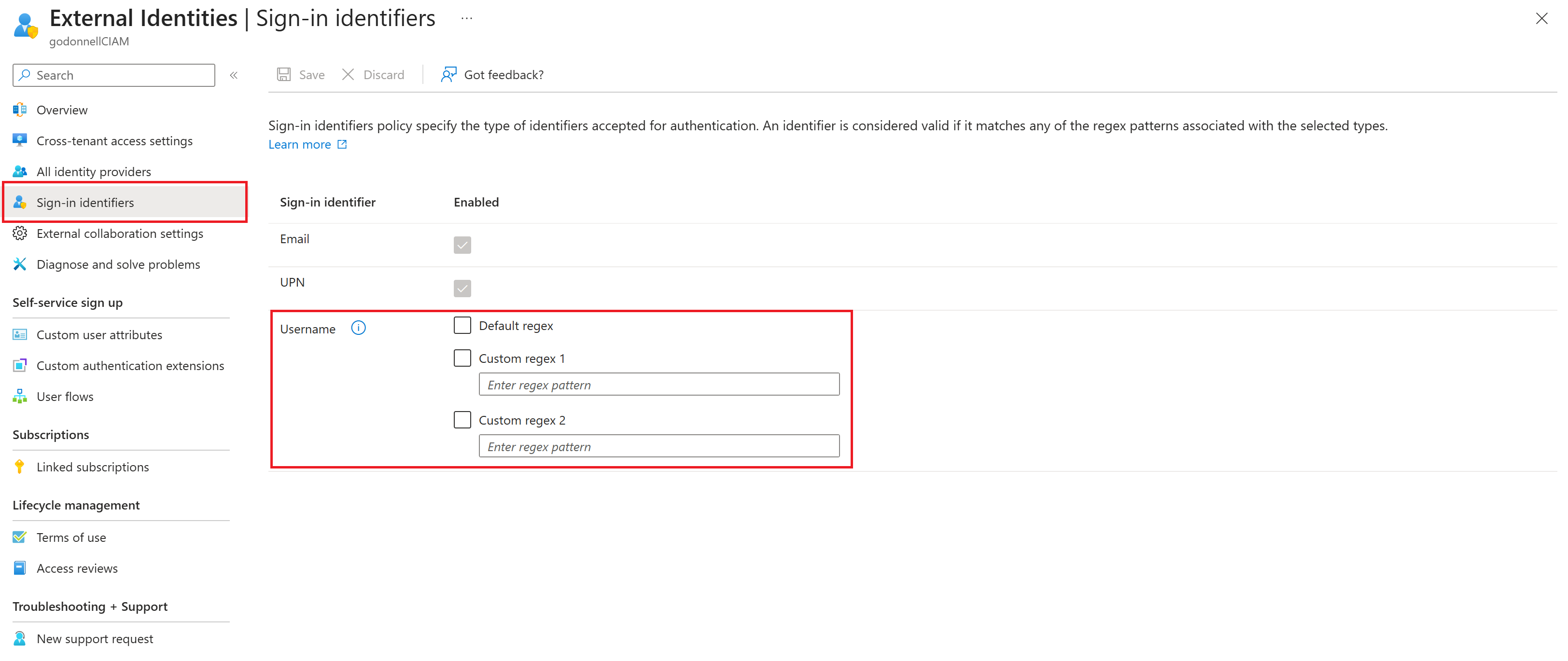
Выберите Сохранить в верхней части страницы.
Создание и обновление пользователей с помощью имени пользователя
После включения имени пользователя в качестве идентификатора входа можно создать новых пользователей с адресом электронной почты и именем пользователя в качестве идентификаторов входа. Вы также можете обновить существующих пользователей, чтобы добавить имя пользователя. Это можно сделать с помощью Центра администрирования Microsoft Entra или API Microsoft Graph.
Создайте пользователей с логином в центре администрирования
Вы можете создавать внешних пользователей с адресом электронной почты и именем пользователя в качестве идентификаторов входа с помощью Центра администрирования Microsoft Entra или API Microsoft Graph. В этом разделе описывается создание пользователей в Центре администрирования Microsoft Entra.
Войдите в Центр администрирования Microsoft Entra в качестве как минимум администратора политики аутентификации.
Если у вас есть доступ к нескольким арендаторам, используйте значок Настройки
в верхнем меню, чтобы переключиться на вашего внешнего арендатора из меню Каталоги + подписки.Во внешнем клиенте перейдите к Entra ID>Пользователи.
Нажмите кнопку "+ Создать пользователя>.
Рядом с Идентификаторами введите значения для методов входа с использованием адреса электронной почты и Имени пользователя. Порядок выбора не имеет значения.

На вкладке "Свойства" укажите атрибут электронной почты для пользователя.
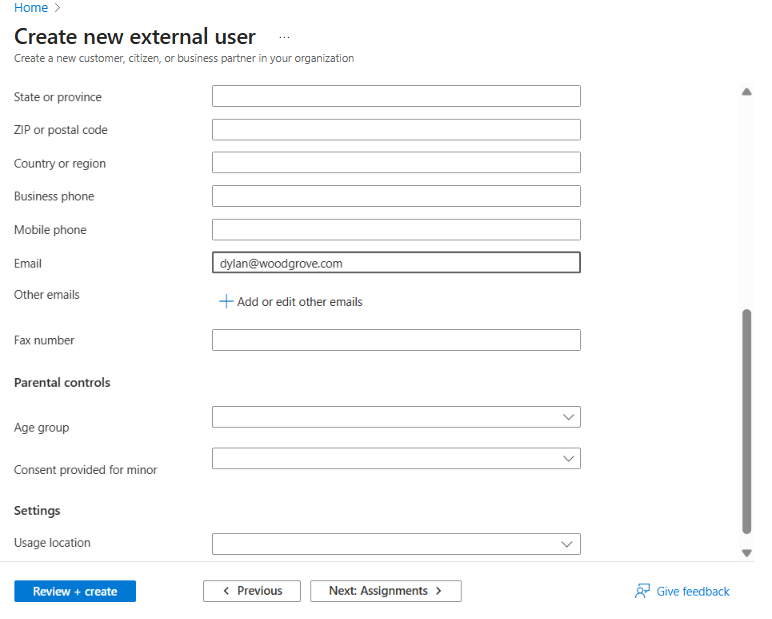
Нажмите кнопку "Просмотр и создание ", чтобы создать пользователя.

Обновление существующих пользователей для добавления имени пользователя в Центре администрирования
Выполните следующие действия, чтобы добавить имя пользователя к существующему внешнему пользователю в Центре администрирования Microsoft Entra. Имя пользователя можно добавить только для внешних пользователей с учетными записями электронной почты и пароля.
Войдите в Центр администрирования Microsoft Entra в качестве как минимум администратора политики аутентификации.
Если у вас есть доступ к нескольким арендаторам, используйте значок Настройки
в верхнем меню, чтобы переключиться на вашего внешнего арендатора из меню Каталоги + подписки.Во внешнем клиенте перейдите к Entra ID>Пользователи.
Выберите внешнего пользователя, которого нужно обновить.
В области пользователя выберите "Изменить свойства".
На вкладке "Удостоверение" в разделе " Удостоверения " выберите "+ Добавить удостоверение".
Выберите имя пользователя в раскрывающемся списке и введите имя пользователя, которое вы хотите назначить пользователю.

Выберите Сохранить, чтобы применить изменения.

Зарегистрируйтесь с помощью псевдонима или имени пользователя (предварительная версия)
Вы можете разрешить пользователям регистрироваться с помощью имени пользователя или псевдонима в дополнение к своему адресу электронной почты в Внешняя идентификация Microsoft Entra. Во время регистрации вы собираете имя пользователя от пользователя. Имя пользователя должно быть уникальным для клиента. Чтобы настроить поток пользователя для сбора имени пользователя, выполните следующие действия.
Шаг 1. Добавление атрибута имени пользователя в поток пользователя
Войдите в Центр администрирования Microsoft Entra в качестве как минимум администратора политики аутентификации.
Если у вас есть доступ к нескольким арендаторам, используйте значок Настройки
в верхнем меню, чтобы переключиться на вашего внешнего арендатора из меню Каталоги + подписки.В вашем внешнем клиенте перейдите к Entra ID>Внешние идентичности>Потоки пользователей.
Выберите поток пользователя, созданный в предварительных требованиях.
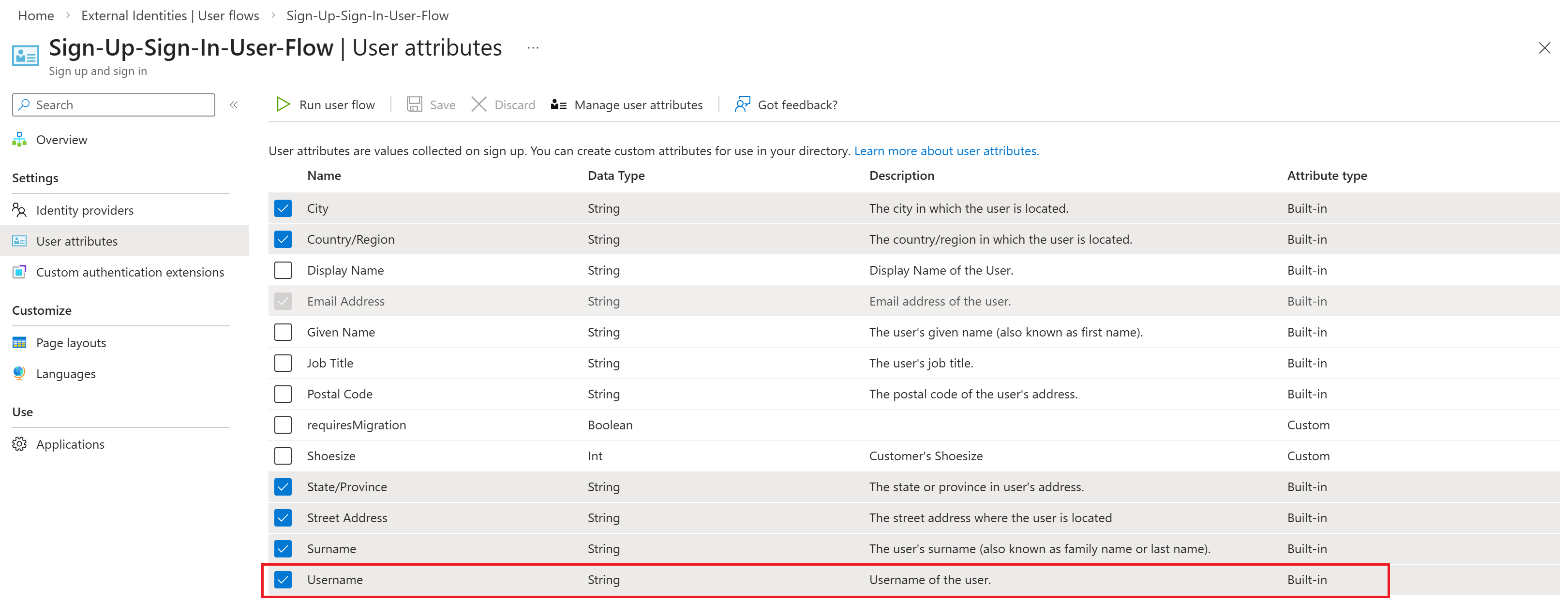
В разделе "Параметры" выберите атрибуты пользователя.
Выберите атрибут Имени пользователя .
Нажмите кнопку "Сохранить", чтобы добавить атрибут в поток пользователя.
Шаг 2. Изменение метки поля имени пользователя (необязательно)
Вы можете изменить метку поля имени пользователя, отображаемого на странице регистрации.
В вашем внешнем клиенте перейдите к Entra ID>Внешние идентичности>Потоки пользователей.
Перейдите в макет страницы.
Найдите атрибут Имени пользователя и измените метку. Например, его можно изменить на "Псевдоним" или "Идентификатор пользователя".
Нажмите Сохранить.


Шаг 3: (Необязательно) Установите настраиваемое регулярное выражение для проверки имени пользователя с помощью API Microsoft Graph
Настраиваемое регулярное выражение для проверки входных данных можно настроить, настроив validationRegEx атрибут имени пользователя. Этот параметр сейчас недоступен в пользовательском интерфейсе Центра администрирования, но его можно настроить с помощью Microsoft Graph. Чтобы задать это значение, используйте тип ресурса authenticationAttributeCollectionInputConfiguration . Дополнительные сведения см. в примере об обновлении макета страницы потока самостоятельной регистрации пользователей.
Обратите внимание, что отсутствует встроенная валидация для пользовательских регулярных выражений, кроме проверки на соответствие формату адреса электронной почты. Проверка может завершиться ошибкой во время выполнения, если указанное значение не соответствует регулярному выражению или если само регулярное выражение является неверным.
Кроме того, если настроить настраиваемое регулярное выражение для проверки атрибута регистрации (на этом шаге) и политики идентификатора входа, они должны быть совместимыми, иначе аутентификация может завершиться сбоем. Например, имя пользователя, которое проходит проверку регистрации, но не соответствует политике идентификатора входа, приведет к сбою проверки подлинности во время выполнения.
Предварительное заполнение или назначение имен пользователей (предварительный просмотр)
Как и другие атрибуты, вы можете настроить регистрацию, предварительно заполнив имя пользователя или назначив его после сбора других сведений о пользователе. Чтобы предварительно заполнить значение, используйте пользовательское расширение с событием onAttributeCollectionStart и настройте способ представления с помощью макета страницы или с помощью Microsoft Graph. Если необходимо назначить, изменить или проверить имя пользователя после сбора дополнительных сведений, используйте событие onAttributeCollectionSubmit .
Проверка входа с помощью псевдонима или имени пользователя
Вы можете проверить регистрацию и вход с помощью адреса электронной почты и имени пользователя, назначенного пользователю, созданному с помощью функции запуска потока пользователей . Если вы войдете с помощью адреса электронной почты, то в preferred_username вы увидите этот адрес. При входе с именем пользователя вы увидите имя пользователя в preferred_username утверждении.
Замечание
Свойство identities[] на объекте пользователя не контролируется политикой идентификаторов входа Microsoft Entra. Хотя администраторы могут назначать значения свойству пользователя identities[] , проверка подлинности определяется настроенной политикой идентификатора входа. Другими словами, если для пользователя указан тип входа, но не включен в политике, попытка проверки подлинности завершается ошибкой во время выполнения. Например, пользователю может быть назначено имя пользователя User1234, но если метод входа пользователя не включен в политике, пользователь не сможет войти с помощью этого имени пользователя.
Настройка страницы входа (необязательно)
Вы можете настроить страницу входа, чтобы обеспечить лучший интерфейс для пользователей. Вы можете настроить текст подсказки поля идентификатора на странице входа и локализовать другие строки, связанные с именем пользователя.
Настройка текста подсказки поля идентификатора на странице входа
Вы можете настроить текст подсказки поля идентификатора на странице входа для всех приложений с помощью пользовательской фирменной символики.
Подсказка
Вы также можете настроить текст подсказки для определенного приложения или подмножества приложений с помощью тем фирменной символики.
Войдите в систему в Центр администрирования Microsoft Entra как минимум как администратор по брендингу организации.
Если у вас есть доступ к нескольким тенантам, используйте значок
Настройки в верхнем меню, чтобы переключиться на внешний тенант, который вы создали ранее из меню Каталоги и подписки . Перейдите к брендингу компании с помощью панели поиска или перейдите к Entra ID>Пользовательский брендинг.
Нажмите кнопку "Изменить", чтобы изменить фирменную символику.
На вкладке формы входа можно настроить текст подсказки поля идентификатора на странице входа. Например, его можно изменить на адрес электронной почты или идентификатор участника.
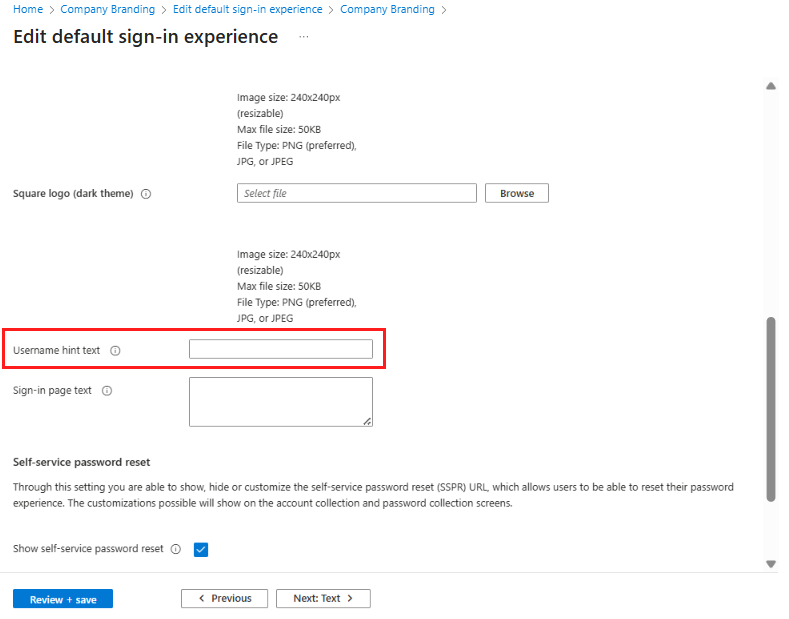
Нажмите кнопку "Рецензирование" и "Сохранить ", чтобы сохранить изменения.
Настройка и локализация других строк, связанных с именем пользователя
Вы можете настроить и локализовать другие строки, связанные с интерфейсом пользователя при входе с помощью имени пользователя, отправив языковой файл. Дополнительные сведения см. в разделе "Добавление настройки языка" в поток пользователя.
Связанный контент
- API "Пользователи" можно использовать для создания пользователей с адресом электронной почты и именем пользователя с помощью Microsoft Graph.