Примечание.
Для доступа к этой странице требуется авторизация. Вы можете попробовать войти или изменить каталоги.
Для доступа к этой странице требуется авторизация. Вы можете попробовать изменить каталоги.
Попросите Copilot обновить вас о последних изменениях в записях продаж, получить список записей, назначенных вам, или перечислить любые изменения в ваших учетных записях, потенциальных клиентах и возможностях. Вы можете использовать заранее заданные запросы или задавать вопросы на естественном языке. В этой статье описываются некоторые предопределённые подсказки, которые можно использовать для задавания вопросов Copilot. Узнайте больше о чате с Copilot с использованием естественного языка.
Показать изменения я моих записях продаж
Используйте этот запрос, чтобы получить список записей о продажах, которые были недавно обновлены.
Выберите View Prompts над полем чата Copilot, выберите Задать вопросы>Что нового в моих записях о продажах, а затем нажмите Enter.
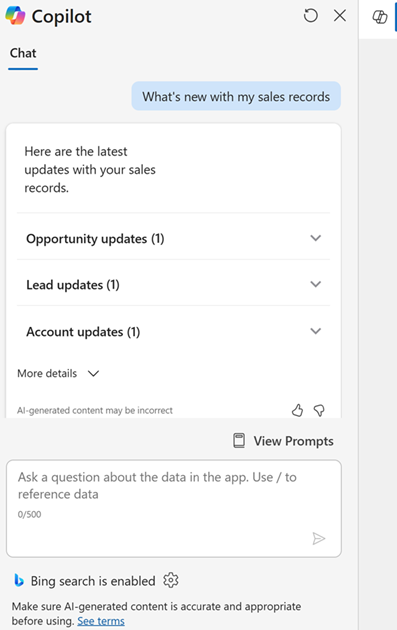
Copilot извлекает список на основе следующих условий:
- Записи бывают следующих типов: "Организация", "Интерес" и "Возможная сделка".
- Записи обновлялись за последние семь дней.
- Записи, принадлежащие вам. Что касается записей организаций, записи принадлежат вам или вашей рабочей группе.
- Поля, которые были обновлены, настраиваются вашим администратором. Если вы обновили поля, отличные от настроенных, эти записи не будут указаны в ответе.
- Если тип записи содержит более пяти записей, Copilot выбирает пять последних обновленных записей.
Наведите указатель мыши на запись в списке и выберите Получить обновления, чтобы просмотреть все изменения записи за последние семь дней.
Что мне было недавно назначено
Copilot может помочь вам держать под контролем ваши задачи, перечисляя учетные записи, лиды и возможности, которые соответствуют следующим условиям:
- Записи, созданные и назначенные вам за последние 15 дней.
- Записи, с которыми пока нет никаких действий (сообщений электронной почты, звонков или встреч).
Open Copilot, выберите Просмотр подсказок над полем чата Copilot, выберите Задать вопросы>Что нового назначено мне и нажмите клавишу Enter.
Copilot перечисляет записи, соответствующие условиям. Чтобы просмотреть сводку записи, наведите указатель мыши на запись в списке и выберите "Суммировать".
Получение последних изменений
Copilot может помочь вам узнать обо всех обновлениях в ваших записях организаций, интересов или возможных сделок за последние семь дней или с момента последнего входа в систему.
Выберите View Prompts над полем чата Copilot, выберите Задать вопросы>Что изменилось для типа записи , и нажмите Enter.
- При открытии записи Copilot отображает список последних изменений.
- В табличном представлении Copilot перечисляет записи, для которых у вас есть права на чтение. Наведите указатель мыши на запись и выберите Получить обновления.
Замечание
Запрос «Что изменилось для типа записи» отображается только в том случае, если администратор включает аудит и предоставляет вам доступ к журналу аудита.
Чтобы получить список изменений для конкретной организации, интереса или возможной сделки, введите / и начните вводить имя организации, интереса или возможной сделки.

Чтобы узнать больше об обновленной информации или действиях, выберите Узнать больше из истории аудита.
Хотите просмотреть последние изменения в различных полях?
Copilot суммирует последние 10 обновлений записи из журнала аудита для полей, настроенных администратором. Однако вы можете быть в курсе изменений в других полях, которые для вас более важны. Обратитесь к администратору Dynamics 365 Sales, чтобы добавить эти поля в конфигурацию.
Имейте в виду, что эти поля настраиваются на уровне организации. Убедитесь, что вся ваш отдел по продажам согласен в отношении 15 основных полей, которые наиболее важны для вашего бизнеса.
Связанная информация
- Обзор Copilot
- Справочное руководство по запросам для Copilot
- Включите и настройте Copilot
- Чат с Copilot на естественном языке
- Получите ответы из документов SharePoint