Примечание.
Для доступа к этой странице требуется авторизация. Вы можете попробовать войти или изменить каталоги.
Для доступа к этой странице требуется авторизация. Вы можете попробовать изменить каталоги.
Редактор электронной почты Customer Insights — Journeys позволяет создавать персонализированные сообщения электронной почты для отслеживания внимания клиентов. Дополнительные сведения о создании сообщений электронной почты в Dynamics 365 Customer Insights - Journeys см. в разделе Создание нового сообщения электронной почты и проектирование его содержимого.
Функции, уникальные для редактора электронной почты Customer Insights - Journeys
В дополнение к стандартным функциям редактора электронной почты, редактор сообщений электронной почты Customer Insights - Journeys обладает уникальными возможностями персонализации и предложений изображений под управлением ИИ.
Мощная персонализация сообщений электронной почты
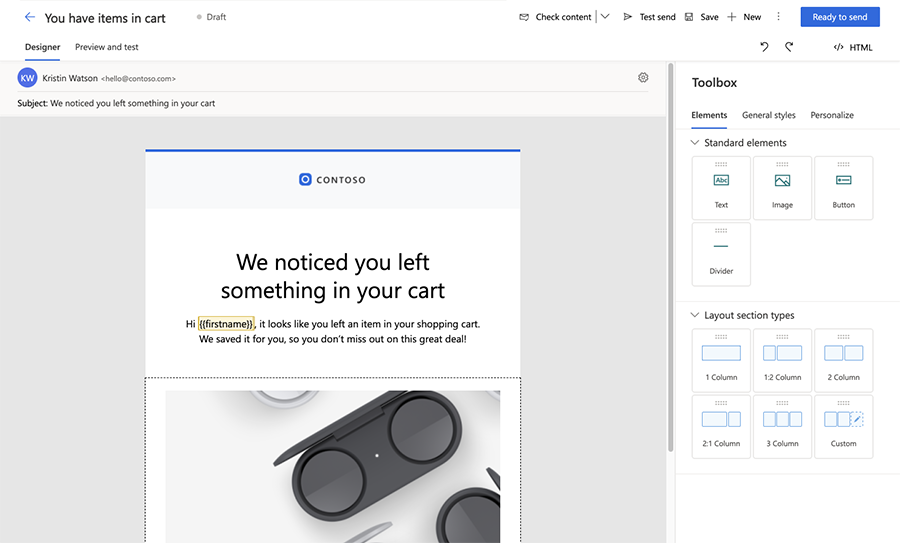
У редактора сообщений электронной почты Customer Insights - Journeys появился новый помощник редактирования для привязки персонализированных данных. Используйте персонализированные данные для динамического внесения информации, которая является уникальной для каждого получателя электронной почты.
Добавьте персонализированные данные в электронное письмо Customer Insights - Journeys
- Добавьте текстовое поле, чтобы создать заполнитель, затем нажмите кнопку Персонализация
 на панели инструментов.
 - Выберите Выбрать поле данных, чтобы выбрать источник данных. Источником данных может быть Аудитория, Триггер или Соответствие.
- Выбрав источник данных, вы можете выполнить поиск определенного атрибута или триггера, который вы ищете.
- Добавьте Метку, чтобы быстро идентифицировать динамический текст в содержимом сообщения.
- Контент-дизайнер выделяет персонализированный динамический текст.
- Просматривайте и редактируйте весь динамический текст на вкладке Персонализация на Панели инструментов.
Ссылки на документы и видео, хранящиеся в медиатеке.
Добавляйте многофункциональные ссылки на сообщения электронной почты, напрямую связывая их с документами, хранящимися в библиотеке активов. Чтобы создать ссылку на документ или видео:
- Добавьте текст, кнопку или изображение в электронное письмо Customer Insights - Journeys.
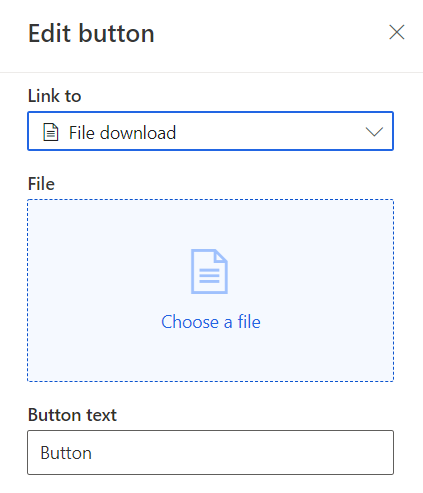
- На панели редактирования кнопки или изображения (или в диалоговом окне текстовой ссылки) выберите раскрывающийся список Ссылка на, а затем выберите Загрузка файла.
- Чтобы создать ссылку на документ в библиотеке изображений, выберите Выбрать файл, затем выберите Просмотреть библиотеку и выберите файл.
- Кроме того, можно отправить новый файл для ссылки, выбрав Отправить в библиотеку.
Работа с версиями изображений в письмах
При загрузке изображений в библиотеку ресурсов каждому изображению присваивается уникальный идентификатор вместе с элементом ts (метка времени). Эта метка времени указывает на конкретную версию изображения. Например, URL-адрес изображения может выглядеть следующим образом:
https://assets-eur.mkt.dynamics.com/xxxxxxxxxxx/digitalassets/images/ffa161c6-d5f5-ef11-be1f-7c1e52775df0?ts=638796358277348175
При загрузке новой версии изображения идентификатор изображения остается прежним, но элемент ts меняется.
Добавление изображений в электронные письма
По умолчанию в сообщение электронной почты добавляется определенная версия изображения, поскольку оно содержит уникальный элемент ?ts. Если вы хотите, чтобы всегда показывалась последняя версия изображения, удалите элемент ?ts в HTML-версии письма или используйте параметр Вставить из URL-адреса и исключите часть ?ts=, как показано ниже:
https://assets-eur.mkt.dynamics.com/xxxxxxxxxxx/digitalassets/images/ffa161c6-d5f5-ef11-be1f-7c1e52775df0
Замечание
Удаление элемента ?ts= не решает проблемы с кэшированием.
Ссылки на опросы, события, маркетинговые страницы, события Microsoft Teams или элементы календаря
Используя текст, изображения или кнопки в редакторе сообщения электронной почты Customer Insights - Journeys, вы можете создавать ссылки на опросы, события или маркетинговые страницы. Также можно создавать ссылки на текст, кнопки или изображения, которые позволят получателям присоединиться к событию Microsoft Teams или создать новый элемент календаря.
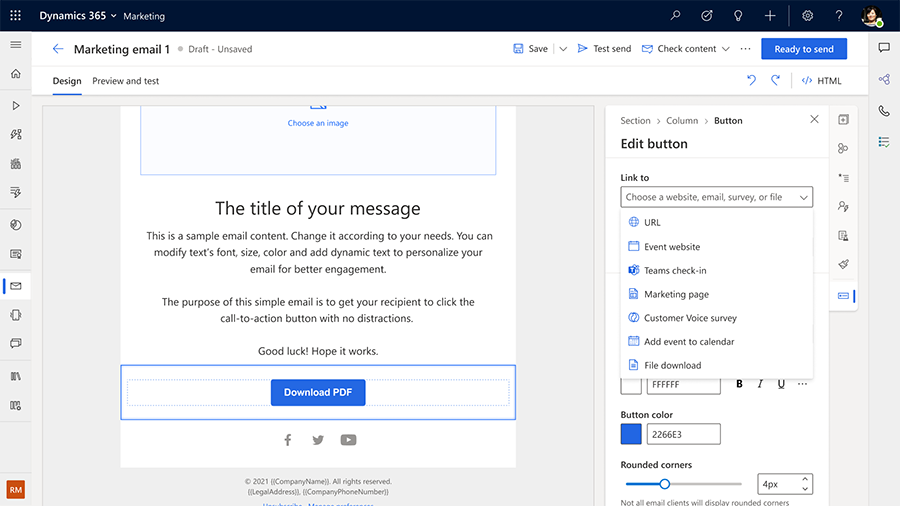
В раскрывающемся списке Ссылка на доступны следующие параметры для отметок о прибытии в Teams и элементов календаря:
- Регистрация в Teams: выберите конкретное событие или сессию Teams, на которые должна вести ссылка вашей кнопки или изображения.
-
Добавить в календарь: ссылка на файл iCalendar. Выберите информацию, которую вы хотите включить в файл iCalendar, используя раскрывающийся список Что следует добавить в календарь. Доступны следующие параметры:
- Только событие: файл iCalendar содержит только событие, на которое зарегистрировался контакт.
- События и сеансы, на которые зарегистрировался контакт : файл содержит информацию о событии и сеансах, на которые зарегистрировался контакт.
- Только зарегистрированные мероприятия: файл содержит только мероприятия, на которые зарегистрировался контакт.
Выберите профиль соответствия, цель и тему для сообщения
В разделе соответствия параметров электронной почты вам необходимо выбрать профиль соответствия и цель для электронной почты. Это гарантирует, что проверки согласия выполняются в соответствии с требованиями профиля соответствия и модели применения цели. При желании вы можете выбрать тему для сообщения электронной почты, что позволит вам собирать более детализированные данные о согласии, чтобы ваши клиенты могли получать именно те сообщения, которые им нужны. Дополнительные сведения: Управление согласиями на электронные письма и текстовые сообщения в Customer Insights - Journeys
Предварительный просмотр и тестовая отправка сообщения электронной почты
Прежде чем отправлять электронные письма многим получателям, протестируйте письмо с примерами аудитории, чтобы убедиться, что содержимое, макет и дизайн отображаются правильно. Это можно легко сделать с помощью вкладки Предварительный просмотр и проверка в инструменте конструктора сообщений электронной почты. На вкладке Предварительный просмотр и тестирование вы можете выбрать образец данных триггера записи образца участника аудитории (например, контакта или интереса) или другие данные персонализации и просмотреть точное содержимое, которое будет доставлено этому получателю. Предварительный просмотр включает в себя динамически генерируемое содержимое на основе выбранных данных участника аудитории, обеспечивая реалистичный предварительный просмотр того, что увидит получатель.
Чтобы просмотреть контент для определенной аудитории, выполните следующие действия:
- В конструкторе сообщений электронной почты перейдите на вкладку Предварительный просмотр и проверка и выберите Редактировать демонстрационные данные.
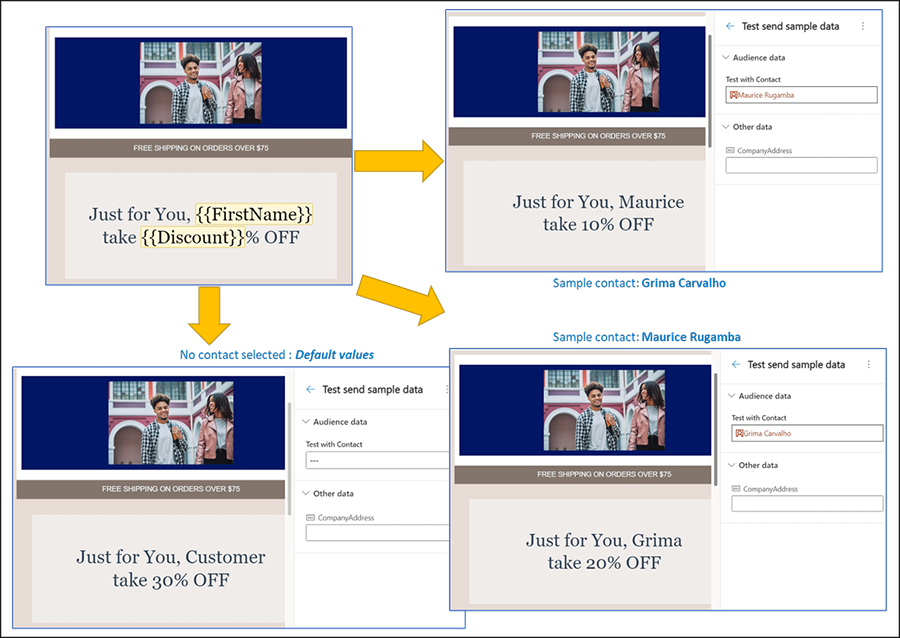
- На боковой панели Данные аудитории выберите образец участника аудитории.
- Чтобы убедиться, что значения по умолчанию для всего динамического текста настроены правильно, не выбирайте никакие записи участников аудитории. Предварительный просмотр покажет значения по умолчанию.
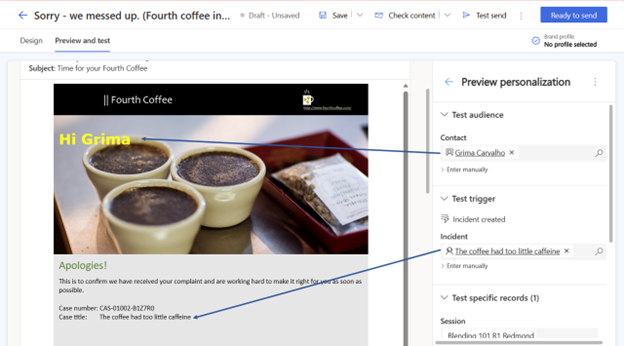
Для предварительного просмотра персонализированного содержимого, полученного из триггера, выполните описанные выше действия и выберите или введите данные триггера. Ниже приведен пример, когда сообщение электронной почты будет отправлено при срабатывании бизнес-триггера «Инцидент создан» и будет содержать номер и название инцидента (данные, поступающие из триггера).
Замечание
Для динамического текста, который не привязан к аудитории, можно ввести примеры значений, чтобы увидеть, как будет выглядеть содержимое. Вы также можете переопределить фактические данные, поступающие из выбранной записи или триггера аудитории. Чтобы переопределить данные, выберите Ввести вручную для выбранного элемента и укажите собственное значение. Это быстрый и простой способ проверить пограничные случаи.
Отправьте письмо с предварительным просмотром себе или другому тестовому адресу электронной почты, чтобы проверить, как оно отображается на различных устройствах и в приложениях для работы с электронной почтой. В заголовок темы сообщений электронной почты для предварительного просмотра автоматически включается слово «[Тест]».
Ограничение размера
Сообщения электронной почты хранятся в формате HTML и ограничены максимальным размером 1 МБ. Для обеспечения согласованной отрисовки в популярных почтовых клиентах HTML включает дополнительную разметку, специфичную для разных почтовых клиентов, что увеличивает размер. В результате доступное пространство для фактического содержимого и форматирования будет меньше 1 МБ.
См. также
Развивайте свой бизнес с помощью мультибрендовых настраиваемых центров предпочтений