Примечание.
Для доступа к этой странице требуется авторизация. Вы можете попробовать войти или изменить каталоги.
Для доступа к этой странице требуется авторизация. Вы можете попробовать изменить каталоги.
_Область применения: Центр контактов Dynamics 365 — встроенный
Когда вы составляете черновики электронных писем для клиентов, Copilot может предлагать предложения, чтобы сделать их четкими, краткими и убедительными.
Всегда просматривайте ответ , создаваемый Copilot перед отправкой сообщения клиенту.
Предварительные требования
- Ваш администратор включил эту функцию.
- У вас есть необходимые разрешения для использования Copilot.
Переходы
В рабочей области Службы Copilot после входа вы можете получить доступ к функции Задать вопрос из окна справки Copilot.
Использование Copilot для создания сообщений
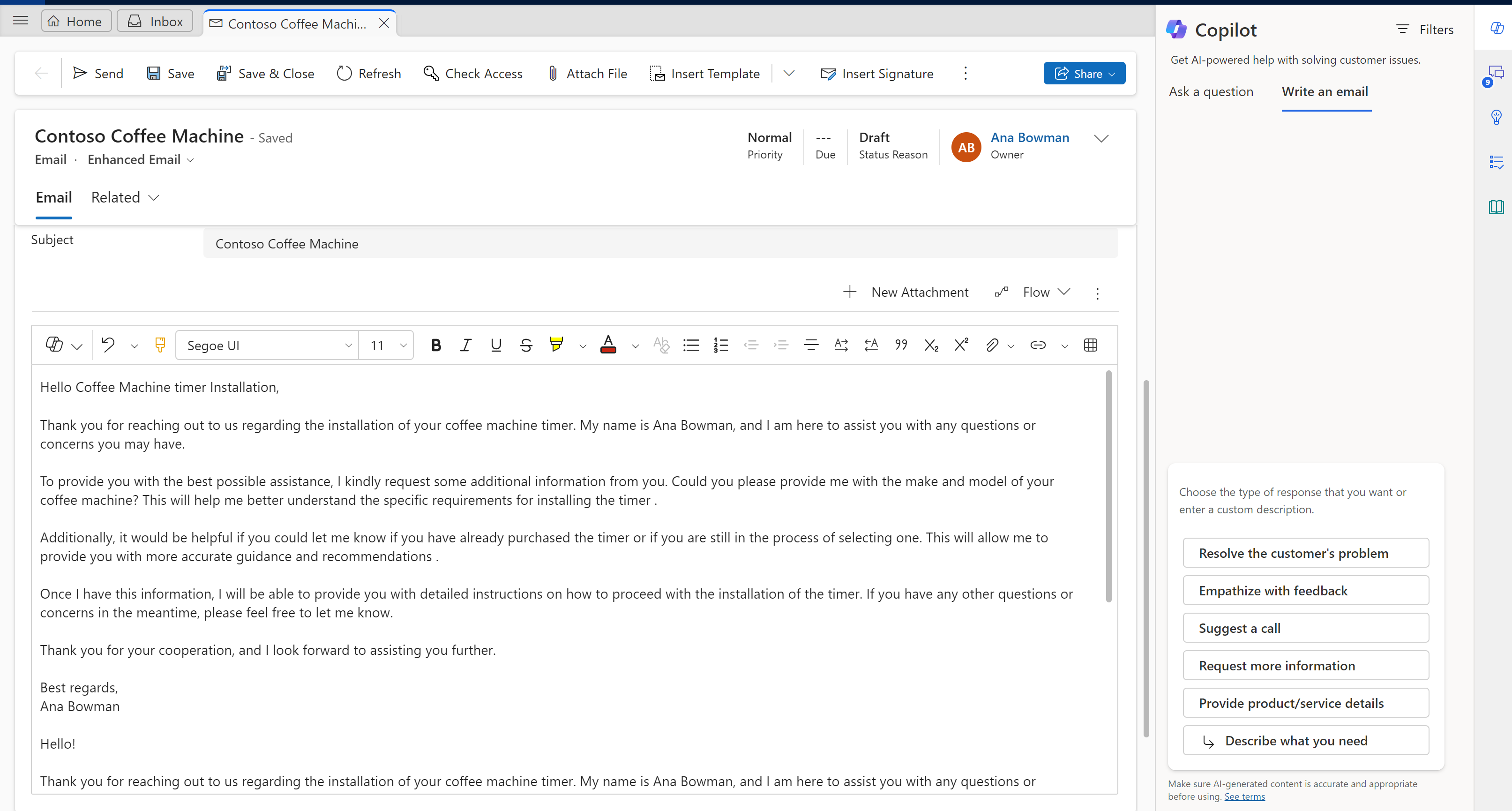
Вы можете использовать Copilot в редакторе сообщения электронной почты или использовать готовые подсказки на панели справки Copilot для создания черновика сообщение электронной почты.
- Составления черновика сообщения электронной почты в редакторе форматированного текста
- Создание сообщения электронной почты на панели справки Copilot
Когда вы используете Copilot для составления электронного письма, вы можете использовать следующие функции, которые помогут вам написать ответ клиенту.
Используйте подсказки
Вы можете использовать готовые запросы для создания черновиков сообщений электронной почты на вкладке Написать сообщение электронной почты на панели справки Copilot:
Вы можете использовать готовые запросы для создания черновиков сообщений электронной почты на вкладке Написать сообщение электронной почты на панели справки Copilot:
- Предложить звонок: составляет черновик ответа, предлагающий позвонить клиенту в тот же день или на следующий день.
- Запросить дополнительную информацию: составляет черновик ответа с запросом у клиента дополнительной информации, чтобы помочь решить его проблему.
- Посочувствовать отзыву: составляет черновик ответа, чтобы дать чуткий ответ клиенту, который озвучивает жалобу на ситуацию.
- Предоставить сведения о продукте/услуге: создает черновик ответа, который предлагает подробную информацию или отвечает на вопросы клиентов о конкретном продукте или услуге.
- Решить проблему клиента — составляет черновик ответа, в котором содержится решение (и шаги по разрешению, если применимо) проблемы клиента.
- Пользовательский: позволяет указать собственную подсказку для ответа.
Использование рекомендуемых шаблонов электронной почты Copilot
Когда вы отвечаете на сообщение электронной почты, связанное с обращением, в редакторе эл. почты, появляется карточка Создать черновик с помощью Copilot. В карточке операторы отдела обслуживания могут указать запрос с контекстом о черновике эл. письма, который должен сгенерировать помощник Copilot. Например, запрос может быть "Напишите сообщение электронной почты о документах, необходимых для верификации аккаунта".
Copilot автоматически выбирает наиболее подходящий шаблон сообщения электронной почты и вставляет его в редактор сообщений электронной почты в зависимости от вашего запроса и контекста сообщения электронной почты. Если шаблон сообщения электронной почты содержит предварительно настроенный запрос, Copilot автоматически генерирует черновик на основе текста запроса при вставке шаблона. Части эл. письма, сгенерированные Copilot, четко помечены отдельным визуальным элементом.
Примечание.
Вы можете использовать рекомендуемые Copilot шаблоны сообщения электронной почты только в том случае, если в редакторе сообщений электронной почты нет текста. Если в редакторе есть текст, Copilot генерирует черновик сообщения электронной почты без использования шаблона.

Если черновик вас устраивает, можно выбрать Оставить его, чтобы использовать как есть.
Copilot отображает шаблон сообщения электронной почты, использованный для создания черновика. Вы можете выбрать пункт Выбрать другой шаблон, если шаблон не подходит. Могут применяться следующие действия:
- Откроется диалоговое окно Рекомендуемые Copilot шаблоны.
- Система отображает пять шаблонов сообщений электронной почты, которые Copilot рекомендует в зависимости от контекста сообщения электронной почты.
- Вы можете выбрать один из шаблонов, рекомендованных Copilot, или вручную найти и вставить шаблон сообщения электронной почты. Подробнее: Диалоговое окно выбора шаблона улучшенной электронной почты.
- Многоэтапные ответы и переключатель Использовать базу знаний неприменимы, когда Copilot создает черновик письма с использованием шаблона электронной почты.
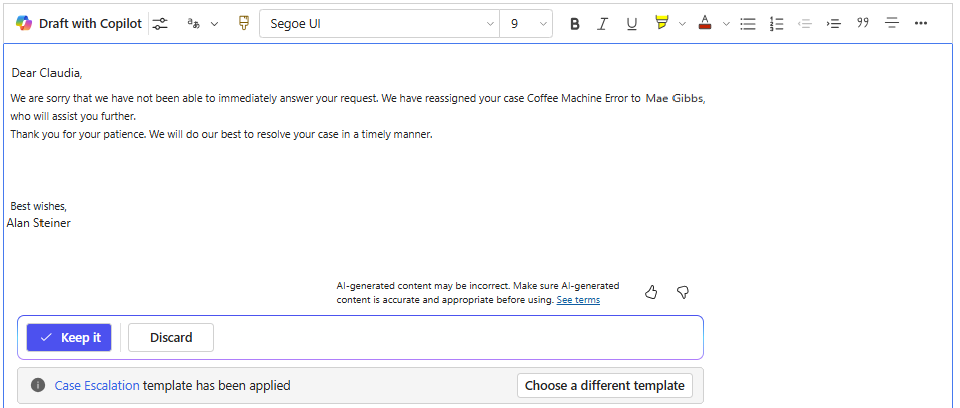
Используйте шаблоны электронной почты, помеченные направлением бизнеса
Copilot автоматически выбирает наиболее подходящий шаблон электронной почты на основе бизнес-контекста вашего дела, упрощая процесс разработки электронной почты. Если администратор пометил шаблоны сообщения электронной почты с информацией по бизнесу, то для сообщения, связанного с данным случаем, Copilot выполняет следующие действия для создания ответа:
- Анализирует контекст случая и определяет направление бизнеса.
- Выбирает соответствующий шаблон, помеченный соответствующим направлением бизнеса
- Создает черновик электронной почты с помощью выбранного шаблона и отображает шаблон, используемый в редакторе.
- Если шаблон электронной почты для вашей компании отсутствует, Copilot создает черновик без использования шаблона электронной почты.
Содержимое можно использовать as-is или изменить содержимое черновика электронной почты по мере необходимости. Если вы хотите изменить шаблон, можно выбрать другой шаблон , чтобы открыть диалоговое окно рекомендуемых шаблонов Copilot и выбрать другой шаблон.
Создание частичных черновиков электронной почты с помощью Copilot
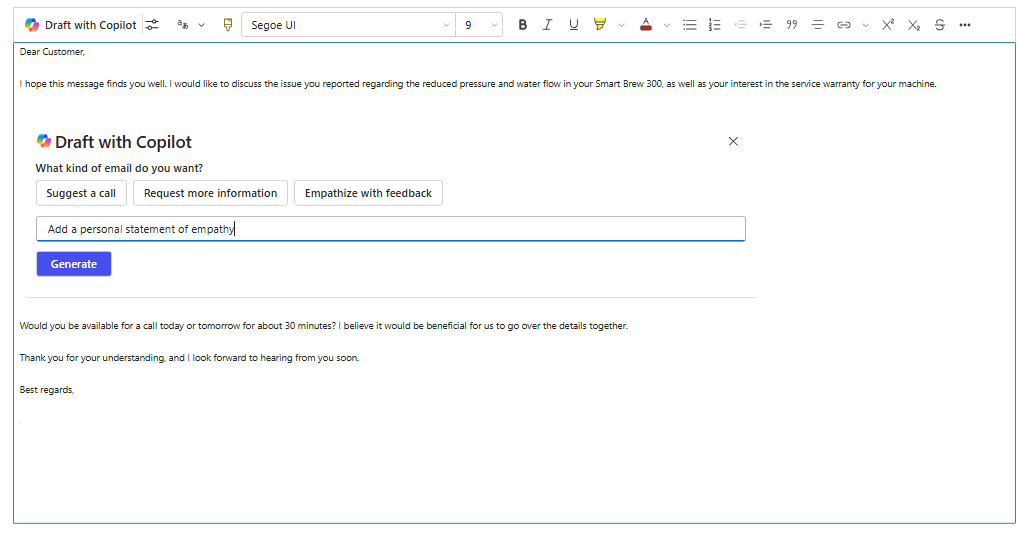
Вы можете использовать встроенную помощь по сообщения электронной почты Copilot для создания частичного черновика вместо создания всего черновика сообщения электронной почты. Эту функцию можно использовать для создания ответа на определенную часть сообщения электронной почты или для добавления дополнительных сведений в существующий черновик сообщения электронной почты.
Чтобы создать частичный черновик, выполните следующие действия:
- Вставьте курсор в то место, где вы хотите сгенерировать частичный текст в теле сообщения электронной почты, а затем выберите Создать черновик с помощью Copilot. Появится карточка Создание черновика с помощью Copilot.
- Укажите запрос для Copilot для создания частичного черновика. Например, "Добавьте личное заявление о сочувствии".
- Выберите Создать. Copilot генерирует частичный черновик. Вы можете использовать его как есть или изменить черновик перед добавлением в сообщение электронной почты.
- Вы также можете включить переключатель Использовать базу знаний, чтобы использовать источники базы знаний для создания черновика.
Использование дальнейших подсказок
Если вас не устраивает ответ Copilot, вы можете использовать дополнительные пользовательские запросы и направлять Copilot естественным, разговорным способом. Вы можете использовать до пяти подсказок одновременно для уточнения черновика электронного письма. Если база знаний включена, Copilot также использует эти источники.
Как Copilot использует базу знаний и веб-источники
Если ваш администратор включил источники базы знаний и настроил доверенные домены, произойдут следующие действия:
- Copilot использует внутренние источники базы знаний и выполнит поиск во внутренней базе знаний, а также в пяти доверенных доменах для создания черновиков электронных писем.
- Приложение отображает источники базы знаний, использованные для создания черновика, когда вы выбираете Проверьте источники.
- Когда вы используете пользовательский запрос для дальнейшего уточнения ответа, приложение отобразит переключатель Использовать базу знаний, который установлен в положение Вкл. Вы можете переключить переключатель в положение Выкл., чтобы отключить источники базы знаний.
Проверка предложенных ответов
Когда вы выбираете один из предопределенных запросов, Copilot генерирует предлагаемый ответ, который постепенно отображается в пользовательском интерфейсе. Вы также можете увидеть встроенные цитаты, показывающие базу знаний или ссылки на веб-сайты, из которых Copilot получил ответ. При наведении курсора на цитату можно увидеть встроенную ссылку на источник. Вы можете выбрать Перестать отвечать, чтобы Copilot прекратил создание черновика электронного письма. Приложение отображает подсказки, позволяющие начать все сначала.
Уточнение ответов
Вы можете выбрать значок "Настроить с помощью Copilot", чтобы изменить длину и тон ответа на английском языке. Выполните следующие действия:
- Длина: выберите Короткое, Среднее или Длинное, чтобы сократить или расширить текст.
- Тон: выберите Дружелюбный, Профессиональный или Формальный, чтобы настроить тональность текста.
Использование ответов
Чтобы использовать черновик, созданный Copilot, выполните следующие действия:
- В редакторе форматированного текста выберите Оставить это. Вы увидите черновик в редакторе форматированного текста, который можно использовать в неизмененном виде или отредактировать перед тем, как отправить его клиенту.
- На панели Copilot вы можете:
- Выбрать Редактировать для дальнейшего уточнения ответа.
- Выберите Перевести, чтобы перевести ответ на другой язык.
- Выбрать Копировать, чтобы скопировать ответ и затем вставить его в тело письма.
Начать сначала
Чтобы вернуться к подсказам, выберите Начать сначала в нижней части панели Copilot.
Перевод ответов
Если включен перевод, вы можете выбрать Перевести, затем выбрать предпочитаемый язык для перевода ответа на этот язык. Вы также можете выбрать Показать оригинал, чтобы перевести ответ обратно на исходный язык.
Дополнительные сведения
Подчеркнуть с помощью отзываПросмотр, составление и ответ на сообщение электронной почты
Включение Copilot для составления черновиков сообщения электронной почты
Вопросы и ответы по Copilot в Customer Service
Вопросы и ответы об ответственном применении ИИ для функций помощника