Примечание.
Для доступа к этой странице требуется авторизация. Вы можете попробовать войти или изменить каталоги.
Для доступа к этой странице требуется авторизация. Вы можете попробовать изменить каталоги.
В этой статье объясняется, как использовать помощь в выверке банковских счетов для сверки банковских транзакций с операциями книги учета в Microsoft Dynamics 365 Business Central.
О помощи в выверке банковского счета
Помощник по выверке банковских счетов — это набор функций на базе ИИ, которые помогают выверять банковские счета. Она предполагает выполнение двух различных задач с помощью Copilot:
Улучшенное сопоставление транзакций с записями в книге учета
Как вы, возможно, уже знаете, кнопка Определять соответствие автоматически на странице Выверка банковского счета автоматически сопоставляет большинство банковских транзакций с операциями книги учета. Мы называем эту операцию автоматическим сопоставлением. Хотя автоматическое сопоставление работает хорошо, используемые им алгоритмы иногда приводят к множеству несопоставленных транзакций. Copilot использует технологию искусственного интеллекта для анализа этих несопоставленных транзакций и выявления дополнительных соответствий на основе дат, сумм и описаний. Например, если несколько счетов были оплачены клиентом единовременной суммой, которую вы зарегистрировали как индивидуально оплаченные счета, Copilot сверяет эту одну строку банковской выписки с несколькими операциями книги банковских счетов.
Предлагаемые счета главной книги (ГК)
Для оставшихся банковских транзакций, которые не удалось сопоставить ни с какими операциями книги учета, Copilot сравнивает описание транзакции с названиями счетов главной книги, а затем предлагает наиболее вероятный счет ГК для учета транзакции. Например, если у несовпавших транзакций в описании указано Fuel Stop 24, Copilot может предложить отнести их на счёт Transportation.
Поддерживаемые языки
Эта функция Copilot проверяется и поддерживается только на определенных языках. Хотя ее можно использовать на других языках, она может работать не так, как задумано. Качество языка может варьироваться в зависимости от взаимодействия пользователя или параметров системы, что может повлиять на точность и удобство использования. Узнать больше о доступности Copilot в странах/регионах и поддерживаемых языках можно в Copilot country/region availability and supported languages.
Эксплуатационные ограничения
В зависимости от версии Business Central, которую вы используете, эта функция имеет эксплуатационные ограничения. Ограничения рассматриваются в таблице ниже.
| Версия | Description |
|---|---|
| Выпуск 2025, волна 1 и ранее | Количество открытых операций книги банковских счетов с датой учета между минимальной датой транзакции банковской выписки (минус один день) и максимальной датой транзакции банковской выписки не может превышать около 1000. Это число может изменяться в зависимости от длины описательных текстов операций книги банковских счетов. |
| Выпуск 2025, волна 2 и позднее | Количество открытых операций книги банковских счетов с датами учета между минимальной датой транзакции банковской выписки (минус один день) и максимальной датой транзакции банковской выписки не может превышать около 3000. Это число может изменяться в зависимости от длины описательных текстов операций книги банковских счетов. |
Необходимые условия
- Возможность выверки банковских счетов активирована. Эту задачу должен выполнять администратор. Дополнительные сведения см. в разделе Настройка Copilot и возможности агента.
- Вы знакомы с выверкой банковских счетов в Business Central. Узнайте больше в разделе Выверка банковских счетов.
Согласование банковских счетов с Copilot
При выверке банковских счетов Copilot играет роль дополнения к операции автоматического сопоставления. Следовательно, при использовании Copilot сначала запускается операция автоматического сопоставления для установления начальных сопоставлений. Затем запускается Copilot, чтобы попытаться сопоставить транзакции, которые не были обработаны операцией автоматического сопоставления.
Вы можете использовать два подхода для согласования банковских счетов с Copilot:
- Используйте Copilot, чтобы начать новую выверку банковского счета непосредственно из списка выверка банковского счета.
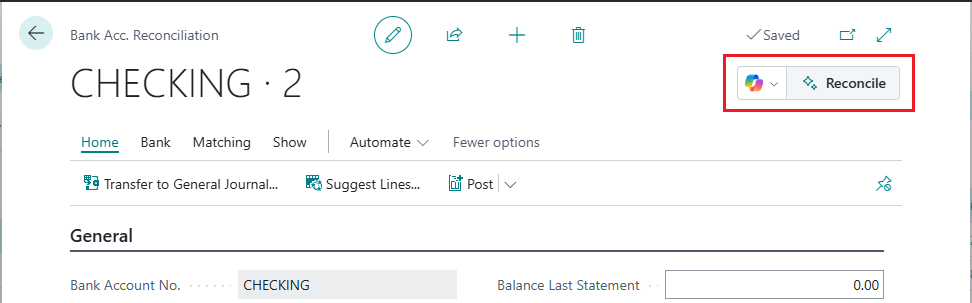
- Использовать Copilot для новой или существующей выверки на карточке Выверка банковского счета.
При использовании этого подхода вы создаете и проводите новую выверку банковского счета с нуля. Этот подход требует выбора банковского счета. Если банковский счет не связан со счетом онлайн-банкинга, необходимо также импортировать файл банковской выписки.
Выберите Поиск (Alt+Q)
 в правом верхнем углу, введите Выверки банковских счетов, а затем выберите соответствующую ссылку.
Выберите
 Запустить действие подсказки помощника>Сверить, чтобы открыть окно Сверка с помощником.
В поле Выполнить выверку для этого банковского счета укажите банковский счет, который вы хотите выверить.
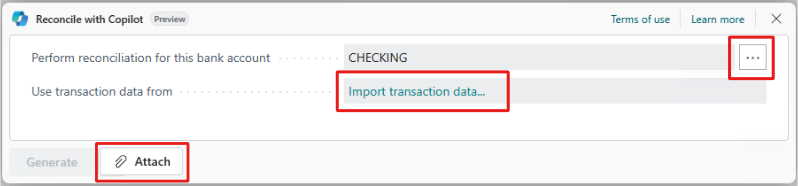
Если выбранный банковский счет не связан с банковским онлайн-счетом, необходимо импортировать файл банковской выписки. Чтобы импортировать файл, либо выберите значение в поле Использовать данные транзакций из, либо нажмите кнопку скрепки рядом с кнопкой Сгенерировать. Затем используйте Выберите файл для импорта, чтобы импортировать файл банковской выписки по счету, перетащив его со своего устройства или найдя его на устройстве.
Чтобы выполнить согласование с Copilot, выберите Generate.
Copilot начинает создавать предлагаемые совпадения. По завершении окно сверки с Copilot отображает результаты процесса сопоставления.
Проверьте предложенные сопоставления, как описано в следующем разделе.
Просмотр, сохранение или удаление предложенных сопоставлений
После запуска Copilot в окне Выверка с помощью Copilot отображаются подробные результаты, включая все предложенные сопоставления. На данный момент ни одно сопоставление, предложенное Copilot, не сохранено. Следовательно, у вас есть возможность просмотреть предложения и сохранить их или отказаться от них по своему усмотрению.
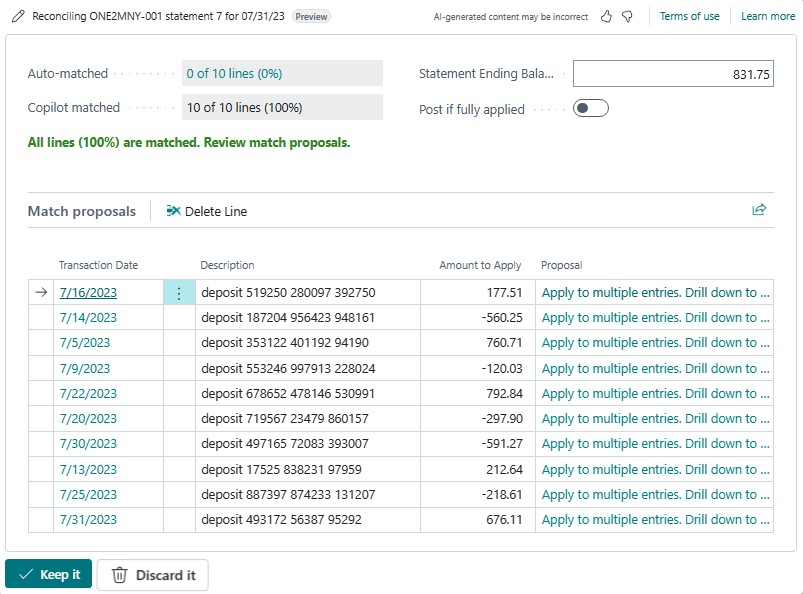
Окно Reconcile with Copilot делится на две части. В верхнем разделе представлены некоторые общие сведения о результате. В нижнем разделе, который называется Предложенные сопоставления, перечислены сопоставления, предложенные Copilot.
В следующей таблице описываются поля верхнего раздела.
| Поле | Description |
|---|---|
| Сопоставлено автоматически | Количество строк банковской выписки, сопоставленных операцией автоматического сопоставления. Выберите значение, чтобы просмотреть карточку выверки. |
| Сопоставлено Copilot | Количество строк банковской выписки, сопоставления для которых предложены Copilot. Вы можете просмотреть подробную информацию о матчах в разделе Предложения матчей. |
| Остаток на конец отчётного периода | Конечное сальдо в банковской выписке, с которым вы проводите сверку. |
| Учесть в случае полного применения | Включите этот параметр, чтобы автоматически учесть выверку банковского счета, когда все строки (100 %) будут сопоставлены и вы выберете Оставить. |
В разделе Предложенные сопоставления просмотрите предлагаемые сопоставления строка за строкой. Затем выполните соответствующее действие:
- Чтобы удалить одно предложенное сопоставление, выберите его в списке, затем выберите Удалить строку.
- Чтобы удалить все предложенные сопоставления и закрыть окно Выверка с помощью Copilot, выберите кнопку
 Удалить рядом с кнопкой Оставить в нижней части окна.
 - Чтобы автоматически опубликовать полностью сопоставленную выверку при её сохранении, включите параметр Опубликовать при полном применении.
- Чтобы сохранить сопоставления, отображаемые в данный момент в окне Выверка с помощью Copilot, выберите Оставить.
Учет несопоставленных сумм банковских транзакций на предложенных счетах ГК
Из этого раздела вы узнаете, как использовать Copilot для учета сумм невыверенных строк выписок по банковскому счету (указанных в поле Разница) на счете ГК. Эту задачу можно выполнить только из существующей сверки.
Перейдите к списку Выверки банковских счетов и откройте существующую выверку, включающую невыверенные строки.
Этот шаг позволяет получить четкое представление о невыверенных строках банковской выписки (если они есть), которые необходимо перенести на счет ГК.
На панели Строки банковской выписки найдите несопоставленные строки банковской выписки и выберите одну или несколько строк, которые вы хотите выверить.
Copilot сосредоточится на выбранных строках, чтобы учесть новые платежи на счете ГК.
Выберите
 >Отправить разницу на счет Г/Л, чтобы начать процесс.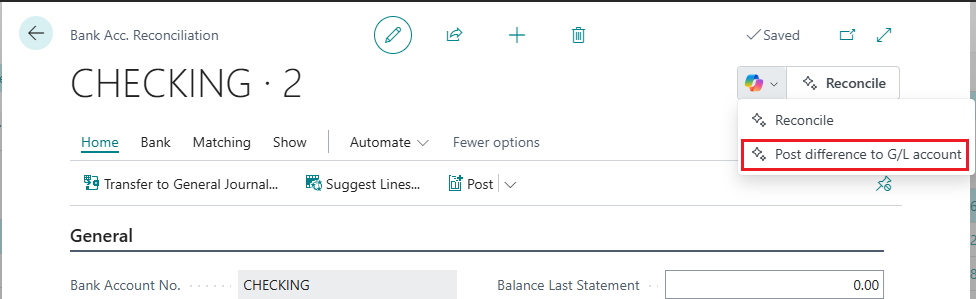
Copilot приступает к созданию предложений по размещению новых платежей.
После того как Copilot завершает генерацию предложений, появляется окно Предложения Copilot по учету разниц на счетах ГК.
В разделе Предложенные сопоставления этого окна отображаются предложения. Интерфейс напоминает интерфейс для согласования с Copilot.
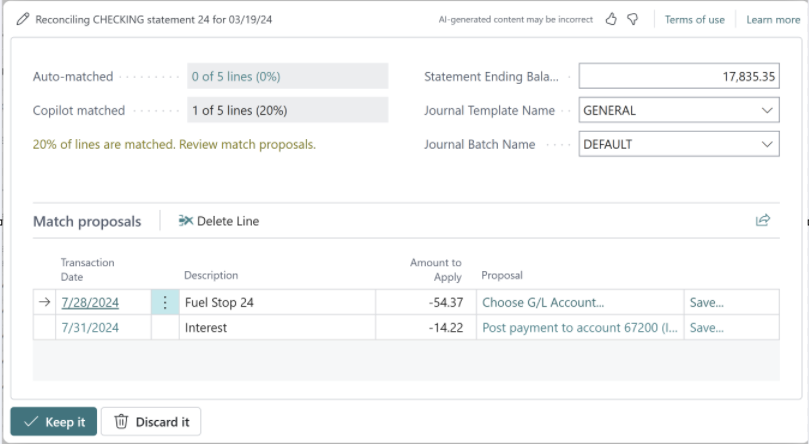
Чтобы учесть разницы в виде обычных записей журнала, необходимо указать шаблон и раздел финансового журнала, которые будут использоваться. Это позволит вам отменить транзакцию, если это понадобится позже.
Просмотрите предложения строка за строкой, чтобы убедиться в точности предлагаемых к учету платежей.
- Если вы детализируете предложение, выбрав его в списке, вы перейдете к списку счетов. Здесь вы можете выбрать другой счет. Такая ручная корректировка возможна только при использовании процедуры Учесть разницу на счете ГК, но не процедуры сопоставления.
- Если вы выберете Сохранить рядом с предложением, вы сможете добавить сопоставление на страницу Сопоставление текста со счетами. Затем в следующий раз, когда этот текст появится во время сопоставления, он будет сопоставлен с предлагаемым счетом.
Отбросьте или сохраните предложения.
Чтобы удалить какое-либо предложение, выберите его в списке, затем выберите действие Удалить строку. Чтобы отклонить все предложения и закрыть Copilot, нажмите кнопку
рядом с кнопкой Оставить в нижней части окна.Если предложения соответствуют вашим требованиям и вы хотите их сохранить, выберите Оставить.
Этот шаг подтверждает перенос выбранных в данный момент предложений из книги банковских счетов на счет ГК. Новые платежи учитываются на предлагаемых счетах ГК, и соответствующие строки применяются к результирующим записям книги банковских счетов.
Дальнейшие действия
Проверка выверки банковских счетов
Связанная информация
Устранение неполадок с Copilot и возможностями агента
Вопросы и ответы об ответственном применении ИИ для помощи в выверке банковского счета
Настройка банковских операций
Выверка банковских счетов
Автоматическое применение платежей и выверка банковских счетов