Примечание.
Для доступа к этой странице требуется авторизация. Вы можете попробовать войти или изменить каталоги.
Для доступа к этой странице требуется авторизация. Вы можете попробовать изменить каталоги.
Функция группировки элемента управления ListView позволяет отображать связанные наборы элементов в группах. Эти группы на экране разделены горизонтальными заголовками, содержащими названия групп. Вы можете использовать группы ListView, чтобы упростить навигацию по большим спискам, группируя элементы в алфавитном порядке, по дате или по любой другой логической группировке. На следующем рисунке показаны некоторые сгруппированные элементы:
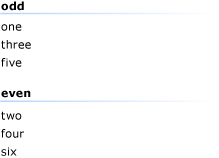
Для следующей процедуры требуется проект Windows-приложения с формой, содержащей элемент управления ListView. Сведения о настройке такого проекта см. в статьях «Как создать проект приложения Windows Forms» и «Как добавить элементы управления в Windows Forms».
Чтобы включить группирование, необходимо сначала создать один или несколько объектов ListViewGroup в конструкторе или программно. После определения группы можно назначить элементы.
Добавление или удаление групп в конструкторе
В окне свойств нажмите кнопку Троеточие (
 ) рядом с свойством Groups.
Появится редактор коллекции ListViewGroup .
Чтобы добавить группу, нажмите кнопку Добавить. Затем можно задать свойства новой группы, например свойства Header и HeaderAlignment. Чтобы удалить группу, выберите ее и нажмите кнопку "Удалить".
Назначение элементов группам в конструкторе
В окне свойств нажмите кнопку Троеточие (
) рядом с свойством Items.Появится редактор коллекции ListViewItem.
Чтобы добавить новый элемент, нажмите кнопку Добавить. Затем можно задать свойства нового элемента, например свойства Text и ImageIndex.
Выберите свойство Group и выберите группу из раскрывающегося списка.
См. также
Совместная работа с нами на GitHub
Источник этого содержимого можно найти на GitHub, где также можно создавать и просматривать проблемы и запросы на вытягивание. Дополнительные сведения см. в нашем руководстве для участников.

.NET Desktop feedback