Примечание.
Для доступа к этой странице требуется авторизация. Вы можете попробовать войти или изменить каталоги.
Для доступа к этой странице требуется авторизация. Вы можете попробовать изменить каталоги.
С помощью функции группировки элемента управления ListView можно отобразить связанные наборы элементов в группах. Эти группы на экране разделены горизонтальными заголовками, содержащими названия групп. Вы можете использовать группы ListView, чтобы упростить навигацию по большим спискам, группируя элементы в алфавитном порядке, по дате или по любой другой логической группировке. На следующем рисунке показаны некоторые сгруппированные элементы.
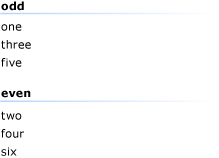
Чтобы включить группирование, сначала необходимо создать одну или несколько групп в конструкторе или программно. После определения группы можно назначить элементы ListView группам. Вы также можете перемещать элементы из одной группы в другую программным способом.
Добавление групп
Используйте метод Add из коллекции Groups.
// Adds a new group that has a left-aligned header
listView1.Groups.Add(new ListViewGroup("List item text",
    HorizontalAlignment.Left));
' Adds a new group that has a left-aligned header ListView1.Groups.Add(New ListViewGroup("Group 1", _ HorizontalAlignment.Left))
Удаление групп
Используйте метод RemoveAt или Clear коллекции Groups.
Метод RemoveAt удаляет одну группу; метод Clear удаляет все группы из списка.
Замечание
Удаление группы не удаляет элементы в этой группе.
// Removes the first group in the collection.
listView1.Groups.RemoveAt(0);
// Clears all groups.
listView1.Groups.Clear();
' Removes the first group in the collection. ListView1.Groups.RemoveAt(0) ' Clears all groups: ListView1.Groups.Clear()
Назначение элементов группам или перемещение элементов между группами
Задайте свойство ListViewItem.Group отдельных элементов.
// Adds the first item to the first group
listView1.Items[0].Group = listView1.Groups[0];
' Adds the first item to the first group ListView1.Items.Item(0).Group = ListView1.Groups(0)
См. также
Совместная работа с нами на GitHub
Источник этого содержимого можно найти на GitHub, где также можно создавать и просматривать проблемы и запросы на вытягивание. Дополнительные сведения см. в нашем руководстве для участников.

.NET Desktop feedback