Примечание.
Для доступа к этой странице требуется авторизация. Вы можете попробовать войти или изменить каталоги.
Для доступа к этой странице требуется авторизация. Вы можете попробовать изменить каталоги.
Важно!
Некоторые сведения относятся к предварительно выпущенному продукту, который может быть существенно изменен перед выпуском. Корпорация Майкрософт не дает явных или подразумеваемых гарантий относительно предоставленных здесь сведений.
Вы можете настроить Уведомления по электронной почте на портале Microsoft Defender, чтобы уведомлять вас о действиях, выполняемых вручную или автоматически.
Действия реагирования вручную — это действия, которые группы безопасности могут использовать для остановки угроз или оказания помощи в расследовании атак. Эти действия зависят от рабочей нагрузки Defender, включенной в вашей среде.
Автоматизированные действия реагирования — это возможности в Microsoft Defender, которые автоматически масштабируют расследование и устранение угроз. Возможности автоматического исправления включают автоматическое прерывание атак , а также автоматическое исследование и реагирование.
Примечание.
Для настройки параметров уведомлений по электронной почте требуется разрешение Управление параметрами безопасности . Если вы используете базовое управление разрешениями, пользователи с администраторами безопасности или более высокими ролями могут настроить Уведомления по электронной почте. Аналогичным образом, если ваша организация использует управление доступом на основе ролей (RBAC), вы можете создавать, изменять, удалять и получать уведомления только на основе групп устройств, которыми вы можете управлять.
Создание правила для Уведомления по электронной почте
Примечание.
В настоящее время уведомления по электронной почте о действиях реагирования не поддерживают пользовательские правила обнаружения, содержащие действия реагирования.
Чтобы создать правило для Уведомления по электронной почте, выполните следующие действия.
В области навигации портала Microsoft Defender выберите Параметры > Microsoft Defender XDR. В разделе Общие выберите Email уведомления. Перейдите на вкладку Действия .
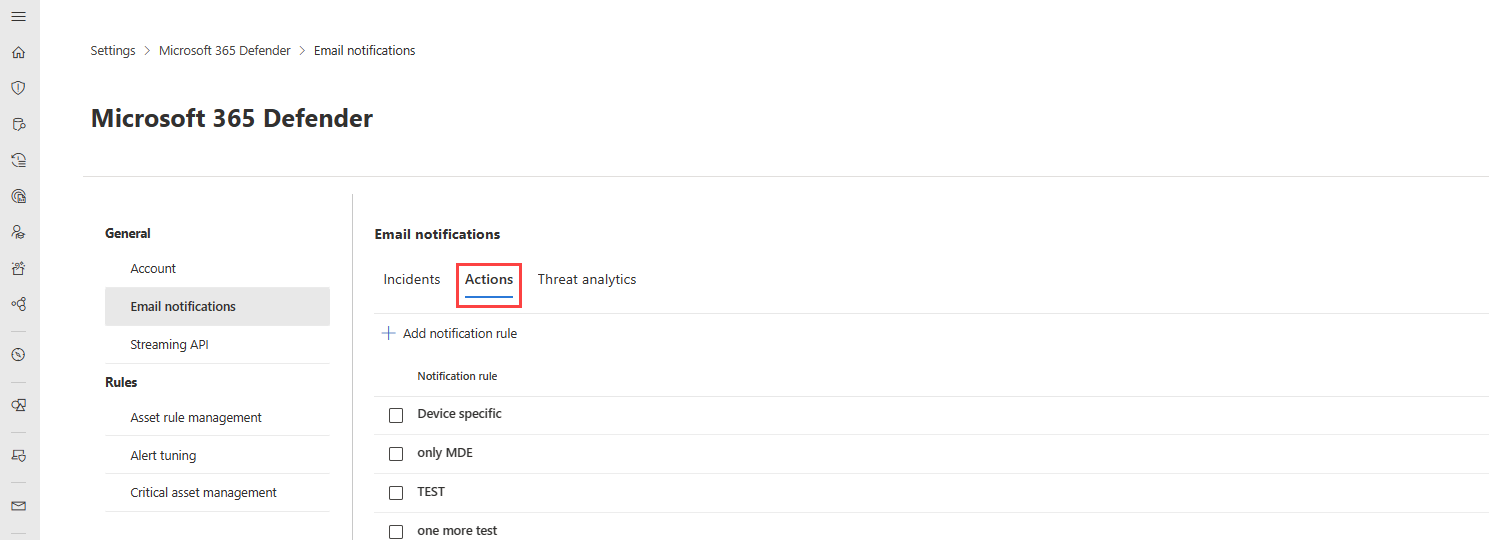
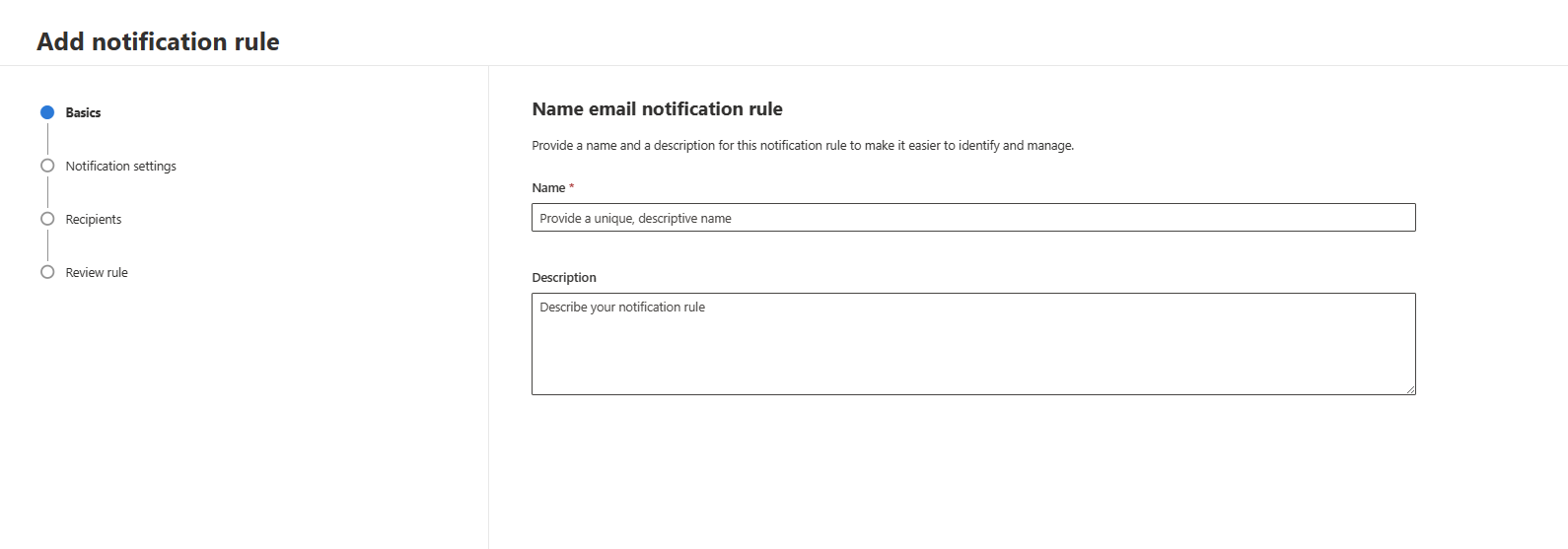
Выберите Добавить правило уведомлений. Добавьте имя правила и описание в разделе Основные сведения. Поля Имя и Описание принимают только буквы, цифры и пробелы.
Перейдите к разделу "Параметры уведомлений" , нажав кнопку "Далее " в нижней части области.
Вы можете выбрать тип действия, состояние и источник действия в разделе Параметры уведомлений .
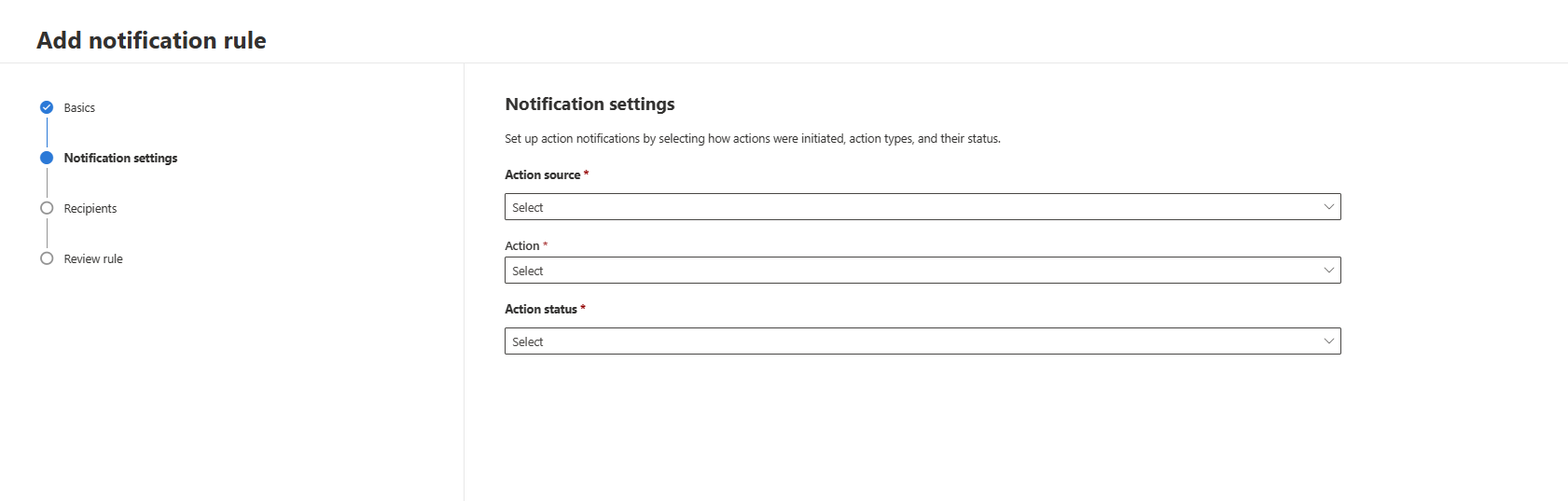
В разделе Источник действия выберите, хотите ли вы получать уведомления о действиях, выполняемых вручную или автоматически. Вы можете выбрать оба варианта.
Выберите конкретные действия ответа в контрольном списке, который отображается в разделе Действие. Вы можете выбрать несколько действий, доступных в контрольном списке. Действия реагирования зависят от рабочей нагрузки Defender, включенной в вашей среде. Все выбранные действия отображаются в поле Действие по завершении.
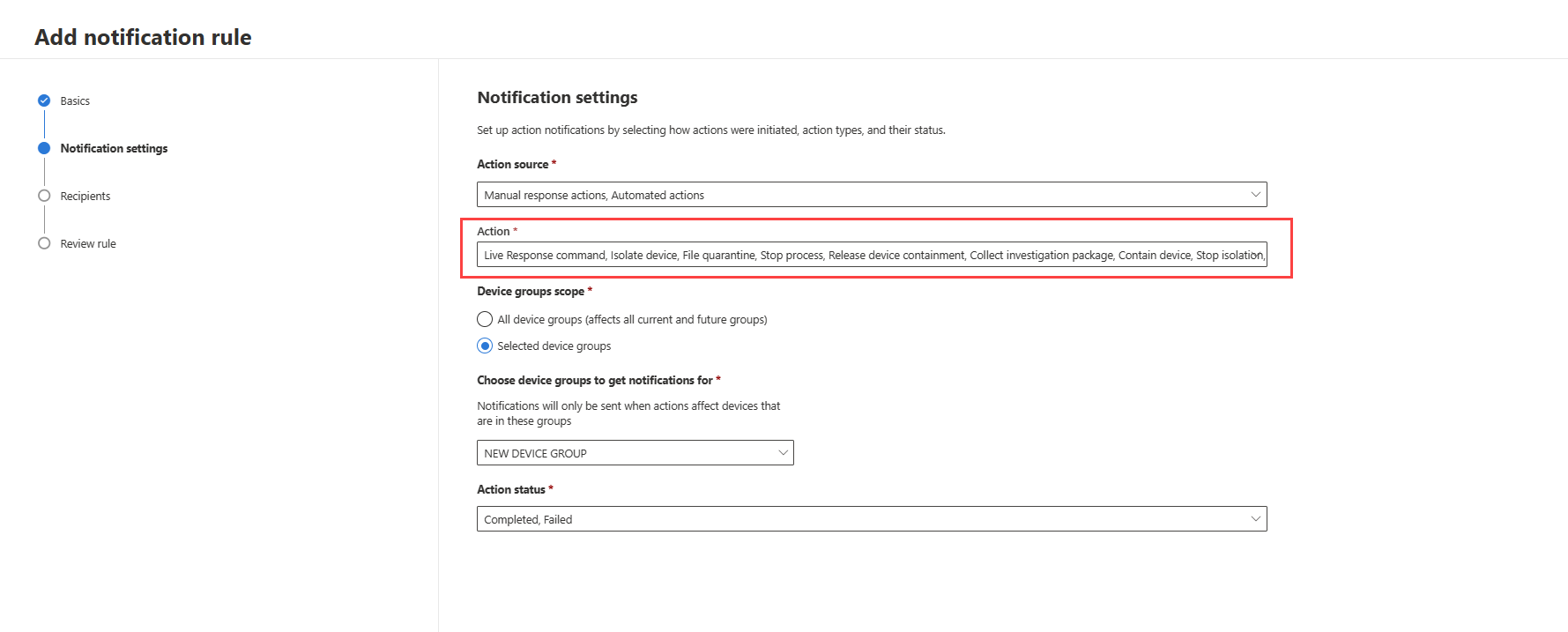
Вы можете выбрать получение уведомлений в зависимости от групп устройств, к которым применяются действия реагирования, в области Группы устройств. Чтобы получать уведомления о действиях реагирования, выполняемых во всех текущих и будущих группах устройств, выберите Все группы устройств . Чтобы получать уведомления об ответных действиях, выполняемых на устройствах, принадлежащих выбранной группе устройств, выберите Выбранные группы устройств.
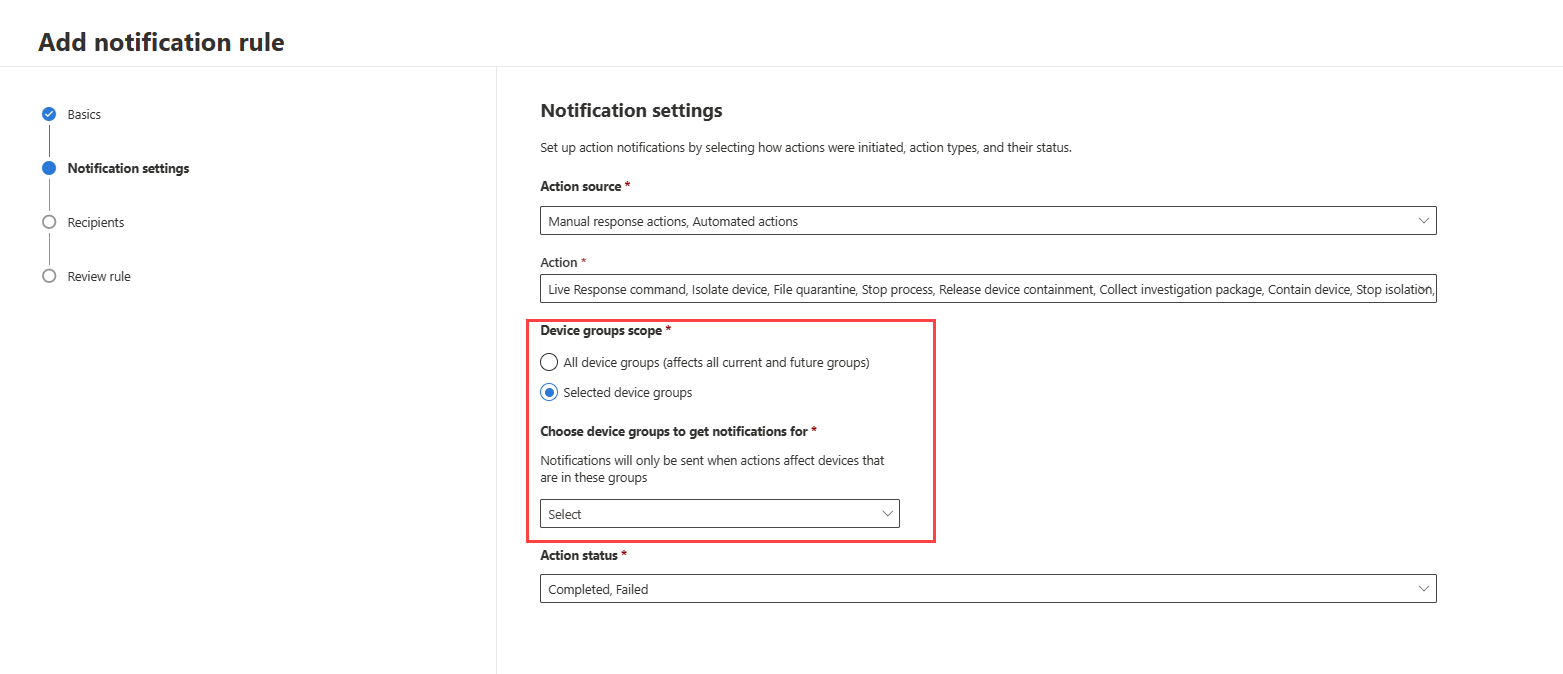
Выберите, хотите ли вы получать уведомления о завершении или сбое действия в поле Состояние действия . Вы можете выбрать все доступные параметры.
В нижней части области нажмите кнопку "Далее ", чтобы перейти к разделу "Получатели ". Кроме того, вы можете вернуться к разделу "Основные сведения", выбрав "Назад".
В разделе Получатели можно добавить один или несколько адресов электронной почты для получения уведомлений. Разделите несколько адресов, добавив запятую в конец каждого адреса. Нажмите кнопку Добавить , чтобы добавить получателей. Получатели отображаются в нижней части области после успешного добавления адресов.
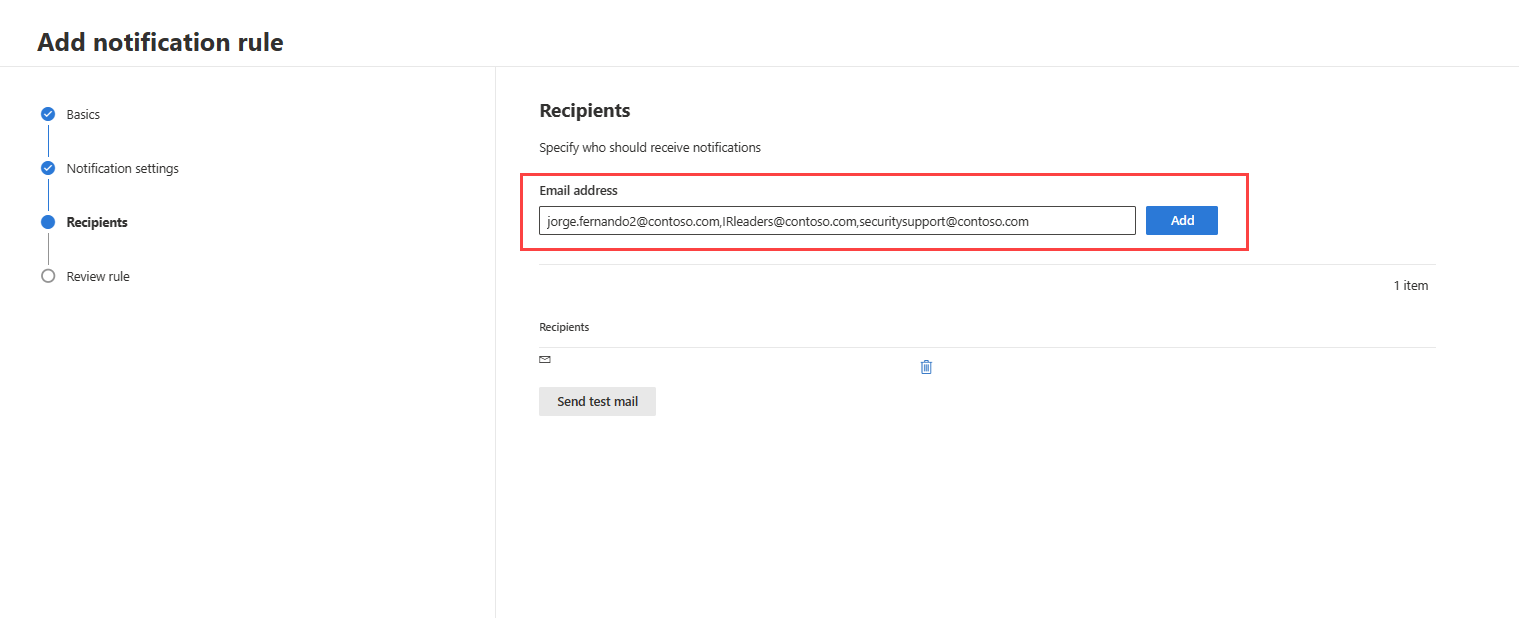
Протестируйте уведомление, выбрав Отправить тестовое сообщение электронной почты. Нажмите кнопку "Далее" в нижней части области, чтобы перейти к разделу правила проверки .
Проверьте сведения о правиле в разделе Проверка правила . Вы можете изменить сведения, выбрав Изменить под сведениями каждого раздела.
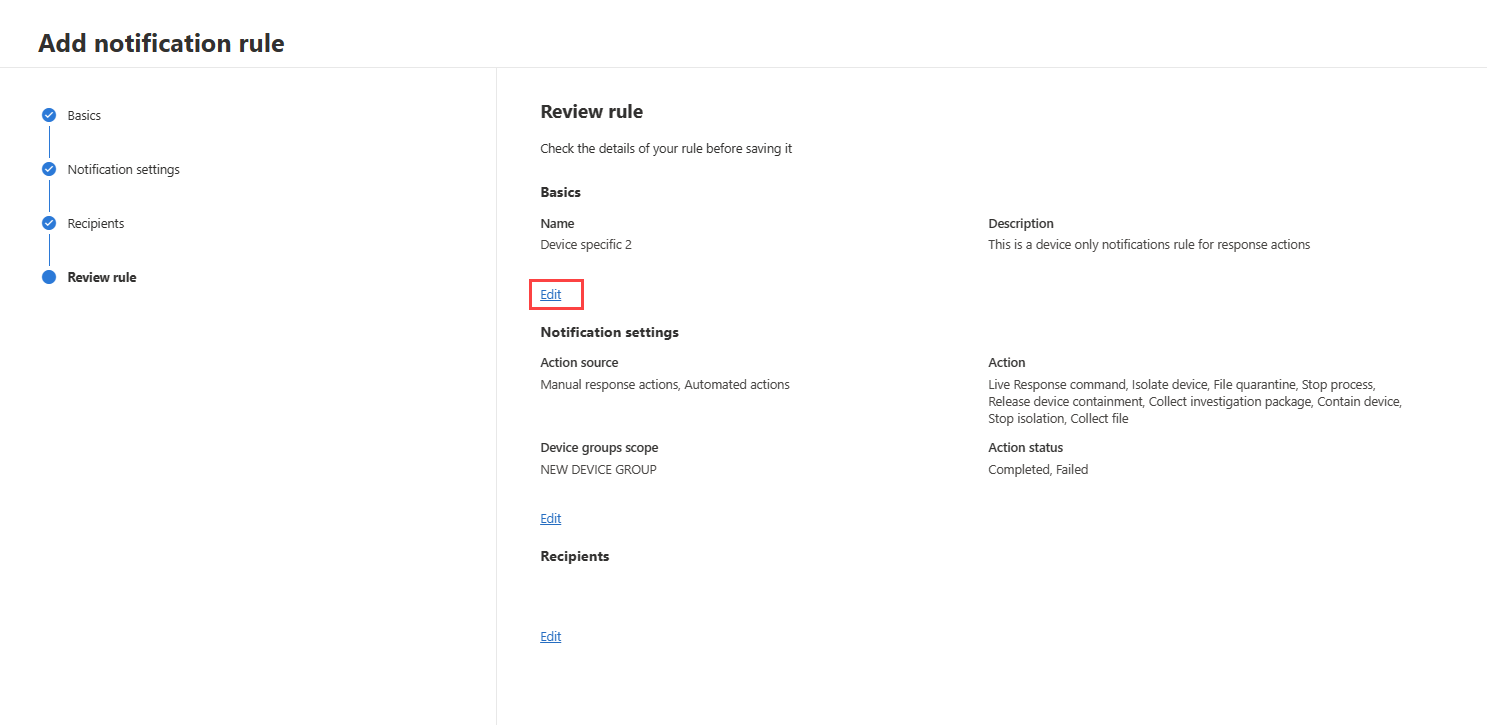
Нажмите кнопку Отправить в нижней части панели, чтобы завершить создание правила. Получатели начинают получать уведомления по электронной почте на основе настроенных параметров правила уведомлений. Новое правило появится в списке Правила уведомлений на вкладке Действия.
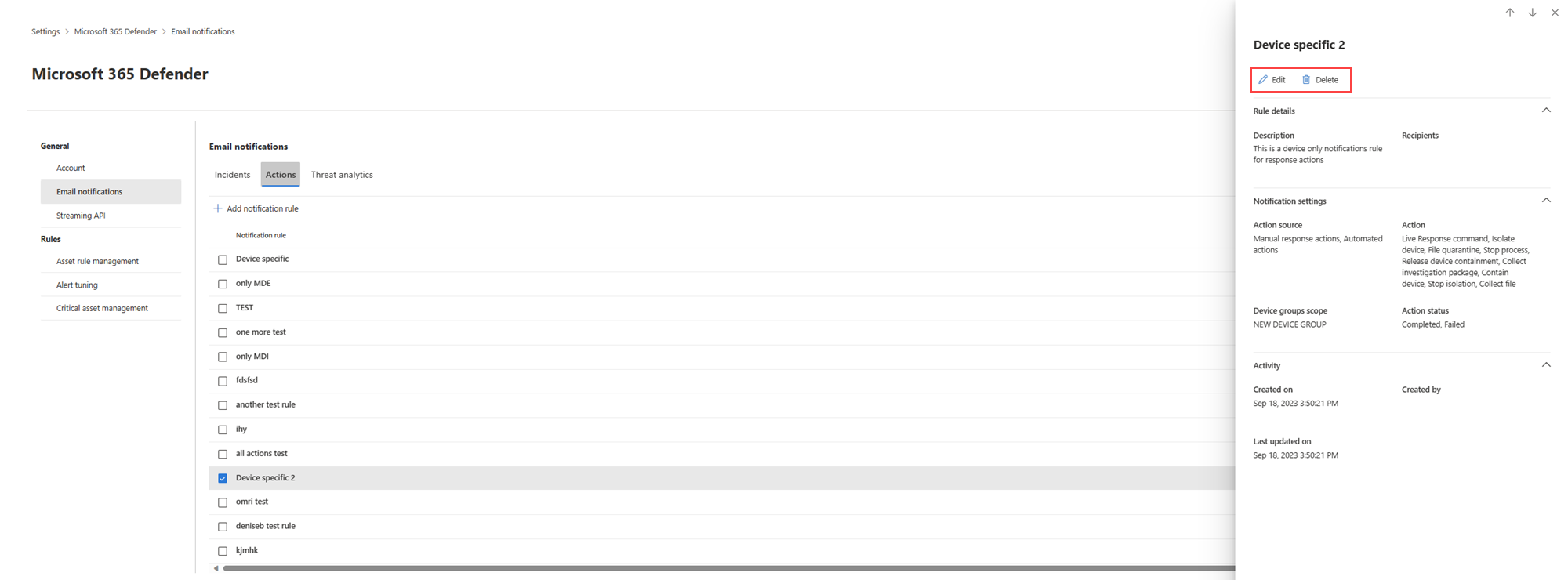
Чтобы изменить или удалить правило уведомлений, выберите правило из списка. Выберите Изменить , чтобы изменить сведения о правиле.
Предупреждение
Удаление правила уведомления является постоянным и не может быть отменено.
Выберите Удалить , чтобы удалить правило.
Получив уведомление по электронной почте, вы можете перейти непосредственно к действию ответа, на который ссылается уведомление, чтобы просмотреть или исправить его.
Дальнейшие действия
- Получение Уведомления по электронной почте об инцидентах
- Получать уведомления по электронной почте о новых отчетах в Аналитике угроз
См. также
- Настройка возможностей автоматического прерывания атак
- Настройка автоматического исследования и реагирования
Совет
Хотите узнать больше? Общайтесь с членами сообщества Microsoft Security в нашем техническом сообществе: Microsoft Defender XDR Tech Community.