Примечание.
Для доступа к этой странице требуется авторизация. Вы можете попробовать войти или изменить каталоги.
Для доступа к этой странице требуется авторизация. Вы можете попробовать изменить каталоги.
Примечание.
Раздел Управление уязвимостями на портале Microsoft Defender теперь находится в разделе Управление экспозицией. Благодаря этому изменению теперь можно использовать данные о уязвимостях безопасности и данные об уязвимостях в едином расположении и управлять ими, чтобы улучшить существующие функции управления уязвимостями. Подробнее.
Эти изменения относятся к клиентам предварительной версии (вариант предварительной версии Microsoft Defender XDR + Microsoft Defender для удостоверений).
Важно!
Некоторые сведения относятся к предварительно выпущенному продукту, который может быть существенно изменен перед выпуском. Корпорация Майкрософт не дает явных или подразумеваемых гарантий относительно предоставленных здесь сведений.
Управление уязвимостями Microsoft Defender предоставляет исключения, помогающие контролировать тип данных, относящихся к вашей организации, и выборочно исключать определенные данные из усилий по исправлению.
В этой статье описывается создание, просмотр исключений и управление ими.
Дополнительные сведения об исключениях см. в статье Исключения в Управление уязвимостями Microsoft Defender.
Совет
Знаете ли вы, что можете бесплатно попробовать все функции в Управление уязвимостями Microsoft Defender? Узнайте, как зарегистрироваться на бесплатную пробную версию Управление уязвимостями Microsoft Defender.
Типы исключений
Управление уязвимостями Microsoft Defender поддерживает два типа исключений. Исключение рекомендации по безопасности исключает всю рекомендацию, в то время как исключение Common Vulnerabilities and Exposures (CVE) исключает определенную CVE.
Дополнительные сведения см. в разделе Типы исключений.
Совет
В этой статье приведены инструкции, относящиеся как к исключениям CVE, так и к исключениям рекомендаций по безопасности. В каждом разделе указывается разница между исключениями CVE и исключениями рекомендаций по безопасности, если это применимо.
Предварительные условия
Прежде чем создавать исключение, убедитесь, что вы соответствуете следующим требованиям:
Проверьте, есть ли у вас разрешения на обработку исключений. Роли RBAC для Microsoft Defender для конечной точки.

Исключения действуют только в течение указанного срока действия и в пределах указанной области применения. Убедитесь, что вы задокументируйте обоснование и следите за любыми изменениями в вашей среде.
Примечание.
В настоящее время исключения поддерживаются только на портале Microsoft Defender, а не через общедоступный API.
Создание исключения
Чтобы создать исключение, сначала выберите рекомендацию или CVE, которую хотите исключить, затем укажите детали исключений.
Выберите рекомендацию или CVE для исключения
Используйте следующие шаги, чтобы выбрать рекомендацию или CVE, для которого хотите создать исключение.
Чтобы создать исключение для рекомендации, следуйте следующим шагам:
На портале Microsoft Defender выполните одно из следующих действий.
- Если вы являетесь клиентом предварительной версии Microsoft Defender XDR + Microsoft Defender для удостоверений, выберите Управление рисками>Рекомендации, и выберите Уязвимости слева.
- Если вы уже являетесь клиентом, выберите Конечные точки>Управление уязвимостями>Рекомендации.
По умолчанию на странице отображаются все рекомендации, отфильтрованные по всем группам устройств. Чтобы просмотреть рекомендации для определенной группы устройств, выполните указанные ниже действия.
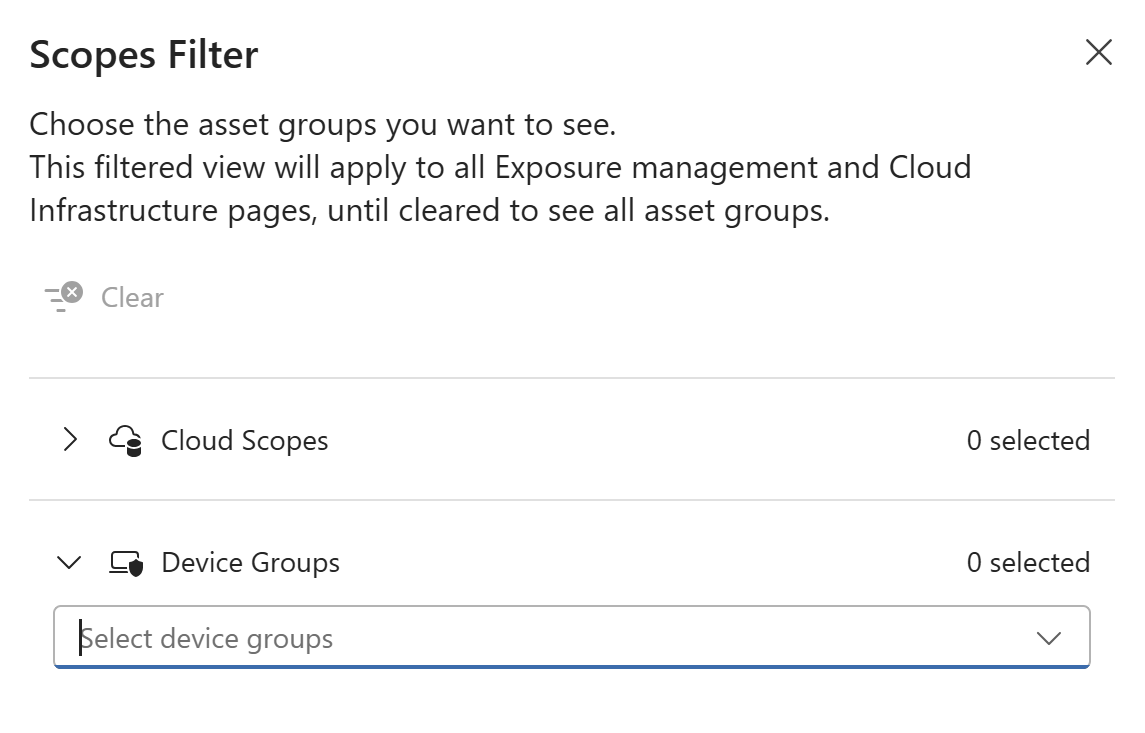
Если вы являетесь участником программы предварительной версии Microsoft Defender XDR + Microsoft Defender для удостоверений, выберите Фильтр области действия в правом верхнем углу, а затем в разделе Группы устройств выберите группу устройств, которую нужно просмотреть.
Если вы уже являетесь клиентом, выберите Фильтровать по группам устройств в правом верхнем углу и выберите группу устройств, которую вы хотите просмотреть.
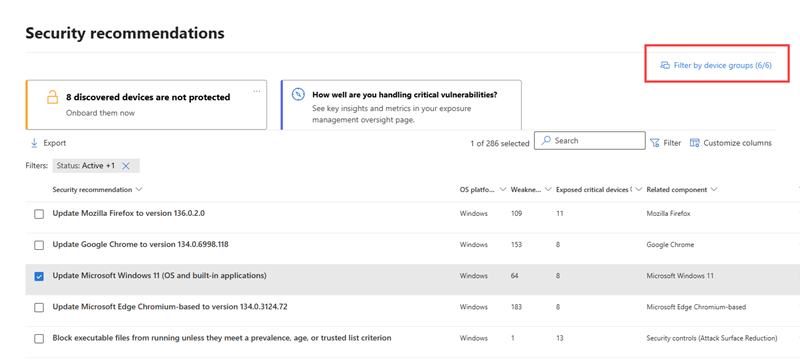
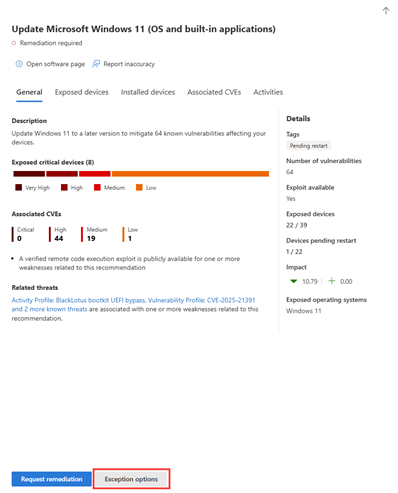
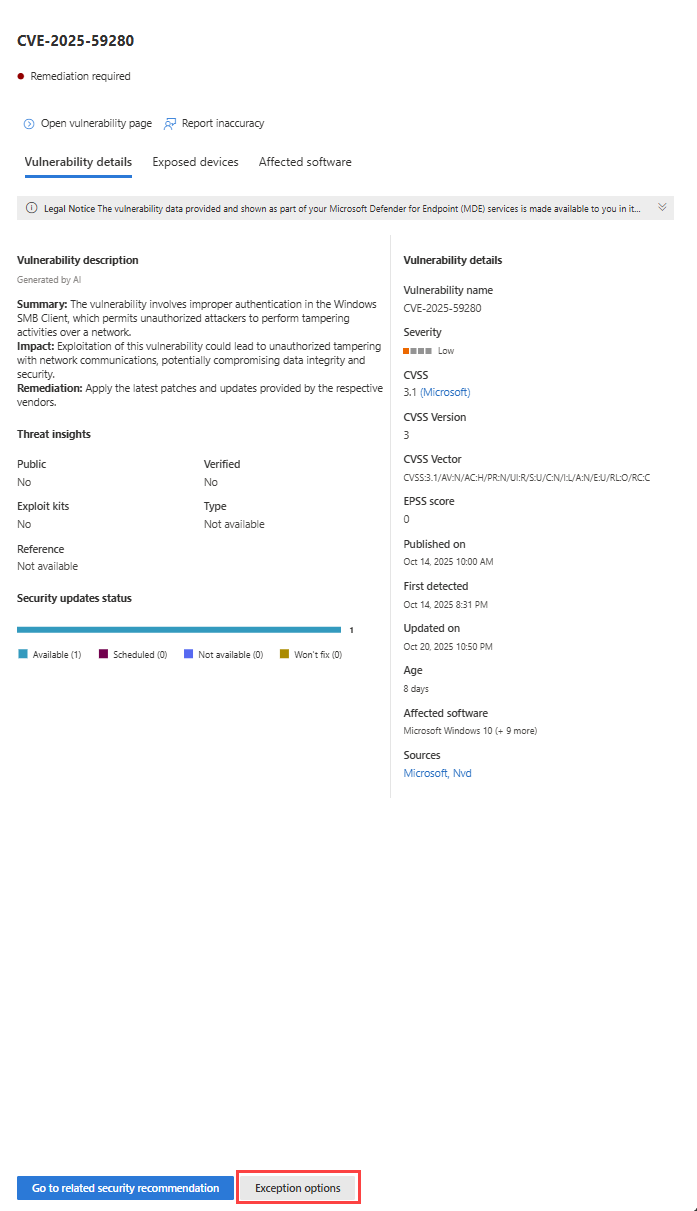
Выберите рекомендацию по безопасности, для нее нужно создать исключение. На странице сведений о рекомендациях в правом нижнем углу выберите Параметры исключений.
Заполните сведения об исключении и примените исключение (рекомендации и исключения CVE)
Важно!
Длительность исключений не может быть продлена. Выбирайте длительность тщательно, прежде чем применять исключение. Если вам нужно, чтобы исключение продолжалось после его истечения, необходимо создать новое исключение.
Заполните обоснование исключения и длительность исключения.
Выберите область исключений: примените исключение как глобальное исключение или к исключениям по группе устройств.
Выберите Подтвердить и применить. Появится сообщение с подтверждением.
Может пройти до одного часа, прежде чем изменения отразятся на количестве внешне доступных ресурсов и показателе уязвимости организации. В течение периода обработки длительностью до одного часа рекомендация или запись CVE может по-прежнему отображаться в отчетах и на панелях, пока обновление не будет полностью обработано.
Когда исключение вступает в силу:
- При добавлении CVE в исключения CVE больше не отображается в списках инвентаризации для выбранной области. В случае исключений для рекомендаций рекомендация остается неактивной до окончания срока действия исключения. Рекомендательное состояние меняется на Полное исключение или на Частичное исключение , когда оно применяется только к определённым группам устройств.
- Аналитика угроз и оповещения, связанные с исключенной рекомендацией или CVE, подавляются.
- На странице сведений о рекомендации или сведениях о CVE указано, что рекомендация или CVE имеют исключение.
- Оценка уязвимости организации и оценка безопасности могут быть обновлены с учетом исключения. Дополнительные сведения см. в статьях Просмотр влияния после применения исключений и Устройства, подверженные риску, и влияние после применения исключений.
Примечание.
Длительность исключений не может быть продлена. Если необходимо, чтобы исключение продолжало действовать после истечения срока действия, создайте новое исключение с требуемым сроком действия и областью применения.
После отмены исключения вы можете сразу же создать новое исключение с той же областью или другими параметрами.
Просмотр всех исключений (рекомендации и исключения CVE)
Перейдите на вкладку Исключения на странице Исправление . Вы можете выполнять фильтрацию по обоснованиям, типу и состоянию.
Выберите исключение, чтобы открыть всплывающее окно с дополнительными сведениями. Исключения для каждой группы устройств будут содержать список всех групп устройств, которые охватывает исключение, которые можно экспортировать. Вы также можете просмотреть соответствующую рекомендацию или отменить исключение.

Отменить исключение (исключения для рекомендаций и CVE)
Чтобы отменить исключение, выполните приведенные далее действия.
Перейдите на вкладку Исключения на странице Исправление и выполните одно из следующих действий.
Чтобы отменить одно исключение, на странице сведений об исключении под именем исключения выберите Отмена исключения.
Чтобы отменить исключение для всех групп устройств или глобального исключения, выберите Отмена исключения для всех групп устройств. Вы можете отменить исключения только для групп устройств, для которых у вас есть разрешения.

Чтобы отменить исключение для определенной группы устройств, выберите группу устройств и на странице группы устройств выберите Отмена исключения.
Просмотреть влияние после применения исключений (только для исключений рекомендаций)
На странице Рекомендации выберите Настроить столбцы и выберите Доступные устройства (после исключений) и Влияние (после исключений).

В столбце Открытые устройства (после исключений) показаны остальные устройства, которые по-прежнему подвергаются уязвимостям после применения исключений.
Примечание.
При применении исключений рекомендаций в столбце "Открытые устройства " также могут отображаться данные до применения исключений, включая устройства, принадлежащие группам устройств, охваченным активным исключением на основе групп устройств. Дополнительные сведения см. в разделе Открытые устройства и влияние после исключений.