Примечание.
Для доступа к этой странице требуется авторизация. Вы можете попробовать войти или изменить каталоги.
Для доступа к этой странице требуется авторизация. Вы можете попробовать изменить каталоги.
Совет
Знаете ли вы, что можете бесплатно опробовать возможности Microsoft Defender для Office 365 Plan 2? Используйте 90-дневную пробную версию Defender для Office 365 в центре пробных версий портала Microsoft Defender. Узнайте о том, кто может зарегистрироваться и использовать условия пробной версии на Microsoft Defender для Office 365.
Важно!
Эта статья предназначена для бизнес-клиентов, использующих Microsoft Defender для Office 365. Если вы домашний пользователь и вам нужна информация о проверке вложений в Outlook, см. Дополнительные возможности безопасности Outlook.com.
В организациях с Microsoft Defender для Office 365 безопасные вложения — это дополнительный уровень защиты от вредоносных файлов в сообщениях электронной почты (например, вредоносных программ, программ-шантажистов или фишинга). После сканирования вложений сообщений с помощью защиты от вредоносных программ безопасные вложения открывают файлы в виртуальной среде, чтобы увидеть, что происходит при открытии вложения (процесс, известный как детонация), прежде чем сообщения будут доставлены получателям. Дополнительные сведения см. в разделе Безопасные вложения в Microsoft Defender для Office 365.
Хотя политика безопасных вложений по умолчанию отсутствует, встроенная предустановленная политика безопасности защиты по умолчанию обеспечивает защиту безопасных вложений для всех получателей. Получатели, указанные в предустановленных политиках безопасности «Стандартная» или «Строгая» либо в настраиваемых политиках «Безопасные вложения», не подпадают под их действие. Дополнительные сведения см. в разделе Предустановленные политики безопасности.
Для повышения детализации можно также использовать процедуры, описанные в этой статье, для создания политик безопасных вложений, которые применяются к определенным пользователям, группам или доменам.
Совет
Вместо создания настраиваемых политик безопасных вложений и управления ими обычно рекомендуется включить и добавить всех пользователей в Standard и (или) строгие предустановленные политики безопасности. Дополнительные сведения см. в разделе Настройка политик угроз.
Чтобы понять, как работает защита от угроз в Microsoft Defender для Office 365, см. пошаговую защиту от угроз в Microsoft Defender для Office 365.
Как правило, проверка вложений электронной почты завершается в течение 15 минут. Иногда это занимает больше времени из-за задержек повтора и времени обработки для анализа файла в виртуальной среде.
Политики безопасных вложений настраивается на портале Microsoft Defender или в Exchange Online PowerShell.
Примечание.
В глобальных параметрах параметров безопасных вложений вы настраиваете функции, которые не зависят от политик безопасных вложений. Инструкции см. в статье Включение безопасных вложений для SharePoint, OneDrive и Microsoft Teams и безопасных документов в Microsoft 365 E5.
Что нужно знать перед началом работы
Перед настройкой политик безопасных вложений проверьте следующие предварительные требования:
Откройте портал Microsoft Defender по адресу https://security.microsoft.com. Чтобы перейти непосредственно на страницу Безопасные вложения, используйте .https://security.microsoft.com/safeattachmentv2
Сведения о том, как подключиться к Exchange Online PowerShell, см. в статье Подключение к Exchange Online PowerShell.
Прежде чем вы сможете выполнить процедуры, описанные в этой статье, вам должны быть назначены разрешения. Возможны следующие варианты:
Microsoft Defender XDR: единое управление доступом на основе ролей (RBAC) (если для Электронная почта & совместная работа>Defender для Office 365 разрешение имеет значение
 Active. Влияет только на портал Defender, но не на PowerShell): Авторизация и параметры/Параметры безопасности/Основные параметры безопасности (управление) или Авторизация и параметры/Параметры безопасности/Основные параметры безопасности (чтение).
Разрешения для электронной почты и совместной работы на портале Microsoft Defender и разрешения в Exchange Online:
- Создание, изменение и удаление политик: членство в группах ролей «Управление организацией» или «Администратор безопасности» в разрешениях «Электронная почта и совместная работа» и членство в группе ролей «Управление организацией» в разрешениях Exchange Online.
-
Доступ к политикам только для чтения: членство в одной из следующих групп ролей:
- Глобальный читатель или Читатель безопасности в разрешениях для электронной почты и совместной работы.
- Управление организацией с доступом только для просмотра в разрешениях Exchange Online.
Разрешения Microsoft Entra: Членство в ролях Глобальный администратор*, Администратор безопасности, Глобальный читатель или Читатель безопасности предоставляет пользователям необходимые разрешения, а также разрешения для использования других функций Microsoft 365.
Важно!
* Корпорация Майкрософт решительно выступает за принцип наименьших привилегий. Назначение учетным записям только минимальных разрешений, необходимых для выполнения их задач, помогает снизить риски безопасности и повысить общую защиту вашей организации. Глобальный администратор — это очень привилегированная роль, которую следует ограничить сценариями чрезвычайных ситуаций или в случаях, когда вы не можете использовать другую роль.
Совет
Если изменения политики не удалось сохранить с ошибкой 403 или CmdletAccessDeniedException и вы убедились, что у вас есть необходимые разрешения, проблема может быть связана с проблемой конфигурации Exchange Online управления доступом на основе ролей (RBAC). Некоторым организациям требуется обновление конфигурации RBAC серверной части до успешного изменения политики. Если проблема не исчезнет, обратитесь в службу поддержки Майкрософт и укажите "обновление конфигурации RBAC".
Рекомендуемые параметры для политик безопасных вложений см. в разделе Параметры безопасных вложений.
Совет
Исключения из встроенной защиты для безопасных вложений или параметров в пользовательских политиках безопасных вложений игнорируются, если получатель также включен в Standard или строгие предустановленные политики безопасности. Дополнительные сведения см. в разделе Порядок и приоритет защиты электронной почты.
Применение новой или обновленной политики может занять до 30 минут.
Дополнительные сведения о требованиях к лицензированию см. в разделе Условия лицензирования.
Создание политик безопасных вложений с помощью портала Microsoft Defender
На портале Microsoft Defender по адресу https://security.microsoft.com перейдите в раздел Электронная почта и совместная работа>Политики и правила>Политики угроз>Безопасные вложения в разделе Политики. Или, чтобы перейти непосредственно на страницу Безопасные вложения, используйте https://security.microsoft.com/safeattachmentv2.
На странице Безопасные вложения выберите
 Создать , чтобы запустить мастер политики безопасных вложений.
На странице Имя новой политики настройте указанные ниже параметры.
- Имя. Укажите уникальное, описательное имя политики.
- Описание. По желанию введите описание политики.
Завершив работу на странице Имя политики , нажмите кнопку Далее.
На странице Пользователи и домены определите внутренних получателей, к которым применяется политика (условия получателя):
- Пользователи: указанные почтовые ящики или почтовые пользователи.
-
Группы.
- Члены указанных групп рассылки или групп безопасности с поддержкой почты (динамические группы рассылки не поддерживаются).
- Указанные группы Microsoft 365 (группы с динамическим членством в Microsoft Entra ID не поддерживаются).
- Домены: все получатели в организации с основной адрес электронной почты в указанном принятом домене.
Совет
Оставьте пользователей, групп и доменов пустыми, чтобы создать политику, которая применяется ко всем получателям.
Поддомены включаются автоматически, если вы специально не исключили их. Например, политика, включающая contoso.com также включает marketing.contoso.com, если вы не исключили marketing.contoso.com.
Щелкните соответствующее поле, начните вводить значение и выберите нужное значение в результатах. Повторите эти действия необходимое количество раз. Чтобы удалить существующее значение, щелкните
 рядом со значением .
Для пользователей и групп можно использовать большинство идентификаторов (имя, отображаемое имя, псевдоним, адрес электронной почты, имя учетной записи и т. д.), но в результатах будет выведено отображаемое имя. Для пользователей: введите только звездочку (*), чтобы увидеть все доступные значения.
Условие можно использовать только один раз, но условие может содержать несколько значений:
Несколько значений одного условия используют логику OR (например, <recipient1> или <recipient2>). Если получатель соответствует любому из указанных значений, к нему применяется политика.
Различные типы условий используют логику AND. Получатель должен соответствовать всем указанным условиям для применения политики к нему. Например, вы настраиваете условие со следующими значениями:
- Пользователи:
romain@contoso.com - Группы: руководители
Политика применяется к нему
romain@contoso.comтолько, если он также является членом группы «Руководители». В противном случае политика к нему не применяется.- Пользователи:
Исключить этих пользователей, группы и домены. Чтобы добавить исключения для внутренних получателей, к которым применяется политика (исключение получателей), выберите этот параметр и настройте исключения.
Исключение можно использовать только один раз, но исключение может содержать несколько значений:
- Несколько значений одного исключения используют логику OR (например, <recipient1> или <recipient2>). Если получатель соответствует любому из указанных значений, политика к нему не применяется.
- Различные типы исключений используют логику OR (например, recipient1<,><member of group1> или <member of domain1>). Если получатель соответствует любому из указанных значений исключений, политика к нему не применяется.
Совет
Если не все пользователи в вашей организации имеют лицензии Defender для Office 365, можно использовать исключения пользователей или групп, чтобы исключить пользователей, которые не имеют права на защиту безопасных вложений.
Завершив работу на странице Пользователи и домены , нажмите кнопку Далее.
На странице Параметры настройте следующие параметры:
Безопасные вложения неизвестный ответ на вредоносную программу. Выберите одно из следующих значений:
- Выкл.
- Мониторинг
- Блокировка: это значение используется по умолчанию и применяется в предустановленных политиках безопасности Standard и Strict.
- Динамическая доставка (предварительные версии сообщений)
Эти значения описаны в разделе Параметры политики безопасных вложений.
Политика карантина. Выберите политику карантина, которая применяется к сообщениям, помещенным в карантин с помощью безопасных вложений (блокировать или динамическую доставку). Политики карантина определяют, что пользователи могут делать с сообщениями в карантине, и получают ли пользователи уведомления о карантине. Дополнительные сведения см. в разделе Анатомия политики карантина.
По умолчанию для обнаружений, выполняемых политиками «Безопасные вложения», используется политика карантина под названием AdminOnlyAccessPolicy. Дополнительные сведения об этой политике карантина см. в разделе Анатомия политики карантина.
Примечание.
Уведомления о карантине отключены в политике AdminOnlyAccessPolicy. Чтобы уведомить получателей о том, что сообщения помещены в карантин как вредоносные программы или фишинг с помощью безопасных вложений, создайте или используйте существующую политику карантина, в которой включены уведомления о карантине. Инструкции см. в статье Создание политик карантина на портале Microsoft Defender.
Пользователи не могут выпускать собственные сообщения, помещенные в карантин как вредоносные программы или фишинг с помощью политик безопасных вложений, независимо от того, как настроена политика карантина. Если политика настроена так, что пользователи должны выпускать эти помещенные в карантин сообщения, то вместо этого им разрешается запрашивать их выпуск из карантина.
Перенаправление сообщений с обнаруженными вложениями. Если выбрать Включить перенаправление, можно указать адрес электронной почты в поле Отправка сообщений, содержащих отслеживаемые вложения, на указанный адрес электронной почты , чтобы отправлять сообщения, содержащие обнаруженные вложения для анализа и исследования.
Примечание.
Перенаправление доступно только для действия Монитор . Дополнительные сведения см. в разделе "Изменения перенаправления безопасных вложений" (MC424899).
Блокировка сообщений с зашифрованными вложениями, которые нельзя было отсканировать: этот раздел появляется только при выборе Блокировки в качестве неизвестного ответа вредоносного вредоносного ПО в Safe Attachments . Доступны следующие параметры:
Блокируйте несканированные вложения: выберите эту опцию, чтобы изолировать сообщения с зашифрованными (защищёнными паролем) вложениями, если Safe Attachments не может их отсканировать или взорвать. Для получения дополнительной информации см. раздел «Зашифрованные (защищённые паролем) вложения в политике «Безопасные вложения».
При выборе Блокировать несканированные вложения появляются следующие настройки:
Исключите эти типы привязаний: Выберите любые типы привязаний для исключения из этой настройки:
- Акробат (pdf)
- Архив (zip, gzip, 7z, rar, только tar)
- Office (только doc, docx, xls, xlsx, ppt, pptx)
- Все остальные типы файлов
Политика карантина: Выберите политику карантина, применяющуюся к сообщениям, изолированным этим параметром. Политики карантина определяют, что пользователи могут делать с сообщениями в карантине, и получают ли пользователи уведомления о карантине. По умолчанию используется политика карантина под названием DefaultFullAccessWithNotificationPolicy. Дополнительные сведения см. в разделе Анатомия политики карантина.
Завершив работу на странице Параметры , нажмите кнопку Далее.
На странице Рецензирование проверьте параметры. Вы можете выбрать Изменить в любом разделе, чтобы изменить параметры в этом разделе. Вы также можете выбрать Назад или конкретную страницу в мастере.
Завершив работу на странице Рецензирование , нажмите кнопку Отправить.
На странице Создание новой политики безопасных вложений можно выбрать ссылки, чтобы просмотреть политику, просмотреть политики безопасных вложений и узнать больше о политиках безопасных вложений.
Завершив работу на странице Создания политики безопасных вложений , нажмите кнопку Готово.
На странице Безопасные вложения отобразится новая политика.
Использование портала Microsoft Defender для просмотра сведений о политике безопасных вложений
На портале Microsoft Defender по адресу https://security.microsoft.com перейдите в раздел Электронная почта и совместная работа>Политики и правила>Политики угроз>Безопасные вложения в разделе Политики. Чтобы перейти непосредственно на страницу Безопасные вложения, используйте .https://security.microsoft.com/safeattachmentv2
На странице Безопасные вложения в списке политик отображаются следующие свойства:
- Название
- Состояние: значения включено или выключено.
- Приоритет. Дополнительные сведения см. в разделе Установка приоритета политик безопасных вложений .
Чтобы изменить список политик с обычного на компактный, выберите  Изменить интервал списка на компактный или обычный, а затем выберите
  Компактный список.
 Используйте поле Поиск и соответствующее значение, чтобы найти конкретные политики безопасных вложений.
Используйте  Экспорт, чтобы экспортировать список политик в CSV-файл.
Используйте  просмотр отчетов , чтобы открыть отчет о состоянии защиты от угроз.
Чтобы открыть всплывающую область со сведениями о политике, выберите политику, щелкнув в любом месте строки, кроме флажка рядом с названием.
Совет
Чтобы просмотреть сведения о других политиках безопасных вложений, не выходя из всплывающего меню сведений, используйте  предыдущий элемент и следующий элемент в верхней части всплывающего окна.
Использование портала Microsoft Defender для выполнения действий с политиками безопасных вложений
На портале Microsoft Defender по адресу https://security.microsoft.com перейдите в раздел Электронная почта и совместная работа>Политики и правила>Политики угроз>Безопасные вложения в разделе Политики. Чтобы перейти непосредственно на страницу Безопасные вложения, используйте .https://security.microsoft.com/safeattachmentv2
На странице Безопасные вложения выберите политику Безопасные вложения с помощью любого из следующих методов:
Выберите политику из списка, установив флажок рядом с её названием. В раскрывающемся списке
 Дополнительные действия доступны следующие действия:
- Включите выбранные политики.
- Отключите выбранные политики.
- Удалите выбранные политики.

Выберите политику из списка, щелкнув в любом месте строки, кроме флажка рядом с именем. Некоторые или все следующие действия доступны в открываемом всплывающем меню со сведениями:
- Измените параметры политики, щелкнув Изменить в каждом разделе (пользовательские политики или политика по умолчанию).
-
 Включение или отключение (только пользовательские политики)
 -
 Повышение приоритета или
  уменьшение приоритета (только для пользовательских политик)
 -
 Удаление политики (только пользовательские политики)
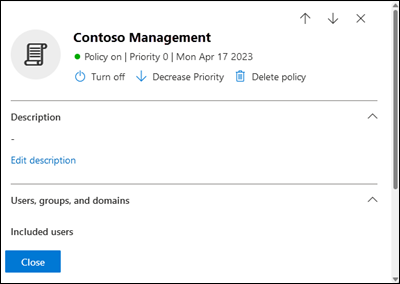

Эти действия описаны в разделе "Изменение настраиваемых политик безопасных вложений", включение или отключение настраиваемыхполитик безопасных вложений, установка приоритета настраиваемых политик безопасных вложений и удаление настраиваемых политик безопасных вложений.
Изменение настраиваемых политик безопасных вложений с помощью портала Microsoft Defender
После того как вы выберете настраиваемую политику безопасных вложений, щелкнув в любом месте строки, кроме флажка рядом с именем, параметры политики отобразятся во всплывающей области сведений, которая откроется. Выберите Изменить в каждом разделе, чтобы изменить параметры в разделе. Дополнительные сведения о параметрах см. в разделе "Создание политик безопасных вложений".
Вы не можете изменить политики безопасных вложений с именами Стандартная предустановленная политика безопасности, Строгая предустановленная политика безопасности или Встроенная защита (Microsoft), которые связаны с предустановленными политиками безопасности во всплывающей панели сведений о политике. Вместо этого выберите  Просмотреть предустановленные политики безопасности во всплывающем окне сведений, чтобы перейти на страницу Предустановленные политики безопасности , https://security.microsoft.com/presetSecurityPolicies чтобы изменить предустановленные политики безопасности.
Использование портала Microsoft Defender для включения или отключения настраиваемых политик безопасных вложений
Вы не можете включить или отключить здесь политики Safe Attachments с именами Стандартная предустановленная политика безопасности, Строгая предустановленная политика безопасности или Встроенная защита (Microsoft), связанные с предустановленными политиками безопасности. Вы включаете или отключаете предустановленные политики безопасности на странице Предустановленные политики безопасности по адресу https://security.microsoft.com/presetSecurityPolicies.
После выбора включенной настраиваемой политики безопасных вложений (значение Состояниевключено), используйте один из следующих методов, чтобы отключить ее:
-
На странице Безопасные вложения выберите Дополнительные действия>Отключить выбранные политики.
-
Во всплывающем окне сведений о политике выберите Отключить в верхней части всплывающего окна.
После выбора отключенной настраиваемой политики безопасных вложений (значение Состояние — Выкл.) используйте один из следующих методов, чтобы включить ее:
-
На странице Безопасные вложения выберите Дополнительные действия>Включить выбранные политики.
-
Во всплывающем окне сведений о политике выберите Включить в верхней части всплывающего окна.
На странице Безопасные вложения для параметра Состояние политики теперь задано значение Включено или Выключено.
Использование портала Microsoft Defender для задания приоритета настраиваемых политик безопасных вложений
Политики безопасных вложений обрабатываются в том порядке, в котором они отображаются на странице Безопасные вложения :
- Политика безопасных вложений с именем Строгая предустановленная политика безопасности, которая связана со строгой предустановленной политикой безопасности, всегда применяется первой (если строгая предустановленная политика безопасности назначена пользователям).
- Политика безопасных вложений с именем Standard Preset Security Policy, которая связана с предустановленной политикой безопасности Standard, всегда применяется следующей (если включена предустановленная политика безопасности Standard).
- Настраиваемые политики безопасных вложений применяются далее в порядке приоритета (если они включены):
- Более низкое значение приоритета указывает на более высокий приоритет (0 — самый высокий).
- По умолчанию создается новая политика с приоритетом ниже, чем самая низкая существующая пользовательская политика (первая — 0, следующая — 1 и т. д.).
- Ни одна из двух политик не может иметь одинаковое значение приоритета.
- Политика безопасных вложений с именем Встроенная защита (Майкрософт), связанная со встроенной защитой, всегда имеет значение приоритета Наименьшее, и изменить его нельзя.
Защита функции «Безопасные вложения» перестаёт применяться к получателю после применения первой политики (то есть политики с наивысшим приоритетом для этого получателя). Дополнительные сведения см. в разделе Порядок и приоритет защиты электронной почты.
Выбрав настраиваемую политику безопасных вложений, щелкнув в любом месте строки, кроме поля проверка рядом с именем, вы можете увеличить или уменьшить приоритет политики во всплывающем окне сведений, который откроется:
- Настраиваемая политика со значением Приоритет0 на странице Безопасные вложения имеет действие Уменьшить приоритет в верхней части всплывающего окна сведений.
- Настраиваемая политика с наименьшим приоритетом (наивысшее значение приоритета, например 3) содержит действие Увеличить приоритет в верхней части всплывающего окна сведений.
- Если у вас есть три или более политики, то для политик с приоритетом между приоритетом 0 и самым низким приоритетом в верхней части всплывающей панели сведений доступны действия Увеличить приоритет и Уменьшить приоритет.
Завершив работу во всплывающем окне сведений о политике, нажмите кнопку Закрыть.
Вернувшись на страницу Безопасные вложения, положение политики в списке соответствует обновлённому значению Приоритет.
Удаление настраиваемых политик безопасных вложений с помощью портала Microsoft Defender
Вы не можете удалить политики безопасных вложений с именем Standard Предустановленная политика безопасности, Строгая предустановленная политика безопасности или Встроенная защита (Майкрософт), связанные с предустановленными политиками безопасности.
После выбора настраиваемой политики безопасных вложений используйте один из следующих методов, чтобы удалить ее:
-
На странице Безопасные вложения выберите Дополнительные действия>Удалить выбранные политики.
-
Во всплывающем окне сведений о политике выберите Удалить политику в верхней части всплывающего окна.
Выберите Да в открывшемся диалоговом окне предупреждения.
На странице Безопасные вложения удаленная политика больше не отображается.
Настройка политик безопасных вложений с помощью Exchange Online PowerShell
В PowerShell основными элементами политики «Безопасные вложения» являются:
- Политика безопасного вложения: указывает действия для обнаружения, следует ли отправлять сообщения с обнаруженными вложениями на указанный адрес электронной почты и отправлять ли сообщения, если проверка безопасных вложений не может быть завершена.
- Правило безопасного вложения: указывает приоритет и фильтры получателей (к кому применяется политика).
Разница между этими двумя элементами не очевидна при управлении политиками безопасных вложений на портале Microsoft Defender:
- При создании политики безопасных вложений на портале Defender вы фактически создаете правило безопасного вложения и связанную политику безопасного вложения одновременно, используя одно и то же имя для обоих.
- При изменении политики безопасных вложений на портале Defender параметры, связанные с именем, приоритетом, включенным или отключенным, а также фильтрами получателей, изменяют правило безопасного вложения. Все прочие параметры изменяют связанную политику безопасных вложений.
- При удалении политики безопасных вложений на портале Defender правило безопасного вложения и связанная политика безопасного вложения удаляются.
В PowerShell разница между политиками безопасного вложения и правилами безопасного вложения очевидна. Вы управляете политиками безопасных вложений с помощью командлетов *-SafeAttahmentPolicy, а правилами — с помощью командлетов *-SafeAttachmentRule.
- В PowerShell сначала создается политика безопасного вложения, а затем — правило безопасного вложения, которое определяет связанную политику, к которой применяется правило.
- В PowerShell параметры политики безопасных вложений и правила безопасных вложений изменяются отдельно.
- При удалении политики безопасных вложений из PowerShell соответствующее правило не удаляется автоматически, и наоборот.
Создание политик безопасных вложений с помощью PowerShell
Создание политики функции «Безопасные вложения» в PowerShell состоит из двух этапов:
- Создайте политику безопасных вложений.
- Создайте правило безопасных вложений, в котором указана политика безопасных вложений, применяемая к этому правилу.
Примечания.
Вы можете создать новое правило безопасных вложений и назначить ему существующую политику безопасных вложений, не связанную ни с каким правилом. Правило безопасных вложений может быть связано только с одной политикой безопасных вложений.
Вы можете настроить следующие параметры для новых политик безопасного вложения в PowerShell, которые недоступны на портале Microsoft Defender до создания политики:
- Создайте новую политику как отключенную (включено
$falseв командлете New-SafeAttachmentRule ). - Задайте приоритет политики при создании (Приоритет<Число>) в командлете New-SafeAttachmentRule.
- Создайте новую политику как отключенную (включено
Новая политика безопасного вложения, созданная в PowerShell, не отображается на портале Microsoft Defender, пока вы не назначите ее правилу безопасного вложения.
Шаг 1. Создание политики безопасного вложения с помощью PowerShell
Чтобы создать политику безопасного вложения, используйте следующий синтаксис:
New-SafeAttachmentPolicy -Name "<PolicyName>" -Enable $true [-AdminDisplayName "<Comments>"] [-Action <Allow | Block | DynamicDelivery>] [-Redirect <$true | $false>] [-RedirectAddress <SMTPEmailAddress>] [-QuarantineTag <QuarantinePolicyName>] [-EnableBlockingEncryptedAttachments <$true | $false>] [-ExcludedTypesFromBlockingEncryptedAttachments <FileTypes>] [-QuarantineTagForBlockingEncryptedAttachments <QuarantinePolicyName>]
В этом примере создается политика безопасных вложений с именем Contoso All со следующими значениями:
- Блокировать сообщения, содержащие вредоносные вложения при проверке безопасных вложений (мы не используем параметр Action , а значение по умолчанию —
Block). - Используется политика карантина по умолчанию (AdminOnlyAccessPolicy), так как мы не используем параметр QuarantineTag .
New-SafeAttachmentPolicy -Name "Contoso All" -Enable $true
Подробные сведения о синтаксисе и параметрах см. в разделе New-SafeAttachmentPolicy.
Совет
Подробные инструкции по указанию политики карантина, используемой в политике безопасного вложения, см. в статье Использование PowerShell для указания политики карантина в политиках безопасных вложений.
Шаг 2. Создание правила безопасного вложения с помощью PowerShell
Чтобы создать правило безопасного вложения, используйте следующий синтаксис:
New-SafeAttachmentRule -Name "<RuleName>" -SafeAttachmentPolicy "<PolicyName>" <Recipient filters> [<Recipient filter exceptions>] [-Comments "<OptionalComments>"] [-Enabled <$true | $false>]
В этом примере создается правило для безопасных вложений с именем Contoso All и следующими условиями:
- Это правило связано с политикой безопасных вложений под названием Contoso All.
- Правило применяется ко всем получателям в домене contoso.com.
- Так как мы не используем параметр Priority , используется приоритет по умолчанию.
- Правило включено (мы не используем параметр Enabled , а значение по умолчанию —
$true).
New-SafeAttachmentRule -Name "Contoso All" -SafeAttachmentPolicy "Contoso All" -RecipientDomainIs contoso.com
Подробные сведения о синтаксисе и параметрах см. в разделе New-SafeAttachmentRule.
Просмотр политик безопасного вложения с помощью PowerShell
Чтобы просмотреть существующие политики безопасного вложения, используйте следующий синтаксис:
Get-SafeAttachmentPolicy [-Identity "<PolicyIdentity>"] [| <Format-Table | Format-List> <Property1,Property2,...>]
Этот пример возвращает сводный список всех политик безопасных вложений.
Get-SafeAttachmentPolicy
В этом примере возвращаются подробные сведения о политике безопасных вложений с именем "Contoso Executives".
Get-SafeAttachmentPolicy -Identity "Contoso Executives" | Format-List
Подробные сведения о синтаксисе и параметрах см. в разделе Get-SafeAttachmentPolicy.
Просмотр правил безопасного вложения с помощью PowerShell
Чтобы просмотреть существующие правила безопасного вложения, используйте следующий синтаксис:
Get-SafeAttachmentRule [-Identity "<RuleIdentity>"] [-State <Enabled | Disabled>] [| <Format-Table | Format-List> <Property1,Property2,...>]
В этом примере возвращается сводный список всех правил безопасного вложения.
Get-SafeAttachmentRule
Чтобы отфильтровать список по включенным или отключенным правилам, выполните следующие команды:
Get-SafeAttachmentRule -State Disabled
Get-SafeAttachmentRule -State Enabled
В этом примере возвращаются подробные сведения о правиле безопасных вложений с именем Contoso Executives.
Get-SafeAttachmentRule -Identity "Contoso Executives" | Format-List
Подробные сведения о синтаксисе и параметрах см. в разделе Get-SafeAttachmentRule.
Изменение политик безопасного вложения с помощью PowerShell
Вы не можете переименовать политику безопасного вложения в PowerShell (командлет Set-SafeAttachmentPolicy не имеет параметра Name ). При переименовании политики безопасных вложений на портале Microsoft Defender вы только переименовываете правило безопасного вложения.
В противном случае те же параметры доступны при создании политики безопасного вложения, как описано на шаге 1. Использование PowerShell для создания политики безопасного вложения.
Чтобы изменить политику безопасного вложения, используйте следующий синтаксис:
Set-SafeAttachmentPolicy -Identity "<PolicyName>" <Settings>
Подробные сведения о синтаксисе и параметрах см. в разделе Set-SafeAttachmentPolicy.
Совет
Подробные инструкции по указанию политики карантина, используемой в политике безопасного вложения, см. в статье Использование PowerShell для указания политики карантина в политиках безопасных вложений.
Изменение правил безопасного вложения с помощью PowerShell
Единственным параметром, который недоступен при изменении правила безопасного вложения в PowerShell, является параметр Enabled , позволяющий создать отключенное правило. Сведения о включении или отключении существующих правил безопасного вложения см. в следующем разделе.
В противном случае те же параметры доступны при создании правила, как описано на шаге 2. Используйте PowerShell для создания правила безопасного вложения.
Чтобы изменить правило безопасного вложения, используйте следующий синтаксис:
Set-SafeAttachmentRule -Identity "<RuleName>" <Settings>
Подробные сведения о синтаксисе и параметрах см. в разделе Set-SafeAttachmentRule.
Включение или отключение правил безопасного вложения с помощью PowerShell
Включение или отключение правила безопасного вложения в PowerShell включает или отключает всю политику безопасных вложений (правило безопасного вложения и назначенную политику безопасного вложения).
Чтобы включить или отключить правило безопасного вложения в PowerShell, используйте следующий синтаксис:
<Enable-SafeAttachmentRule | Disable-SafeAttachmentRule> -Identity "<RuleName>"
В этом примере отключается правило безопасных вложений с названием Marketing Department.
Disable-SafeAttachmentRule -Identity "Marketing Department"
В этом примере применяется то же правило.
Enable-SafeAttachmentRule -Identity "Marketing Department"
Подробные сведения о синтаксисе и параметрах см. в разделах Enable-SafeAttachmentRule и Disable-SafeAttachmentRule.
Использование PowerShell для задания приоритета правил безопасных вложений
Максимальный приоритет, который можно задать для правила, — 0. Минимальное значение зависит от количества правил. Например, если у вас есть пять правил, вы можете использовать значения приоритета от 0 до 4. Изменение приоритета существующего правила оказывает каскадное влияние на другие правила. Например, у вас есть пять настраиваемых правил (приоритеты от 0 до 4) и вы изменяете приоритет правила на 2. Существующее правило с приоритетом 2 меняется на приоритет 3, а правило с приоритетом 3 — на приоритет 4.
Чтобы задать приоритет правила безопасных вложений в PowerShell, используйте следующий синтаксис:
Set-SafeAttachmentRule -Identity "<RuleName>" -Priority <Number>
В этом примере для правила с именем «Marketing Department» задается приоритет, равный 2. Все существующие правила, приоритет которых меньше или равен 2, уменьшаются на 1 (их приоритеты увеличиваются на 1).
Set-SafeAttachmentRule -Identity "Marketing Department" -Priority 2
Примечание: Чтобы задать приоритет нового правила при его создании, используйте вместо этого параметр Priority командлета New-SafeAttachmentRule.
Подробные сведения о синтаксисе и параметрах см. в разделе Set-SafeAttachmentRule.
Удаление политик безопасного вложения с помощью PowerShell
При использовании PowerShell для удаления политики безопасного вложения соответствующее правило безопасного вложения не удаляется.
Чтобы удалить политику безопасного вложения в PowerShell, используйте следующий синтаксис:
Remove-SafeAttachmentPolicy -Identity "<PolicyName>"
В этом примере удаляется политика безопасных вложений с именем Marketing Department.
Remove-SafeAttachmentPolicy -Identity "Marketing Department"
Подробные сведения о синтаксисе и параметрах см. в разделе Remove-SafeAttachmentPolicy.
Удаление правил безопасного вложения с помощью PowerShell
При использовании PowerShell для удаления правила безопасного вложения соответствующая политика безопасного вложения не удаляется.
Чтобы удалить правило безопасного вложения в PowerShell, используйте следующий синтаксис:
Remove-SafeAttachmentRule -Identity "<PolicyName>"
В этом примере удаляется правило безопасных вложений с названием «Маркетинговый отдел».
Remove-SafeAttachmentRule -Identity "Marketing Department"
Подробные сведения о синтаксисе и параметрах см. в разделе Remove-SafeAttachmentRule.
Как проверить, что эти процедуры выполнены?
Чтобы убедиться, что вы успешно создали, изменили или удалили политики безопасных вложений, выполните одно из следующих действий.
На странице Безопасные вложения на портале Microsoft Defender проверьте https://security.microsoft.com/safeattachmentv2список политик, их значения состояния и приоритета. Чтобы просмотреть дополнительные сведения, выберите политику в списке, щелкнув имя, и просмотрите сведения во всплывающем меню.
В Exchange Online PowerShell замените <Имя> именем политики или правила, выполните следующие команды и проверьте параметры:
Get-SafeAttachmentPolicy -Identity "<Name>" | Format-List; Get-SafeAttachmentRule -Identity "<Name>" | Format-ListЧтобы убедиться, что функция «Безопасные вложения» сканирует сообщения, проверьте доступные отчеты Defender для Office 365. Дополнительные сведения см. в статье Просмотр отчетов в Defender для Office 365 и Использование Explorer на портале Microsoft Defender.