Примечание.
Для доступа к этой странице требуется авторизация. Вы можете попробовать войти или изменить каталоги.
Для доступа к этой странице требуется авторизация. Вы можете попробовать изменить каталоги.
В этой статье описывается, как использовать приложение Безопасность Windows для управления Microsoft Defender антивирусной программой. Вы можете выполнять проверки, проверять обновления аналитики безопасности, проверять защиту в режиме реального времени, добавлять исключения, просматривать журнал обнаружения угроз и настраивать защиту от программ-шантажистов. Эти функции доступны в Windows 10 версии 1703 и более поздних версий. Дополнительные сведения о встроенных функциях безопасности см. в Безопасность Windows.
Важно!
При отключении приложения Безопасность Windows не отключается антивирусная программа Microsoft Defender или брандмауэр Windows. Эти возможности отключаются или переводятся в пассивный режим, если на устройстве установлено антивирусное или антивредоносное ПО не от Microsoft и оно своевременно обновляется. Если вы отключите приложение «Безопасность Windows» или настроите связанные с ним параметры групповой политики так, чтобы оно не запускалось и не работало, приложение «Безопасность Windows» может отображать устаревшие или неточные сведения о любых антивирусных программах или брандмауэрах, установленных на устройстве. Это также может помешать повторному включению антивирусной программы Microsoft Defender при удалении любого антивирусного или антивредоносного программного обеспечения сторонних разработчиков. Отключение приложения Безопасность Windows может значительно снизить уровень защиты устройства и привести к заражению вредоносными программами.
Просмотр параметров защиты от вирусов и угроз в приложении Безопасность Windows
Чтобы открыть параметры защиты от вирусов и угроз в приложении «Безопасность Windows», выполните следующие действия.
Откройте приложение Безопасность Windows, выполнив поиск Безопасность Windows в меню "Пуск".
Выберите Защита от вирусов и угроз.
С помощью защиты от вирусов и угроз можно выполнять проверки, проверять обновления защиты, проверять защиту в режиме реального времени, добавлять исключения, просматривать журнал защиты и настраивать защиту от программ-шантажистов, как описано в следующих разделах.
Примечание.
Если эти параметры настроены и развернуты с помощью групповой политики, параметры защиты от вирусов и угроз, описанные в этой процедуре, недоступны для использования в отдельных конечных точках. Изменения, внесенные с помощью объекта групповая политика, должны быть сначала развернуты в отдельных конечных точках, прежде чем параметр будет обновлен в параметрах Windows. В разделе Настройка взаимодействия конечных пользователей с антивирусной программой Microsoft Defender описывается, как можно настроить параметры переопределения локальной политики.
Запуск проверки с помощью приложения Безопасность Windows
Выполните следующие действия, чтобы запустить проверку вредоносных программ в приложении Безопасность Windows.
Откройте приложение Безопасность Windows, выполнив поиск в меню "Пуск" по запросу Безопасность и выбрав Безопасность Windows.
Выберите плитку Защита от угроз & вирусов (или значок щита в левой строке меню).
Выберите Быстрая проверка. Или, чтобы выполнить полную проверку, выберите Параметры сканирования, а затем выберите параметр, например Полная проверка.
Просмотрите версию обновления аналитики безопасности и скачайте последние обновления в приложении Безопасность Windows.
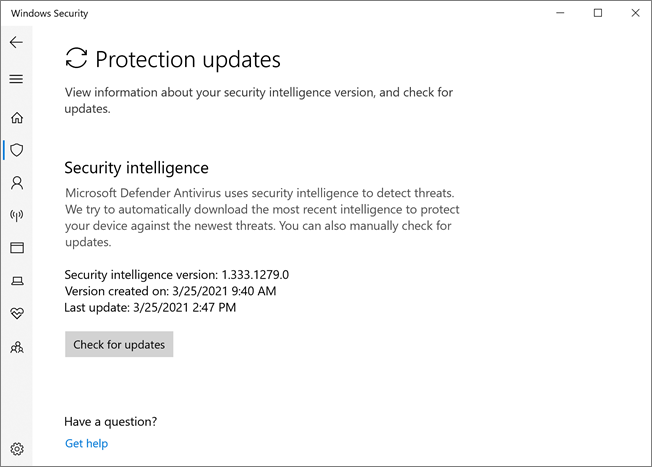
Используйте этот раздел, чтобы просмотреть текущую версию аналитики безопасности и проверить наличие новых обновлений защиты.
Примечание.
Версия аналитики безопасности (ранее называемая версией определения) — это номер версии определений защиты от вредоносных программ, которые Microsoft Defender использует антивирусная программа. Чтобы проверить версию, выполните следующие действия.
Откройте приложение Безопасность Windows, выполнив поиск в меню "Пуск" по запросу Безопасность и выбрав Безопасность Windows.
Выберите плитку Защита от угроз & вирусов (или значок щита в левой строке меню).
Выберите Обновления защиты от вирусов и угроз. Отображается установленная версия и дата скачивания. Его можно сравнить с последней версией, доступной для скачивания вручную, или просмотреть журнал изменений. Дополнительные сведения см. в статье Обновления аналитики безопасности для антивируса Microsoft Defender и других средств защиты от вредоносных программ Майкрософт.
Выберите Проверить наличие обновлений, чтобы скачать новые обновления защиты (если таковые имеются).
Совет
Если обновления Microsoft Defender Antivirus (аналитика безопасности, ядро и платформа) настроены на использование WSUS или точки обновления программного обеспечения, и если для политики Центра обновления Windows задано значение 3 — автоматическая загрузка и уведомление об установке, то при выборе Проверить наличие обновлений будут установлены все доступные обновления Microsoft Defender Antivirus.
Убедитесь, что в приложении Безопасность Windows включена антивирусная программа Microsoft Defender
Выполните следующие действия, чтобы проверить, включена ли защита антивирусной программы в режиме реального времени Microsoft Defender.
Откройте приложение Безопасность Windows, выполнив поиск в меню "Пуск" по запросу Безопасность и выбрав Безопасность Windows.
Выберите плитку Защита от угроз & вирусов (или значок щита в левой строке меню).
Выберите Параметры защиты от вирусов и угроз.
Переключите переключатель защиты в режиме реального времени в положение Вкл.
Примечание.
Если отключить защиту в режиме реального времени , она автоматически включится после короткой задержки. Это автоматическое включение обеспечивает защиту от вредоносных программ и угроз. При установке другого антивирусного продукта Microsoft Defender антивирусная программа автоматически отключается и отображается как таковая в приложении Безопасность Windows. Появится параметр, позволяющий включить ограниченное периодическое сканирование.
Добавление исключений для антивирусной программы Microsoft Defender в приложение Безопасность Windows
Чтобы добавить исключения для Microsoft Defender антивирусной программы в приложении Безопасность Windows, выполните следующие действия. Дополнительные сведения см. в разделе Исключения в Microsoft Defender Antivirus.
- В Windows приложении безопасности на устройстве перейдите в раздел "Защита от вирусов и угроз".
- В области "Вирус и защита от угроз " в разделе "Параметры защиты от вирусов" выберите "Управление параметрами".
- В области параметров защиты от вирусов и угроз в разделе "Исключения " выберите "Добавить или удалить исключения".
- В области "Исключения" выберите +Добавить исключение , а затем выберите одно из следующих значений:
- Файл или папка: также называется исключениями пути. Дополнительные сведения см. в разделе "Исключения файлов и папок".
- Тип файла: исключения по расширению типа файла. Исключение применяется ко всем файлам с этим расширением, независимо от расположения. Дополнительные сведения см. в разделе об исключениях расширений файлов.
- Процесс: исключения для файлов, открытых указанными процессами. Сами процессы не исключаются. Чтобы исключить процессы, используйте исключения файлов или папок . Дополнительные сведения см. в разделе "Исключения процессов".
Просмотр журнала обнаружения угроз в приложении Безопасность Windows
Чтобы просмотреть журнал обнаружения угроз в приложении Безопасность Windows, выполните следующие действия.
Откройте приложение Безопасность Windows, выполнив поиск в меню "Пуск" по запросу Безопасность и выбрав Безопасность Windows.
Выберите плитку Защита от угроз & вирусов (или значок щита в левой строке меню).
Выберите Журнал защиты. Указаны все недавние элементы.
Настройте параметры защиты от программ-вымогателей и восстановления
Выполните следующие действия, чтобы настроить параметры защиты и восстановления программ-шантажистов в приложении Безопасность Windows.
Откройте приложение Безопасность Windows, выполнив поиск в меню "Пуск" по запросу Безопасность и выбрав Безопасность Windows.
Выберите плитку Защита от угроз & вирусов (или значок щита в левой строке меню).
В разделе Защита от программ-шантажистов выберите Управление защитой от программ-шантажистов.
Сведения об изменении параметров управляемого доступа к папкам (CFA) см. в разделе Настройка управляемого доступа к папкам (CFA).
Чтобы настроить параметры восстановления после атаки программ-вымогателей, выберите Настроить в разделе Восстановление данных после атаки программ-вымогателей и следуйте инструкциям по привязке или настройке учетной записи OneDrive, чтобы можно было легко восстановить данные после атаки программы-вымогателя.