Примечание.
Для доступа к этой странице требуется авторизация. Вы можете попробовать войти или изменить каталоги.
Для доступа к этой странице требуется авторизация. Вы можете попробовать изменить каталоги.
Важно!
Расширенные возможности охоты не включены в Defender для бизнеса.
Примечание.
Если вы являетесь клиентом для государственных организаций США, используйте URI, перечисленные в Microsoft Defender для конечной точки для клиентов государственных организаций США.
Совет
Для повышения производительности вместо использования api.security.microsoft.com используйте сервер ближе к вашему географическому расположению:
- us.api.security.microsoft.com
- eu.api.security.microsoft.com
- uk.api.security.microsoft.com
- au.api.security.microsoft.com
- swa.api.security.microsoft.com
- ina.api.security.microsoft.com
- aea.api.security.microsoft.com
На этой странице описывается создание приложения для получения программного доступа к Defender для конечной точки от имени пользователя.
Если вам нужен программный доступ Microsoft Defender для конечной точки без пользователя, см. раздел Доступ Microsoft Defender для конечной точки с контекстом приложения.
Если вы не знаете, какой доступ вам нужен, прочитайте страницу Введение.
Microsoft Defender для конечной точки предоставляет большую часть своих данных и действий с помощью набора программных API. Эти API позволяют автоматизировать рабочие потоки и внедрять инновации на основе Microsoft Defender для конечной точки возможностей. Для доступа к API требуется проверка подлинности OAuth2.0. Дополнительные сведения см. в разделе Поток кода авторизации OAuth 2.0.
Как правило, для использования API необходимо выполнить следующие действия:
- Создание приложения Microsoft Entra
- Получение маркера доступа с помощью этого приложения
- Использование маркера для доступа к API Defender для конечной точки
На этой странице объясняется, как создать приложение Microsoft Entra, получить маркер доступа для Microsoft Defender для конечной точки и проверить маркер.
Примечание.
При доступе к API Microsoft Defender для конечной точки от имени пользователя потребуется правильное разрешение приложения и разрешение пользователя. Если вы не знакомы с разрешениями пользователей на Microsoft Defender для конечной точки, см. статью Управление доступом на портале с помощью управления доступом на основе ролей.
Совет
Если у вас есть разрешение на выполнение действия на портале, у вас есть разрешение на выполнение действия в API.
Создать приложение
Войдите на портал Azure.
Перейдите в раздел Microsoft Entra ID>Регистрация приложений>Новая регистрация.
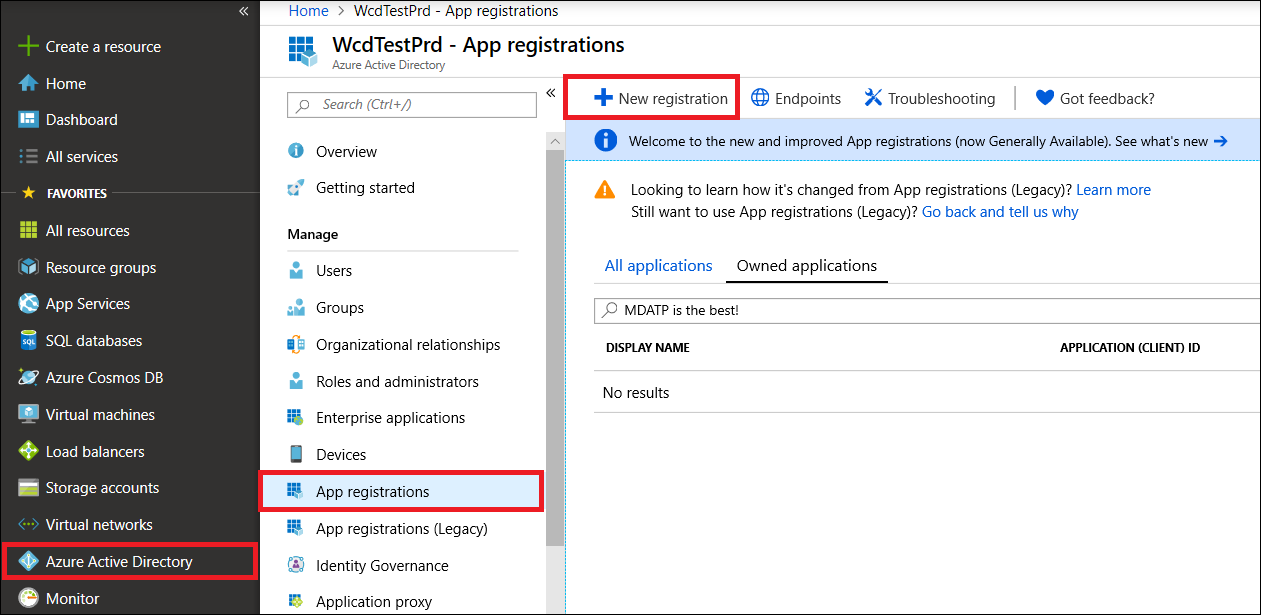
После появления страницы Регистрация приложения введите сведения о регистрации приложения:
Имя — введите понятное имя приложения, которое отображается для пользователей приложения.
Поддерживаемые типы учетных записей — выберите учетные записи, которые должно поддерживать приложение.
Поддерживаемые типы учетных записей Описание Учетные записи только в этом каталоге организации Этот вариант подходит для создания бизнес-приложений. Этот параметр недоступен, если вы не регистрируете приложение в каталоге.
Этот параметр сопоставляется с Microsoft Entra только с одним клиентом.
Этот параметр используется по умолчанию, если вы не регистрируете приложение за пределами каталога. В случаях, когда приложение зарегистрировано вне каталога, по умолчанию используется Microsoft Entra мультитенантных и личных учетных записей Майкрософт.Учетные записи в любом каталоге организации Выберите этот параметр, если вы хотите выбрать в качестве целевой аудитории предприятия и учебные заведения.
Этот параметр сопоставляется с мультитенантом только для Microsoft Entra.
Если вы зарегистрировали приложение как Microsoft Entra только с одним клиентом, его можно обновить, чтобы оно было Microsoft Entra мультитенантным и обратно в один клиент с помощью колонки Проверка подлинности.Учетные записи в любом каталоге организации и личные учетные записи Майкрософт Выберите этот параметр для широкого круга пользователей.
Этот параметр сопоставляется с Microsoft Entra мультитенантными и личными учетными записями Майкрософт.
Если вы зарегистрировали приложение как Microsoft Entra мультитенантных и личных учетных записей Майкрософт, изменить это в пользовательском интерфейсе невозможно. Вместо этого необходимо использовать редактор манифеста приложения для изменения типов поддерживаемых учетных записей.URI перенаправления (необязательно) — выберите тип приложения, которое вы создаете — Веб или Общедоступный клиент (мобильный и классический), а затем введите универсальный код ресурса (URI) перенаправления (или URL-адрес ответа) приложения.
Для веб-приложений укажите основной URL-адрес приложения. Например,
http://localhost:31544может быть URL-адресом веб-приложения, выполняемого на локальном компьютере. Пользователи будут использовать этот URL-адрес для входа в приложение веб-клиента.Для общедоступных клиентских приложений укажите универсальный код ресурса (URI), используемый Microsoft Entra ID для возврата ответов маркера. Укажите значение, специфичное для вашего приложения, например
myapp://auth.
Конкретные примеры для веб-приложений или собственных приложений см. в наших кратких руководствах.
По завершении щелкните Зарегистрировать.
Разрешите приложению доступ к Microsoft Defender для конечной точки и назначьте ему разрешение "Чтение оповещений":
На странице приложения выберите Разрешения> APIДобавить API разрешений>API, которые моя организация использует>, введите WindowsDefenderATP и выберите WindowsDefenderATP.
Примечание.
WindowsDefenderATP не отображается в исходном списке. Начните писать его имя в текстовом поле, чтобы увидеть его появление.
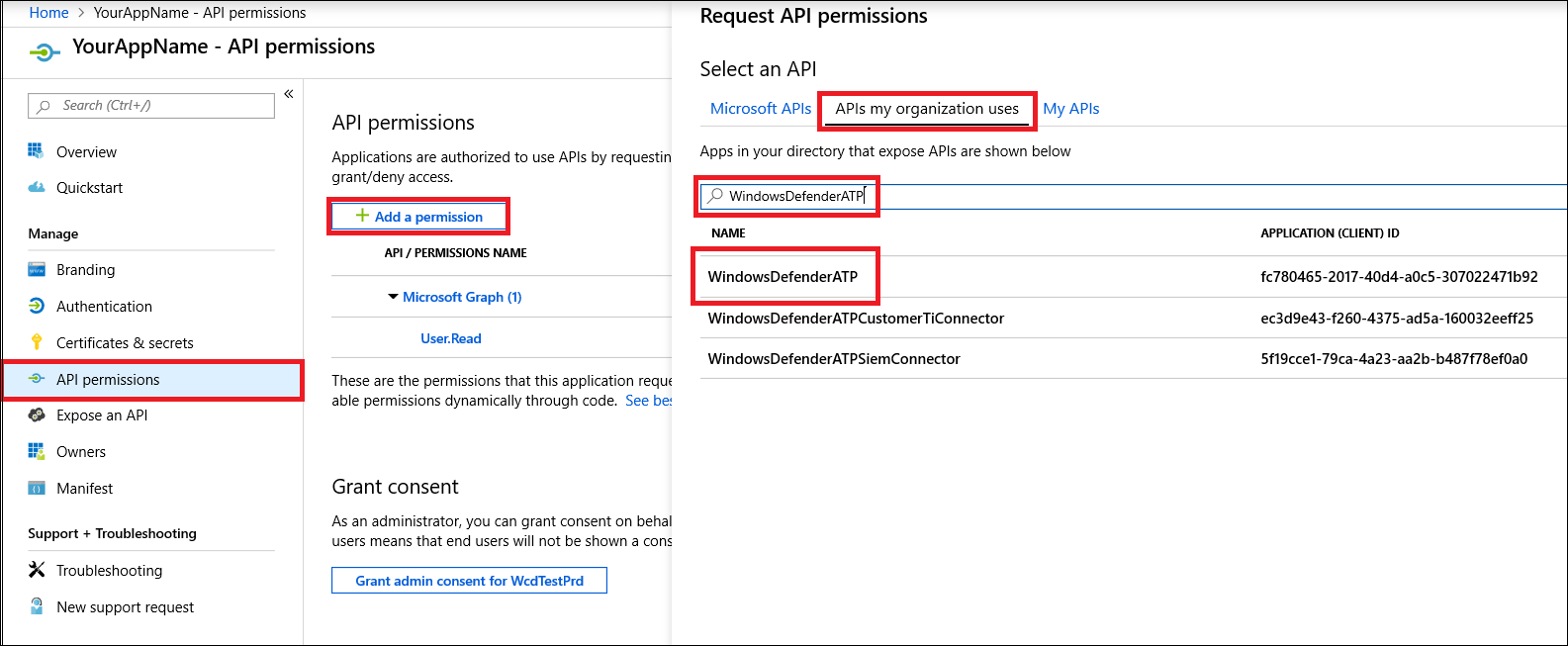
Выберите Пункт Оповещения о делегированных разрешениях.Чтение>> выберите Добавить разрешения.

Важно!
Выберите соответствующие разрешения. Примером является только чтение оповещений.
Например, вы можете:
Чтобы выполнить расширенные запросы, выберите Разрешение На выполнение расширенных запросов .
Чтобы изолировать устройство, выберите Изолировать разрешение компьютера .
Чтобы определить, какое разрешение вам нужно, просмотрите раздел Разрешения в API, который требуется вызвать.
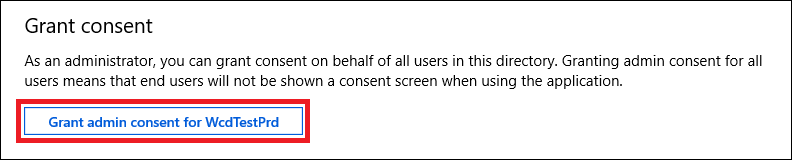
Выберите Предоставить согласие.
Примечание.
При каждом добавлении разрешения необходимо выбрать пункт Предоставить согласие , чтобы новое разрешение войти в силу.
Запишите идентификатор приложения и идентификатор клиента.
На странице приложения перейдите в раздел Обзор и скопируйте следующие сведения:


Получение токена доступа
Дополнительные сведения о маркерах Microsoft Entra см. в руководстве по Microsoft Entra.
Примечание.
Пример в этой статье использует интерактивный вход, который предлагает пользователю аутентифицироваться в браузере и поддерживает многофакторную аутентификацию и условный доступ. Избегайте процессов аутентификации, требующих от приложения напрямую собирать или обрабатывать пароль пользователя. Если вам нужен программный доступ без авторизованного пользователя, используйте контекст приложения с управляемой идентификацией или учетной записью сертификата.
Использование C#
Совет
Для некоторых API Microsoft Defender для конечной точки по-прежнему требуются маркеры доступа, выданные для устаревшего ресурса https://api.securitycenter.microsoft.com. Если аудитория маркеров не соответствует ресурсу, ожидаемому API, запросы завершаются ошибкой с 403 Forbidden, даже если конечная точка API использует https://api.security.microsoft.com. Используйте https://api.securitycenter.microsoft.com в качестве ресурса или область при получении маркеров.
В этом примере используется Microsoft Authentication Library (MSAL) для интерактивного получения токена. Перед тем как запускать:
- Добавьте в проект пакет NuGet
Microsoft.Identity.Client. - При регистрации приложения настройте мобильную и десктопную платформу с
http://localhostURI перенаправления, чтобы интерактивный поток мог вернуть токен. - Скопируйте/вставьте следующий класс в своё приложение, затем вызовите AcquireUserTokenAsync с вашим идентификатором приложения и идентификатором арендатора. Пользователю предлагается войти в систему интерактивно; Их пароль никогда не обрабатывается вашим приложением.
    namespace WindowsDefenderATP
    {
        using System.Linq;
        using System.Threading.Tasks;
        using Microsoft.Identity.Client;

        public static class WindowsDefenderATPUtils
        {
            private const string Authority = "https://login.microsoftonline.com";

            // Microsoft Defender for Endpoint APIs expect tokens issued for this resource.
            private static readonly string[] Scopes = { "https://api.securitycenter.microsoft.com/.default" };

            public static async Task<string> AcquireUserTokenAsync(string appId, string tenantId)
            {
                // Public client application for a native (desktop) app.
                // No client secret or user password is stored or handled by the app.
                var app = PublicClientApplicationBuilder
                    .Create(appId)
                    .WithAuthority($"{Authority}/{tenantId}")
                    .WithDefaultRedirectUri() // http://localhost - register as a public client redirect URI
                    .Build();

                var account = (await app.GetAccountsAsync().ConfigureAwait(false)).FirstOrDefault();

                try
                {
                    // Reuse a cached token when one is available.
                    var silentResult = await app
                        .AcquireTokenSilent(Scopes, account)
                        .ExecuteAsync()
                        .ConfigureAwait(false);

                    return silentResult.AccessToken;
                }
                catch (MsalUiRequiredException)
                {
                    // First run or expired session: prompt the user to sign in.
                    // Uses the authorization code flow with PKCE and supports
                    // multifactor authentication and Conditional Access.
                    var interactiveResult = await app
                        .AcquireTokenInteractive(Scopes)
                        .ExecuteAsync()
                        .ConfigureAwait(false);

                    return interactiveResult.AccessToken;
                }
            }
        }
    }
Совет
Для среды без головы или без браузера используйте поток кода устройства (AcquireTokenWithDeviceCode) вместо AcquireTokenInteractive.
Проверка маркера
Убедитесь, что вы получили правильный маркер:
Скопируйте или вставьте в JWT маркер, полученный на предыдущем шаге, чтобы декодировать его.
Проверьте получение утверждения "scp" с требуемыми разрешениями приложения.
На снимке экрана ниже вы можете увидеть декодированные маркеры, полученные из приложения в этом руководстве:


Использование маркера для доступа к API Microsoft Defender для конечной точки
Выберите API, который вы хотите использовать, — поддерживаемые API Microsoft Defender для конечной точки.
Задайте заголовок Authorization в HTTP-запросе, отправляемом по адресу Bearer {token}( Bearer — это схема авторизации).
Срок действия маркера составляет 1 час (можно отправить несколько запросов с одним и тем же маркером).
Пример отправки запроса на получение списка оповещений с помощью C#:
var httpClient = new HttpClient();

var request = new HttpRequestMessage(HttpMethod.Get, "https://api.security.microsoft.com/api/alerts");

request.Headers.Authorization = new AuthenticationHeaderValue("Bearer", token);

var response = httpClient.SendAsync(request).GetAwaiter().GetResult();

// Do something useful with the response
См. также
- API Microsoft Defender для конечной точки
- Доступ к Microsoft Defender для конечной точки с помощью контекста приложения
Совет
Хотите узнать больше? Engage с сообществом Microsoft Security в нашем техническом сообществе: Microsoft Defender для конечной точки Техническое сообщество.