Примечание.
Для доступа к этой странице требуется авторизация. Вы можете попробовать войти или изменить каталоги.
Для доступа к этой странице требуется авторизация. Вы можете попробовать изменить каталоги.
Как облачное хранилище файлов и средство совместной работы, Dropbox позволяет пользователям обмениваться своими документами между вашей организацией и партнерами упрощенным и эффективным способом. Использование Dropbox может предоставить конфиденциальные данные не только внутри организации, но и внешним участникам совместной работы, или, что еще хуже, сделать их общедоступными через общую ссылку. Эти инциденты раскрытия данных могут быть вызваны злоумышленниками или неосведомлёнными сотрудниками.
Подключение Dropbox к Defender for Cloud Apps позволяет получить более подробную информацию о действиях пользователей, обеспечить обнаружение угроз с помощью обнаружения аномалий на основе машинного обучения, обнаружение защиты информации, например обнаружение внешнего обмена информацией и включение автоматизированных средств управления исправлением.
Примечание.
Dropbox изменил способ хранения общих папок, переместив их в Team Spaces. Сканирование файлов в Defender for Cloud Apps со временем будет обновлено, чтобы охватить Team Spaces.
Основные угрозы
- Скомпрометированные учетные записи и внутренние угрозы
- Утечка данных
- Недостаточная осведомленность о безопасности
- Вредоносная программа
- Программа-вымогатель
- Неуправляемый перенос собственного устройства (BYOD)
Как Defender for Cloud Apps помогает защитить среду
- Обнаруживайте облачные угрозы, скомпрометированные учетные записи и злоумышленников из числа сотрудников
- Обнаружение, классификация, применение меток и защита регламентированных и конфиденциальных данных, хранящихся в облаке
- Применение политики защиты от потери данных и политики соответствия требованиям для данных, хранящихся в облаке
- Ограничение раскрытия общих данных и обеспечение соблюдения политик совместной работы
- Использование журнала аудита действий для криминалистических исследований
Управление Dropbox с помощью встроенных политик и шаблонов политик
Вы можете использовать следующие встроенные шаблоны политик для обнаружения потенциальных угроз и уведомления о ней:
Important
Политики файлов удаляются 6 января 2027 г. Чтобы обеспечить защиту данных на основе файлов для этого приложения, перейдите на политики DLP Microsoft Purview или политики автоматической маркировки.
| Тип | Имя |
|---|---|
| Встроенная политика обнаружения аномалий |
Действия с анонимных IP-адресов. Активность из необычной страны Действия с подозрительных IP-адресов Неосуществимое перемещение Действие, выполненное удалённым пользователем (требуется Microsoft Entra ID как поставщик удостоверений) Обнаружение вредоносных программ Многократные неудачные попытки входа. Обнаружение программ-шантажистов Необычные действия по удалению файлов Необычные действия с общими файлами Необычные действия по скачиванию нескольких файлов |
| Шаблон политики действий | Вход с опасного IP-адреса Массовое скачивание одним пользователем Возможная активность программ-вымогателей |
| Шаблон политики файлов | Обнаружить файл, к которому предоставлен общий доступ для несанкционированного домена Обнаружение файлов, к которым предоставлен общий доступ с личными адресами электронной почты Обнаружение файлов с помощью PII,PCI/PHI |
Дополнительные сведения о создании политик см. в разделе "Создание политики" в Defender for Cloud Apps.
Автоматизация элементов управления
Помимо мониторинга потенциальных угроз, вы можете применить и автоматизировать следующие действия по управлению Dropbox для устранения обнаруженных угроз:
| Тип | Действие |
|---|---|
| Управление данными | — Удаление прямой общей ссылки — Отправить владельцам файлов дайджест нарушений DLP — Файл в корзине |
| Управление пользователями | — уведомление пользователя об оповещении (через Microsoft Entra ID) — требовать от пользователя повторного входа (через Microsoft Entra ID). — Приостановить пользователя (через Microsoft Entra ID) |
Дополнительные сведения об устранении угроз из приложений см. в разделе Управление подключенными приложениями.
Защита Dropbox в режиме реального времени
Ознакомьтесь с нашими рекомендациями по защите и совместной работе с внешними пользователями , а также блокировке и защите загрузки конфиденциальных данных на неуправляемые или рискованные устройства.
Управление состоянием безопасности SaaS для Dropbox
Подключите Dropbox , чтобы автоматически получать рекомендации по обеспечению безопасности для Dropbox в Оценка безопасности (Майкрософт). В разделе Оценка безопасности выберите Рекомендуемые действия и отфильтруйте по продукту = Dropbox. Dropbox поддерживает рекомендации по безопасности для включения времени ожидания веб-сеанса для веб-пользователей.
Дополнительные сведения см. в разделе:
Подключение Dropbox к Microsoft Defender for Cloud Apps
Используйте следующие инструкции, чтобы подключить Microsoft Defender for Cloud Apps к существующей учетной записи Dropbox с помощью API соединителя. Это подключение позволяет отслеживать использование Dropbox и управлять ими.
Dropbox разрешает доступ к файлам из общих ссылок без входа, Defender for Cloud Apps регистрирует этих пользователей как пользователей без проверки подлинности. Если вы видите пользователей Dropbox без проверки подлинности, это может указывать на пользователей, которые не из вашей организации, или они могут быть распознаны пользователями из вашей организации, которые не войли в систему.
Подключение Dropbox к Defender for Cloud Apps
На портале Microsoft Defender выберите Параметры. Затем выберите Облачные приложения. В разделе Подключенные приложения выберите Соединители приложений.
На странице Соединители приложений выберите +Подключить приложение, а затем — Dropbox.
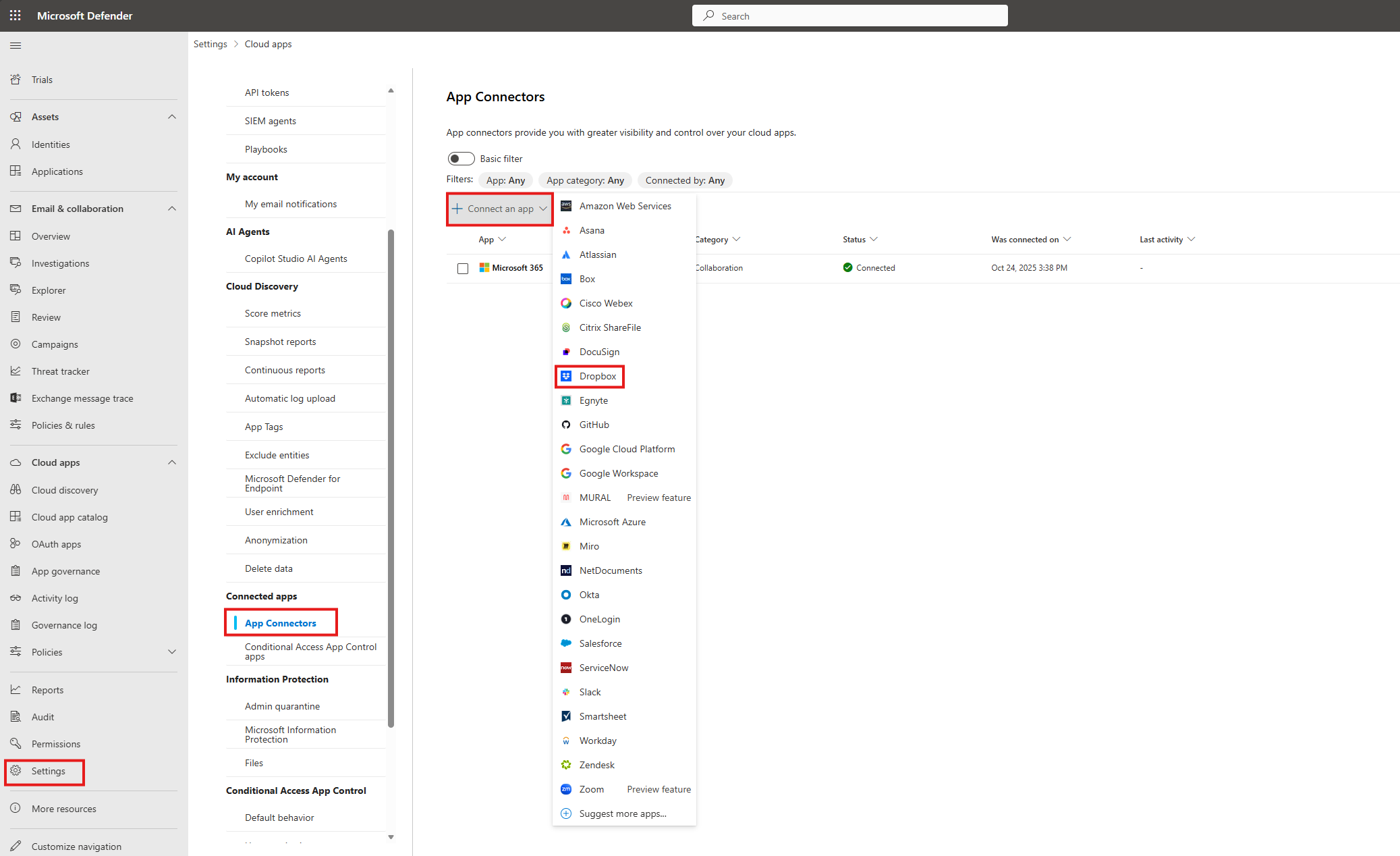
В следующем окне присвойте соединителю имя и нажмите кнопку Далее.
В окне Ввод сведений введите адрес электронной почты учетной записи администратора.
В окне Перейти по ссылке выберите Подключить Dropbox.
Откроется страница входа в Dropbox. Введите учетные данные, чтобы разрешить Defender for Cloud Apps доступ к экземпляру Dropbox вашей команды.
Dropbox спрашивает, хотите ли вы разрешить Defender for Cloud Apps доступ к сведениям о вашей команде, журналу действий и выполнению действий в качестве участника команды. Чтобы продолжить, выберите Разрешить.
В консоли Defender for Cloud Apps должно появиться сообщение об успешном подключении Dropbox.
На портале Microsoft Defender выберите Параметры. Затем выберите Облачные приложения. В разделе Подключенные приложения выберите Соединители приложений. Убедитесь, что подключенный соединитель приложений имеет состояние Подключено.
После подключения DropBox вы будете получать события за семь дней до подключения.
Примечание.
Все события Dropbox, связанные с добавлением файла, отображаются в Defender for Cloud Apps как «Отправка файла» для единообразия со всеми другими приложениями, подключенными к Defender for Cloud Apps.
Если у вас возникли проблемы с подключением к приложению, см. статью Устранение неполадок с соединителями приложений.