Примечание.
Для доступа к этой странице требуется авторизация. Вы можете попробовать войти или изменить каталоги.
Для доступа к этой странице требуется авторизация. Вы можете попробовать изменить каталоги.
Как облачное хранилище файлов и средство совместной работы, Box позволяет пользователям обмениваться своими документами в организации и партнерами упрощенным и эффективным способом. Использование Box может предоставить конфиденциальные данные не только внутренним, но и внешним участникам совместной работы или, что еще хуже, сделать их общедоступными по общей ссылке. Такие инциденты могут быть вызваны злоумышленниками или неосведомленными сотрудниками.
Подключение Box к Defender for Cloud Apps позволяет получить улучшенные аналитические сведения о действиях пользователей, обеспечить обнаружение угроз с помощью обнаружения аномалий на основе машинного обучения, обнаружения защиты информации, таких как обнаружение внешнего общего доступа к информации и включение автоматизированных средств управления исправлением.
Основные угрозы
Основными угрозами, которые следует учитывать в среде Box, являются следующие:
- Скомпрометированные учетные записи и внутренние угрозы
- Утечка данных
- Недостаточная осведомленность о безопасности
- Вредоносная программа
- Программа-вымогатель
- Неуправляемый перенос собственного устройства (BYOD)
Как Defender for Cloud Apps помогает защитить среду
Defender for Cloud Apps помогает защитить среду Box следующим образом:
- Обнаруживайте облачные угрозы, скомпрометированные учетные записи и злоумышленников из числа сотрудников
- Обнаружение, классификация, применение меток и защита регламентированных и конфиденциальных данных, хранящихся в облаке
- Применение политики защиты от потери данных и политики соответствия требованиям для данных, хранящихся в облаке
- Ограничение раскрытия общих данных и обеспечение соблюдения политик совместной работы
- Использование журнала аудита действий для криминалистических исследований
Control Box со встроенными политиками и шаблонами политик
Вы можете использовать следующие встроенные шаблоны политик для обнаружения потенциальных угроз и уведомления о ней:
Important
Политики файлов удаляются 6 января 2027 г. Чтобы обеспечить защиту данных на основе файлов для этого приложения, перейдите на политики DLP Microsoft Purview или политики автоматической маркировки.
| Тип | Имя |
|---|---|
| Встроенная политика обнаружения аномалий |
Действия с анонимных IP-адресов. Активность из необычной страны Действия с подозрительных IP-адресов Неосуществимое перемещение Действие, выполненное удалённым пользователем (требуется Microsoft Entra ID как поставщик удостоверений) Обнаружение вредоносных программ Многократные неудачные попытки входа. Обнаружение программ-шантажистов Необычные административные действия Необычные действия по удалению файлов Необычные действия с общими файлами Необычные действия по скачиванию нескольких файлов |
| Шаблон политики действий | Вход с опасного IP-адреса Массовое скачивание одним пользователем Возможная активность программ-вымогателей |
| Шаблон политики файлов | Обнаружить файл, к которому предоставлен общий доступ для несанкционированного домена Обнаружение файлов, к которым предоставлен общий доступ с личными адресами электронной почты Обнаружение файлов с помощью PII,PCI/PHI |
Дополнительные сведения о создании политик см. в разделе Создание политики.
Автоматизация элементов управления
Помимо мониторинга потенциальных угроз, можно применить и автоматизировать следующие действия по управлению Box для устранения обнаруженных угроз:
| Тип | Действие |
|---|---|
| Управление данными | — Изменение уровня доступа к общей ссылке в папках — Поместить папки в карантин администратора — Поместить папки в карантин пользователя — Удаление участника совместной работы из папок — Удаление прямых общих ссылок в папках — отправка дайджеста соответствия политик владельцам файлов — отправка дайджеста нарушений в редактор последнего файла — Установка даты окончания срока действия для общей ссылки на папку — Папка «Корзина» |
| Управление пользователями | — Приостановка пользователя — уведомлять пользователя при предупреждении (через Microsoft Entra ID) — требовать от пользователя повторного входа (через Microsoft Entra ID). — Приостановить пользователя (через Microsoft Entra ID) |
Дополнительные сведения об устранении угроз из приложений см. в разделе Управление подключенными приложениями.
Защита Box в реальном времени
Ознакомьтесь с нашими рекомендациями по защите и совместной работе с внешними пользователями , а также блокировке и защите загрузки конфиденциальных данных на неуправляемые или рискованные устройства.
Подключите Box к Microsoft Defender for Cloud Apps
В этом разделе содержатся инструкции по подключению Microsoft Defender for Cloud Apps к существующей учетной записи Box с помощью API соединителя приложений. Это подключение позволяет отслеживать использование Box и управлять ими. Сведения о том, как Defender for Cloud Apps защищает Box, см. в разделе Protect Box.
Примечание.
Развертывание с использованием учетной записи, которая не является учетной записью администратора, приводит к сбою при тестировании API и не позволяет Defender for Cloud Apps сканировать все файлы в Box. Если для вас критично, что невозможно сканировать все файлы, можно выполнить развертывание с учетной записью Co-Admin, у которой включены все привилегии, однако проверка API по-прежнему будет завершаться ошибкой, а файлы, принадлежащие другим администраторам в Box, не будут сканироваться.
Настройка Box
- Войдите в свой аккаунт Box с правами администратора.
- Перейдите к пользовательским параметрам приложения. Дополнительные сведения см. в разделе Управление пользовательскими приложениями — поддержка Box.
- Если параметры настроены для отключения неопубликованных приложений по умолчанию, введите ключ API Defender for Cloud Apps для центра обработки данных, как указано в следующей таблице, и сохраните изменения.
|
Центр обработки данных |
ключ API для Защитника Microsoft для облачных приложений |
|---|---|
| US1 | nduj1o3yavu30dii7e03c3n7p49cj2qh |
| US2 | w0ouf1apiii9z8o0r6kpr4nu1pvyec75 |
| US3 | dmcyvu1s9284i2u6gw9r2kb0hhve4a0r |
| EU1 | me9cm6n7kr4mfz135yt0ab9f5k4ze8qp |
| EU2 | uwdy5r40t7jprdlzo85v8suw1l4cdsbf |
Сведения о центре обработки данных отображаются на странице Defender for Cloud Apps Сведения в области Параметры. Дополнительные сведения см. в разделе Просмотр центра обработки данных.
Подключите Defender for Cloud Apps
После настройки Box выполните следующие действия, чтобы подключить экземпляр Box к Defender for Cloud Apps:
На портале Microsoft Defender выберите Параметры. Затем выберите Облачные приложения. В разделе Подключенные приложения выберите Соединители приложений.
На странице Соединители приложений выберите +Подключить приложение, а затем выберите Box.
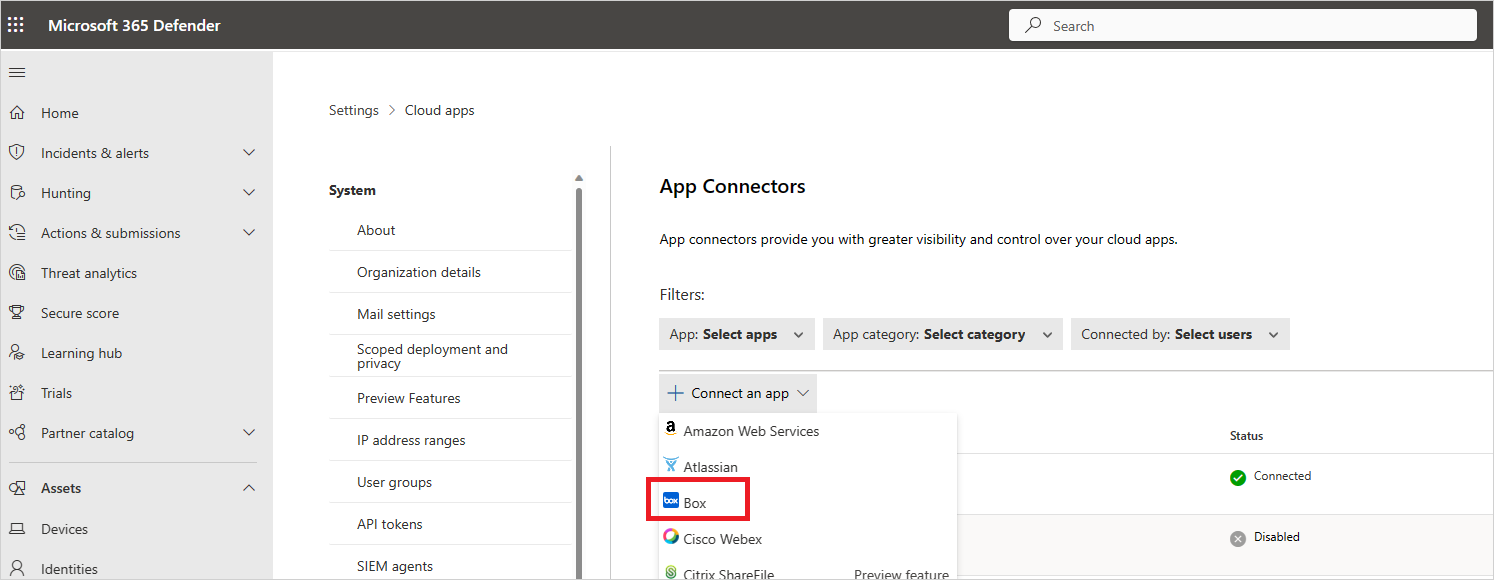
На странице Имя экземпляра введите имя подключения. Нажмите кнопку Далее.
Во всплывающем окне Перейти по ссылке выберите Connect Box.
Откроется страница входа в Box. Введите учетные данные, чтобы предоставить Defender for Cloud Apps доступ к приложению Box вашей команды.
Box спрашивает, хотите ли вы разрешить Defender for Cloud Apps доступ к сведениям о вашей команде, журналу действий и выполнению действий в качестве участника команды. Чтобы продолжить, выберите Разрешить.
На портале Microsoft Defender появится сообщение о том, что Box успешно подключен.
На портале Microsoft Defender выберите Параметры. Затем выберите Облачные приложения. В разделе Подключенные приложения выберите Соединители приложений. Убедитесь, что подключенный соединитель приложений имеет состояние Подключено.
После подключения Box:
- Вы получите события за 7 дней, предшествующих подключению.
- Defender for Cloud Apps выполнит полную проверку всех файлов. В зависимости от количества файлов и пользователей, завершение полной проверки может занять некоторое время.
Чтобы включить сканирование практически в режиме реального времени, файлы, в которых обнаружены действия, перемещаются в начало очереди сканирования. Например, файл, который редактируется, обновляется или предоставляется к общему доступу, сканируется сразу же, а не дожидается обычного процесса сканирования. Сканирование практически в режиме реального времени не применяется к файлам, которые по своей сути не изменяются. Например, файлы, которые открываются для просмотра, предварительно просматриваются, печатаются или экспортируются, проверяются в рамках плановой регулярной проверки.
Статьи по теме
Дополнительные сведения об интеграции Box с Defender for Cloud Apps см. в следующих ресурсах:
Если у вас возникли проблемы с подключением к приложению, см. статью Устранение неполадок с соединителями приложений.