Примечание.
Для доступа к этой странице требуется авторизация. Вы можете попробовать войти или изменить каталоги.
Для доступа к этой странице требуется авторизация. Вы можете попробовать изменить каталоги.
Используйте управление приложениями, чтобы получить представление и полезные аналитические сведения об экосистеме приложений.
Например, просмотрите список приложений в клиенте вместе с соответствующими метаданными приложения и данными об использовании. Выберите конкретное приложение, чтобы открыть область сведений и просмотреть дополнительные данные и аналитические сведения.
Prerequisites
Ваш аккаунт входа должен иметь одну из необходимых ролей управления приложением для просмотра данных по управлению приложением.
Просмотр приложений в вашем арендаторе
Чтобы получить сводку по приложениям в клиенте, в Microsoft 365 перейдите в раздел Управление облачными приложениями > и выберите любую из вкладок приложений.
По умолчанию страница управления приложениями сортирует сетку в алфавитном порядке по имени приложения. Чтобы отсортировать список по другому атрибуту, выберите имя столбца. Вы также можете выбрать Поиск для поиска приложения по имени.
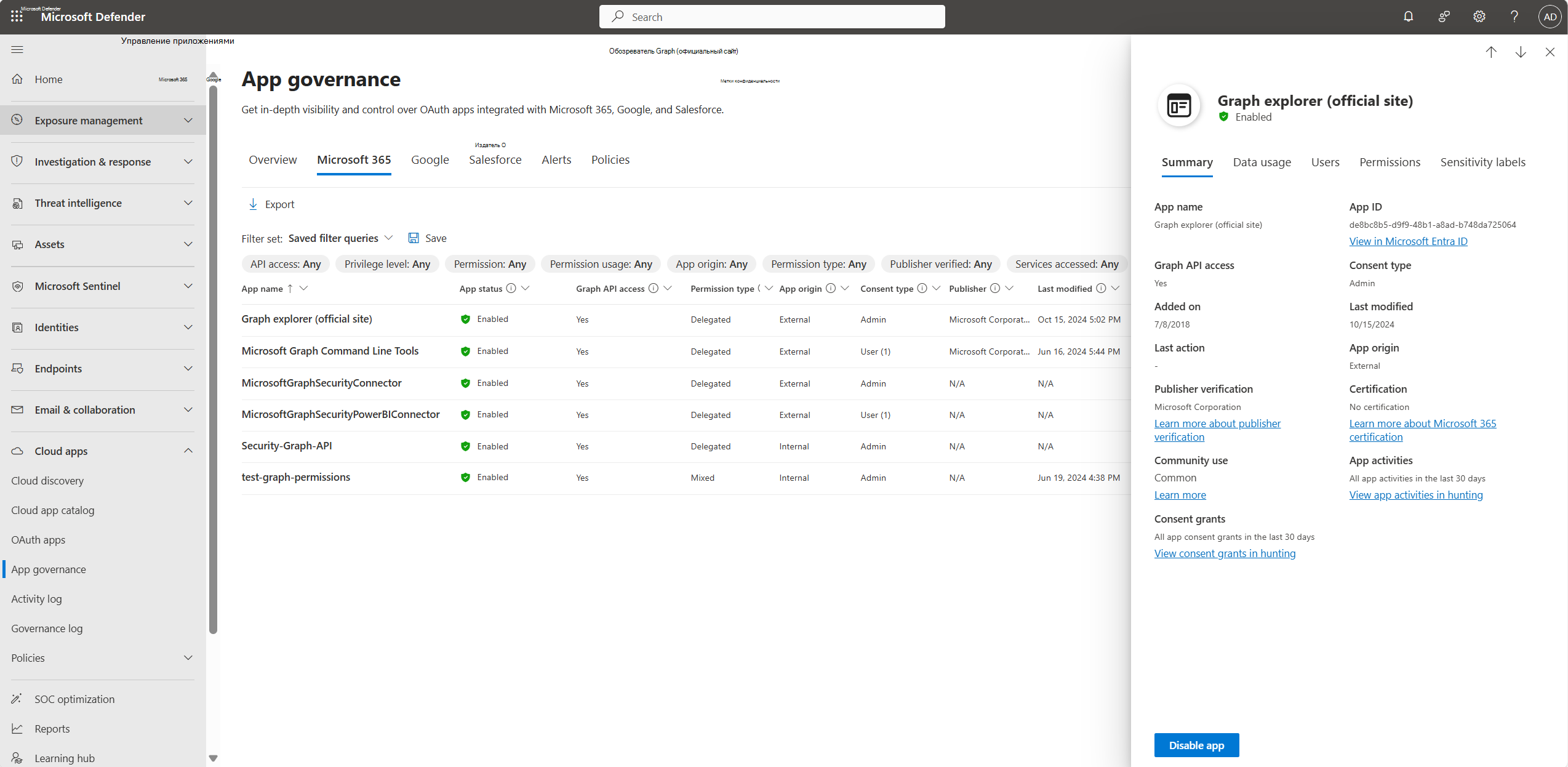
На вкладке Microsoft 365 приложения в клиенте перечислены со следующими сведениями:
| Имя столбца | Описание |
|---|---|
| Название приложения | Отображаемое имя приложения, зарегистрированного в Microsoft Entra ID |
| Состояние приложения | Показывает, включено или отключено приложение, и отключено ли оно кем |
| доступ API Graph | Показывает, имеет ли приложение хотя бы одно разрешение API Graph. |
| Тип разрешения | Отображает тип разрешений приложения:
|
| Источник приложения | Показывает, было ли приложение создано в клиенте или зарегистрировано во внешнем клиенте. |
| Тип согласия | Показывает, предоставлено ли согласие приложения на уровне пользователя или администратора, а также количество пользователей, данные которых доступны приложению. |
| Publisher | Издатель приложения и его статус проверки |
| Последнее использование | Показывает время последнего входа приложения. Отслеживание этих данных относится к июню 2022 г. |
| Дата последнего изменения | Дата и время последнего обновления сведений о регистрации в Microsoft Entra ID |
| Добавлено | Показывает дату и время регистрации приложения для Microsoft Entra ID и назначения субъекта-службы |
| Использование разрешений | Показывает, имеет ли приложение какие-либо неиспользуемые разрешения API Graph за последние 90 дней. |
| Использование данных | Общий объем данных, скачанных или отправленных приложением за последние 30 дней |
| Уровень привилегий | Уровень привилегий приложения |
| Сертификации | Указывает, соответствует ли приложение строгим стандартам безопасности и соответствия требованиям, установленным Microsoft 365, или его издатель публично подтвердил свою безопасность. |
| Идентификатор приложения | Идентификатор приложения |
| Получен доступ к метке конфиденциальности | Метки конфиденциальности для содержимого, к которому приложение получает доступ |
| Доступ к службе | Доступ к службам Microsoft 365 из приложения |
| Использование сообществом. | Показывает, насколько популярным приложение является для всех пользователей (распространенных, редких, редких) |
| Предоставление согласия | Показывает все согласия, предоставленные приложению за последние 30 дней |
| Действия приложений | Отображение всех действий приложения за последние 30 дней |
Получение подробных сведений о приложении
Выберите конкретное приложение в сетке, чтобы просмотреть дополнительные сведения на панели сведений о приложении. Некоторые вкладки доступны только для определенных типов приложений.
Администраторы компании могут использовать элементы управления Отключить приложение и Включить приложение в области сведений, чтобы включать или отключать приложение.
Детали для просмотра приложения на вкладке Summary
На вкладке Сводка отображаются дополнительные данные о приложении, например дата первого согласия и идентификатор приложения. Чтобы просмотреть свойства приложения, зарегистрированные в Microsoft Entra ID, выберите Вид в Microsoft Entra ID.
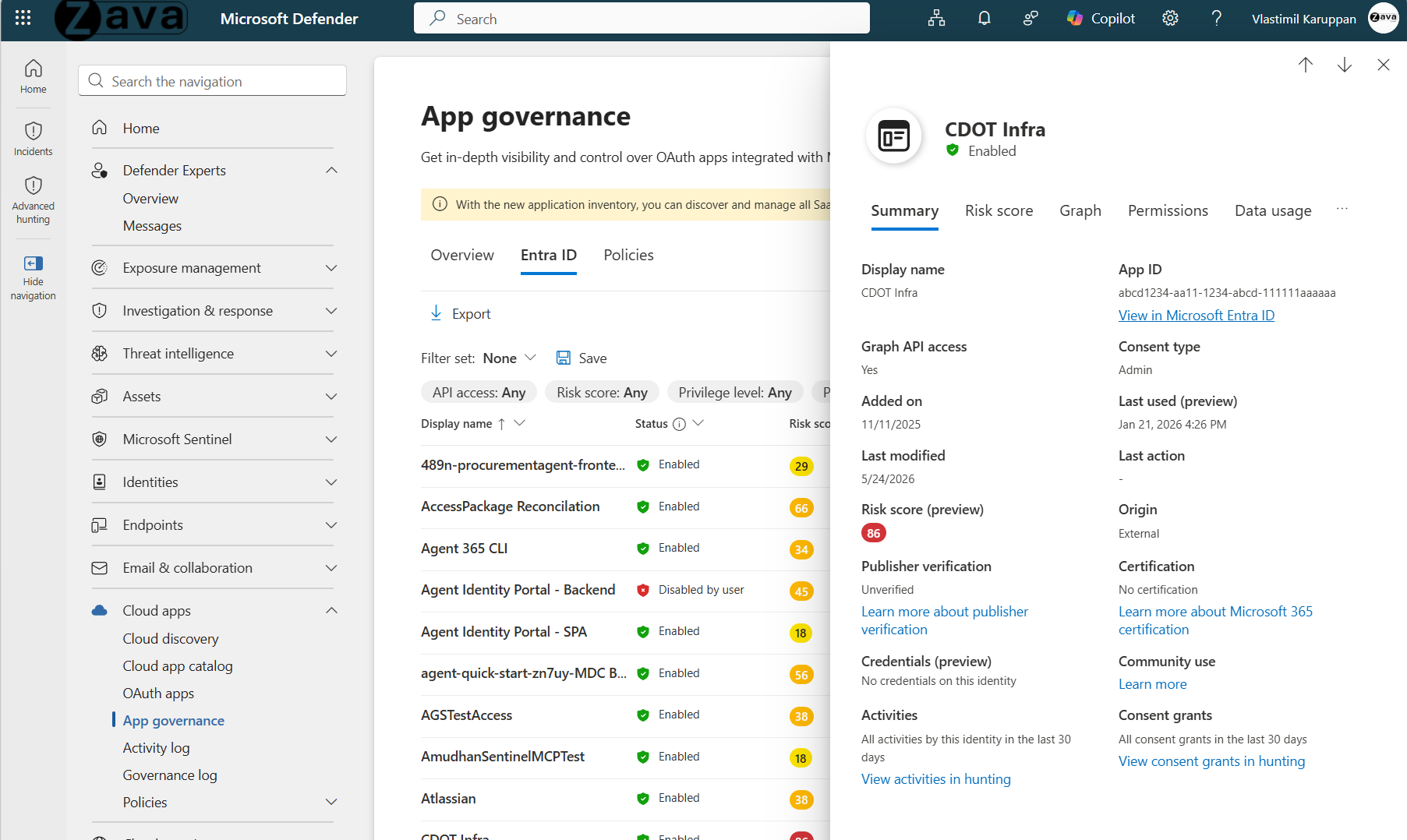
Ознакомьтесь с деталями риска во вкладке «Оценка риска»
Вкладка «Оценка риска» показывает рейтинг от 1 до 100 для приложения, где более высокие значения означают больший риск. Оценка риска помогает быстро определить, какие приложения требуют внимания в первую очередь. Вкладка «Оценка риска» также показывает сводку риска, включая факторы, лежащие в основе оценки риска приложения.
Примечание.
Вкладка Оценка риска доступна только для приложений OAuth, зарегистрированных в Microsoft Entra ID.
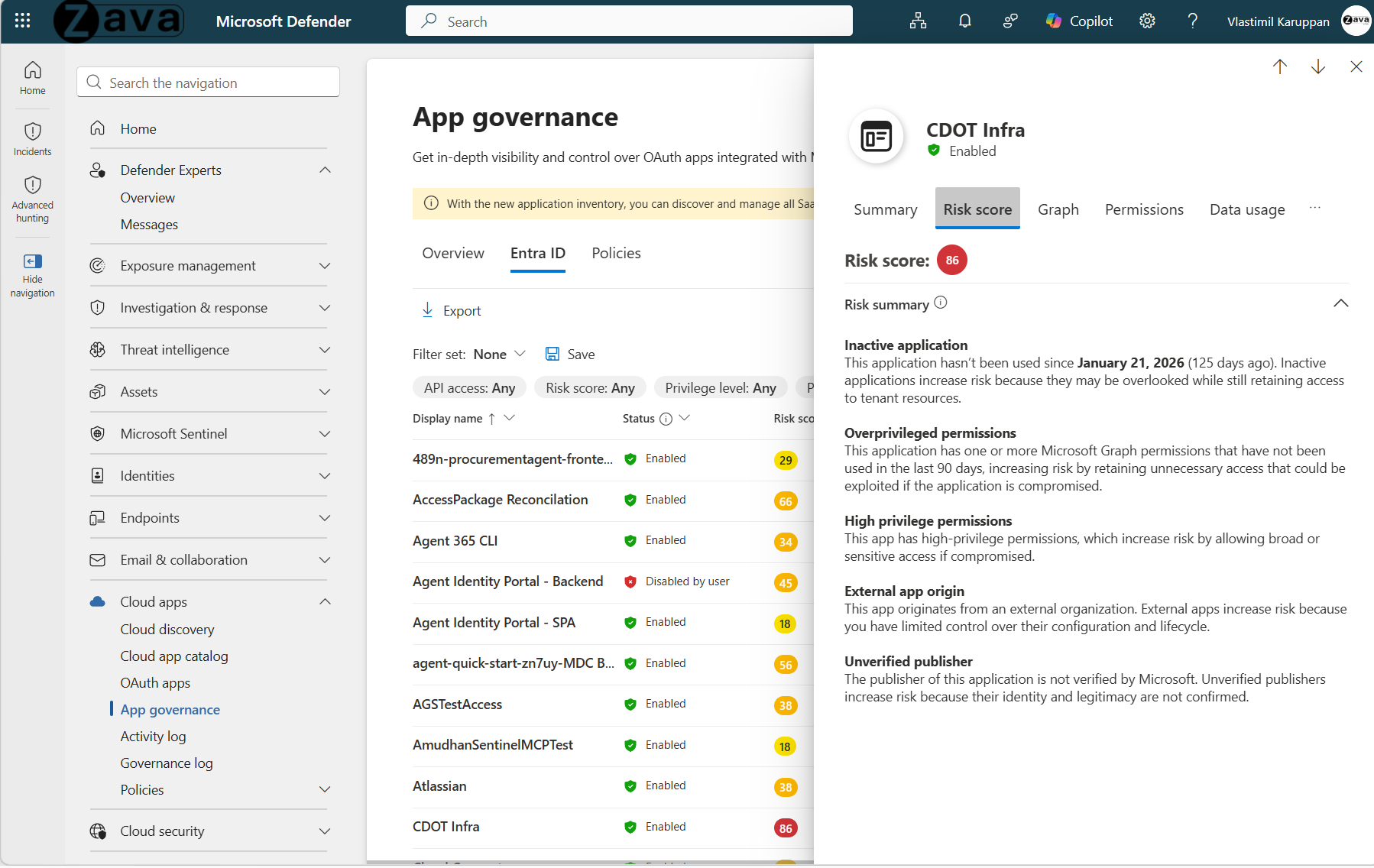
Проверьте подключения приложений на вкладке Graph
Вкладка Graph показывает график визуальной идентичности, который показывает, как приложение подключается к другим объектам вашей организации, таким как пользователи, ресурсы, SaaS-нагрузки и критически важные активы. Выберите любой узел или ребро диаграммы, чтобы открыть область сведений с более глубоким контекстом. Когда это применимо, панель с деталями графа также показывает пути атаки с выбранными узлами или рёбрами. Для дальнейшего изучения выберите Пункт Вид на карте под диаграммой, чтобы открыть полный интерфейс карты атак в новом окне.
Граф также может показывать ИИ-агента, стоящего за приложением. Для OAuth-приложений, связанных с агентами Microsoft Copilot Studio, разверните узел OAuth-приложения, чтобы увидеть подключенного агента.
Примечание.
Вкладка Граф доступна только для приложений OAuth, зарегистрированных в Microsoft Entra ID.
Проверьте активность приложения на вкладке «Использование данных»
Вкладка «Использование данных» показывает график использования данных во времени для ресурсов Exchange, SharePoint, OneDrive и Teams через API Microsoft Graph и веб-службы Exchange (EWS). Вкладка Использование данных поддерживает фильтрацию аналитических сведений об использовании только по приоритетным учетным записям.

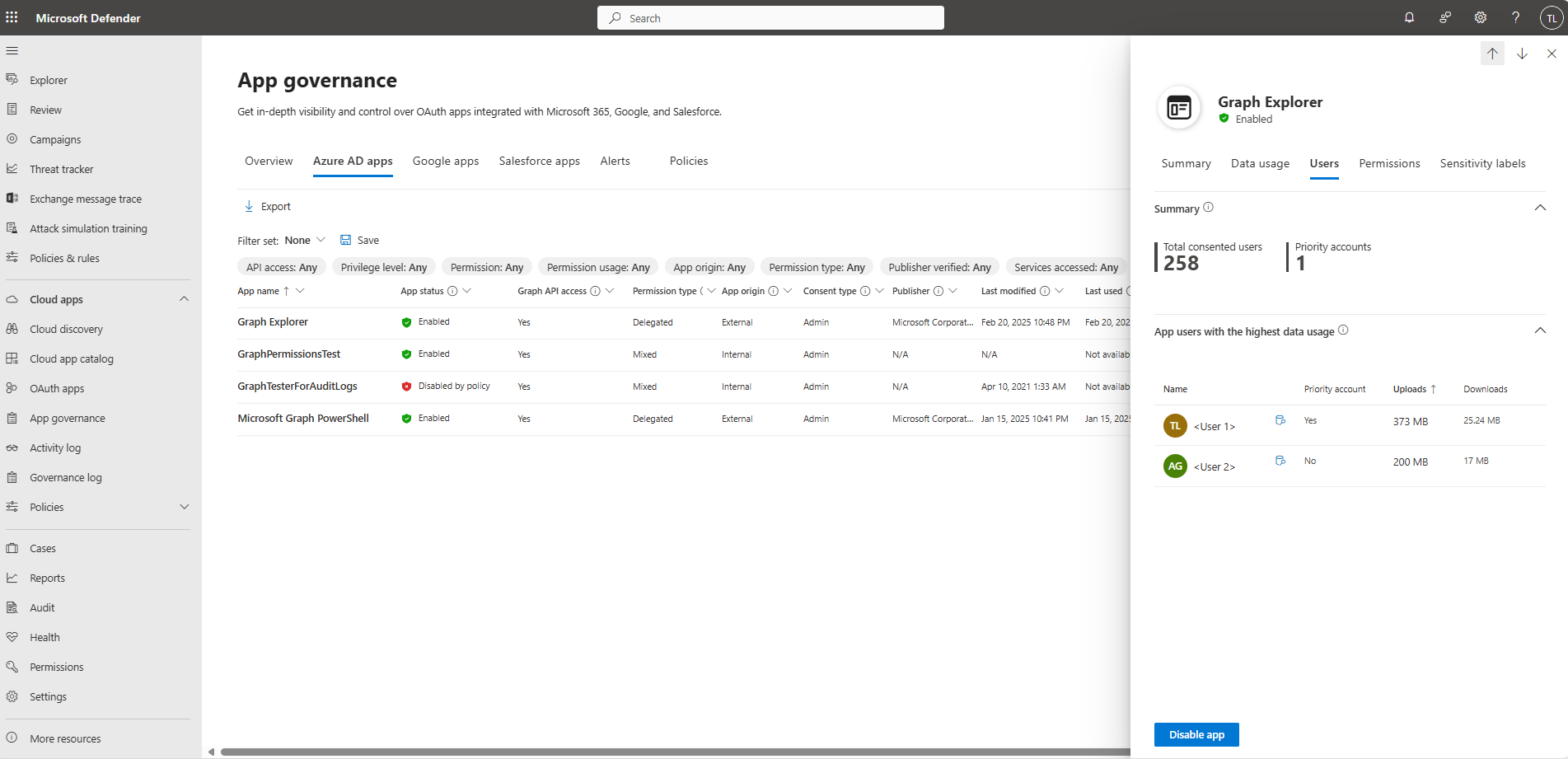
Проверьте доступ пользователей на вкладке «Пользователи»
Вкладка «Пользователи» показывает список пользователей, которые пользуются приложением, являются ли они приоритетной учетной записью, а также объём скачанных и загруженных данных.
Если приложению было предоставлено админское согласие (одобрено администратором для всей организации), то общее количество согласительных пользователей — это все пользователи арендатора.
Проверьте разрешения приложений на вкладке «Разрешения»
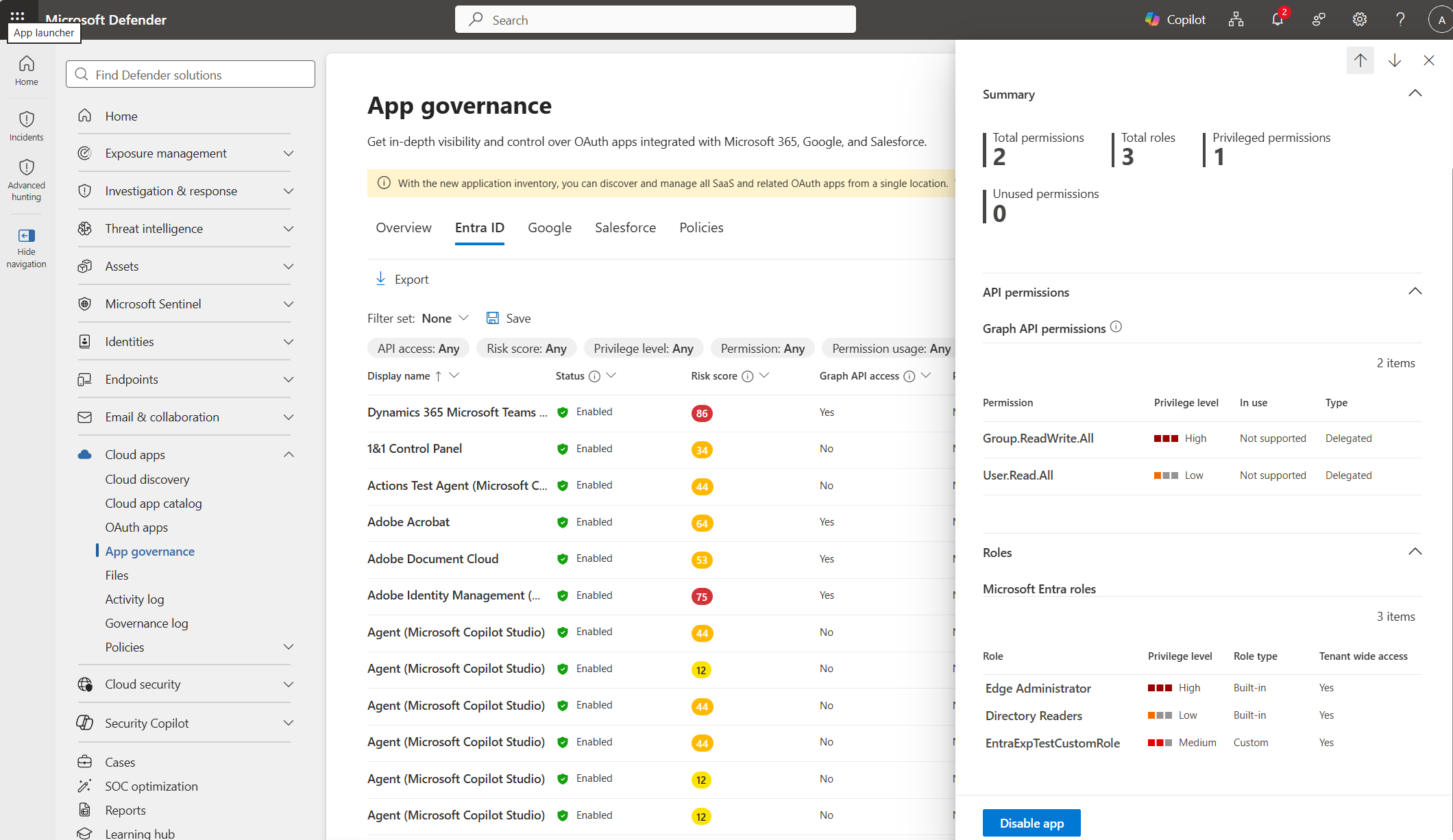
Вкладка «Разрешения» показывает сводку и список API Graph и устаревших разрешений, предоставленных приложению, типа согласия, уровня привилегий и используемости. Здесь также показаны Microsoft Entra роли, предоставленные приложению, включая его тип (встроенный или настраиваемый), уровень привилегий и предоставление доступа на уровне клиента. Выберите роль, чтобы просмотреть ее детализированные разрешения, описания и уровни привилегий.
Примечание.
Отображаются только непосредственно назначенные роли Microsoft Entra. Роли, унаследованные через членство в группах, и роли Azure на основе управления доступом (Azure RBAC) не учитываются.
Дополнительные сведения см. в справочнике по разрешениям Microsoft Graph.
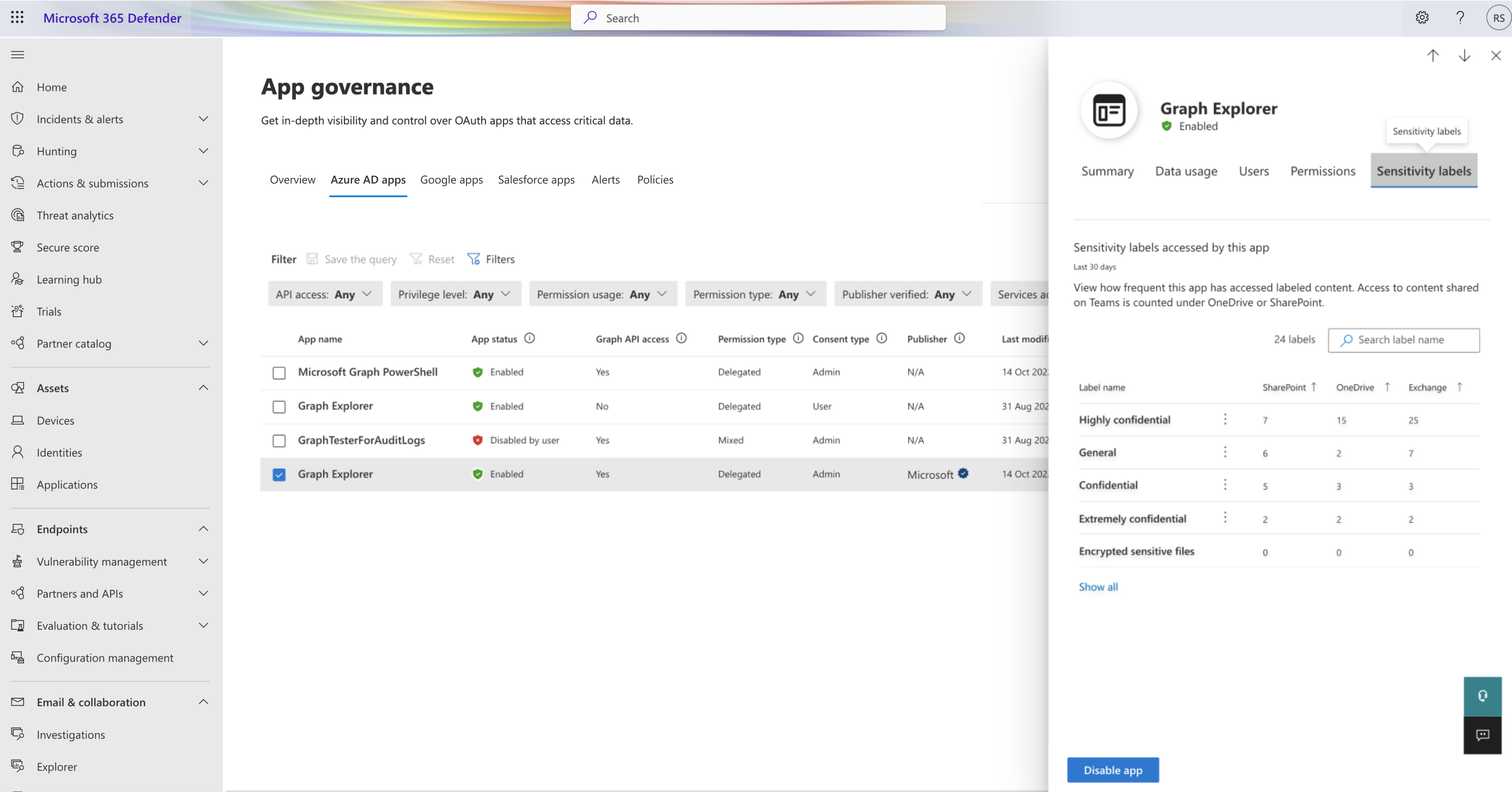
Проверьте метки чувствительности на вкладке «Метки чувствительности»
Вкладка «Метки чувствительности» показывает, как часто приложение на Microsoft 365 обращалось к элементам с определёнными метками чувствительности.
Управление приложениями Google Workspace и Salesforce OAuth
Если вы включите соединитель Google Workspace или Salesforce , вы можете использовать страницу управления приложениями для просмотра сведений о разрешениях приложений в приложениях, подключенных к Google Workspace и Salesforce. Вы можете просматривать разрешения, предоставленные каждому приложению, и отменять или блокировать приложения по мере необходимости.
На странице Управление приложениями выберите вкладки Приложения Google или Приложения Salesforce , чтобы просмотреть свои приложения. Например, вы можете:

Чтобы управлять приложениями Google Workspace или Salesforce на странице управления приложениями , используйте следующие параметры:
| Вариант | Описание |
|---|---|
| Queries | Используйте параметры фильтрации в верхней части страницы, чтобы определить или загрузить сохраненный запрос. По умолчанию на странице управления приложениями есть набор сохраненных базовых запросов, один из них применяется в качестве фильтра по умолчанию. Выполните одно из следующих действий, чтобы изменить примененный фильтр по мере необходимости.
|
| Массовый выбор | Выберите , чтобы выбрать все перечисленные приложения или снять выбор для всех выбранных приложений. |
| Новая политика поиска | Выберите, чтобы создать новую политику приложений OAuth на основе текущих результатов запроса. Дополнительные сведения см. в статье Создание политик приложений в системе управления приложениями. |
| Экспорт | Выберите , чтобы экспортировать перечисленные в данный момент приложения в CSV-файл. |
Просмотр сведений о приложении OAuth Google Workforce и Salesforce
Страницы Google и Salesforce предоставляют следующие сведения о каждом приложении OAuth, которому пользователи предоставляют разрешения:
| Имя столбца | Описание |
|---|---|
| Name | Имя приложения. Выберите , чтобы отобразить или скрыть дополнительные сведения о приложении. |
| Авторизовано | Число пользователей, которые авторизовали это приложение для доступа к своей учетной записи в приложении и предоставили приложению разрешения. Выберите, чтобы просмотреть дополнительные сведения, включая список сообщений электронной почты пользователей и согласие администратора на приложение. В области Пользователи, которые добавили... выберите Экспорт , чтобы экспортировать перечисленных пользователей в CSV-файл. |
| Уровень разрешений |
Высокий, Средний или Низкий. Уровень указывает, сколько доступа к данным приложения имеет этот приложение. Например, low может означать, что приложение обращается только к профилю пользователя и имени. Выберите уровень, чтобы просмотреть дополнительные сведения, включая разрешения, предоставленные приложению, использование сообществом или связанные действия в журнале управления. |
| Последняя авторизация | Последняя дата предоставления пользователем разрешений для этого приложения. Эти сведения доступны только для Salesforce. |
| Действия | Выберите параметр, чтобы пометить приложение как утвержденное или запрещенное. |
Выберите Показать сведения в правом верхнем углу, чтобы просмотреть дополнительные сведения обо всех отображаемых приложениях, в том числе:
| Имя столбца | Описание |
|---|---|
| Разрешения | Список всех разрешений, предоставленных приложению в настоящее время. Доступно для Рабочей области Google и Salesforce (предварительная версия). |
| Использование сообществом. | Обычный, Необычный, Редкий. Указывает, насколько популярно приложение среди всех пользователей. |
| Идентификатор приложения | Идентификатор приложения |
| Действия приложений | Ссылка на журнал действий приложения, который можно использовать для получения сведений о недавнем использовании приложения. |
| Последнее использование | Последняя дата использования этого приложения любым пользователем в вашей организации. Эти сведения доступны только для Salesforce. |