Примечание.
Для доступа к этой странице требуется авторизация. Вы можете попробовать войти или изменить каталоги.
Для доступа к этой странице требуется авторизация. Вы можете попробовать изменить каталоги.
Заметка
Эта статья является частью серии учебников по созданию и использованию пользовательских соединителей в Azure Logic Apps, Microsoft Power Automate и Microsoft Power Apps и вызове соединителей в качестве инструментов в Microsoft Copilot Studio. Обязательно прочитайте обзор пользовательских соединителей, чтобы понять процесс.
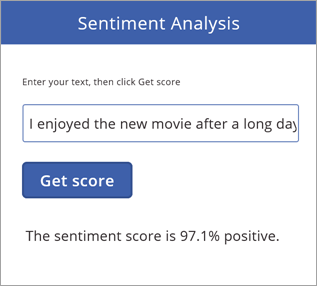
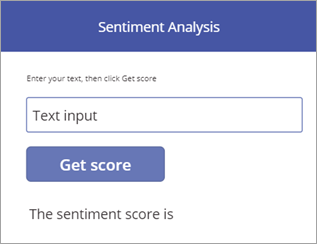
В этом тема вы создаете базовое приложение, которое использует пользовательский соединитель, созданный вами в предыдущей теме. Приложение принимает текстовый ввод, а затем использует пользовательский соединитель для вызова API анализа текста Cognitive Services. Соединитель возвращает оценку тональности (от 0 до 1) для текста, и приложение отображает его в процентах. Готовое приложение показано на следующем рисунке:
Предварительные условия
Базовый опыт построения приложений в Power Apps. Дополнительные сведения см. в статье Создание приложения с нуля.
Пользовательский соединитель, который вы создали в одной из следующих тем:
Создание приложения и добавление пользовательского соединителя
Первое, что вы делаете, это создаете приложение с нуля, затем подключаетесь к пользовательскому соединителю, который вы создали в предыдущей теме.
На странице make.powerapps.com выберите Начать с чистого листа>
 (телефон) >Создать это приложение.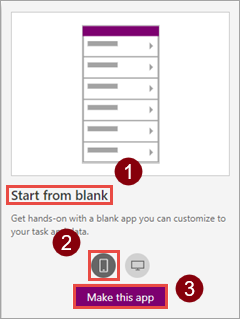
На холсте приложения выберите подключиться к данным.
На панели Данные выберите соединение, которое вы создали в предыдущей теме (например, "SentimentDemo").
Сохраните приложение с именем
Sentiment Analysis.
Добавление элементов управления в приложение
Теперь вы создаете пользовательский интерфейс для приложения, чтобы вы могли вводить текст, отправлять этот текст в API и получать ответ.
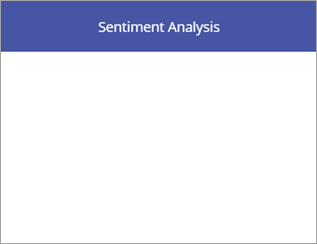
Добавьте значок прямоугольника в качестве строки заголовка, затем добавьте метку "Анализ тональностей".
Добавьте метку "Введите текст, затем нажмите «Получить оценку»", затем добавьте элемент управления вводом текста.

Добавьте кнопку с текстом "Получить оценку".
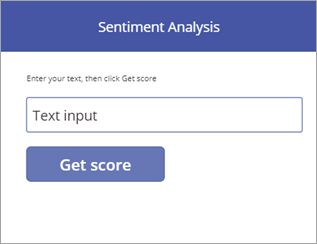
Добавьте метку "Оценка тональности". В следующем разделе вы добавите формулу для заполнения этого ярлыка.
Добавление формул для управления поведением
Подключение к данным и пользовательский интерфейс готовы. Осталось добавить формулы Power Apps, которые управляют поведением приложения. Формулы вызывают API через пользовательский соединитель, сохраняют результат в коллекцию (табличная переменная), затем отображает отформатированный результат в приложении.
Выберите созданную вами кнопку, затем установите свойство OnSelect кнопки на название соединителя (включая точку).
SentimentDemo.Power Apps предложит для автозаполнения действие
DetectSentiment, которое предоставляет пользовательский соединитель.Теперь задайте для свойства OnSelect следующую формулу.
ClearCollect(sentimentCollection, SentimentDemo.DetectSentiment(
    {id:"1", language:"en", text:TextInput1.Text}).documents.score)
Эта формула получает оценку тональности из API и сохраняет ее в коллекции:
Формула вызывает функцию
DetectSentimentс тремя параметрами, предоставляемыми пользовательским соединителем:id,languageиtext. Мы указываем значения для первых двух справа в формуле, и получаем значение дляTextиз элемента управления вводом текста (вы также можете получить первые два значения из другого места в приложении).Функция возвращает
scoreдля каждого отправленного вами документа; в наших примерах мы отправляем по одному документу за раз. Оценка варьируется от 0 (отрицательная) до 1 (положительная).Формула затем вызывает функцию
ClearCollectдля удаления любых существующих значений изsentimentCollectionи добавьте значение изscore.
Выберите метку, которую вы создали, затем установите для свойства Текст этой метки следующую формулу.
"The sentiment score is " & Round(First(sentimentCollection).score, 3) * 100 & "%"Эта формула получает оценку тональности из коллекции, затем форматирует и отображает ее:
Функция
First()возвращает первую (и в нашем случае единственную) запись из коллекцииsentimentCollect, а затем отображает значение поляscore(единственного поля), связанного с этой записью.Функция
Round()округляет оценку до 3 разрядов; остальная часть формулы форматирует результат в процентах и добавляет некоторую информацию для контекста.
Тестирование приложения
Теперь запустите готовое приложение, чтобы убедиться, что оно работает так, как ожидается.
Выберите
 в правом верхнем углу, чтобы выполнить приложение.
Введите фразу в элемент управления ввода текста и выберите Получить оценку. Оценка тональности должна отображаться в течение нескольких секунд.
Готовое приложение выглядит, как показано на рисунке ниже:
Это простое приложение, но многофункциональное благодаря возможности вызывать Cognitive Services с помощью настраиваемого соединителя.
Следующие шаги
Соединитель можно совместно использовать внутри организации или сертифицировать, чтобы его могли применять пользователи за пределами вашей организации:
Предоставление отзыва
Мы очень ценим отзывы о проблемах с нашей платформой соединителей и новые идеи о функциях. Чтобы оставить отзыв, выберите пункт Сообщить о проблемах или получить помощь с соединителями и выберите тип отзыва.