Примечание.
Для доступа к этой странице требуется авторизация. Вы можете попробовать войти или изменить каталоги.
Для доступа к этой странице требуется авторизация. Вы можете попробовать изменить каталоги.
В Microsoft Collaborate (MS Collaborate) скачиваемое содержимое доступно в виде пакетов , содержащих файлы для скачивания. Пакеты имеют метаданные, связанные с ними, чтобы упростить поиск правильных пакетов, таких как описание, тип пакета, дата публикации и ключевые слова.
Какие пакеты вы можете скачать, зависит от участий, в которых вы участвуете. Издатели пакетов нацеливаются на конкретные задачи при публикации пакета. Если вы являетесь участником мероприятия, вы сможете просмотреть пакеты, связанные с этим мероприятием. Это означает, что пользователи могут видеть только пакеты, связанные с взаимодействиями, к которым они принадлежат.
MS Collaborate предоставляет два механизма скачивания пакетов содержимого:
- Страница "Пакеты совместной работы MS" на портале позволяет находить пакеты и скачивать отдельные файлы из пакета.
- Диспетчер распространения MS Collaborate можно установить на локальный компьютер для одновременного скачивания нескольких файлов и пакетов.
Независимо от используемого механизма скачивания пользователи увидят те же пакеты на портале, что и в диспетчере рассылки.
Издатель содержимого — это роль разрешений в MS Collaborate, связанной с взаимодействием. В настоящее время только пользователи Microsoft могут размещать посты в интерактивах. Владельцы взаимодействия определяют, какие пользователи имеют разрешения издателя контента.
Поиск пакетов на портале совместной работы MS
На странице "Пакеты" можно фильтровать и искать пакеты на основе нескольких критериев, включая:
- слова в имени,
- Программа или участие, к которому принадлежит пакет,
- Когда пакет был опубликован,
- тип файлов в пакете и
- с помощью ключевых слов.
Например, если вы ищете определенный пакет сборки Windows и знаете номер сборки, вы можете ввести его в качестве фильтра. Каждое поле фильтра является накопительным, поэтому вы можете начать с меньшего количества фильтров и добавить больше, чтобы ограничить количество возвращенных пакетов, пока не найдете нужные вам сведения. Вы также можете сортировать список пакетов по столбцу, чтобы помочь в поиске пакетов.
Диспетчер рассылки имеет основные возможности поиска и сортировки, но портал предоставляет более широкий интерфейс поиска и фильтрации. Если у вас есть множество пакетов, рекомендуется использовать поиск на портале, чтобы найти правильный пакет, а затем выполнить поиск по имени пакета в диспетчере рассылки.
Скачивание файлов на портале совместной работы MS
На панели мониторинга щелкните "Пакеты", чтобы перейти на страницу "Пакеты ", где появится список всех доступных для скачивания пакетов.
Поиск или использование расширенных фильтров для поиска пакета, который вы хотите скачать. Фильтры являются накопительными, чтобы сузить поиск. Нажмите кнопку "Очистить фильтры", чтобы удалить все фильтры.
- Щелкните значок "Расширенные фильтры", чтобы переключить отображение полей "Расширенный фильтр".
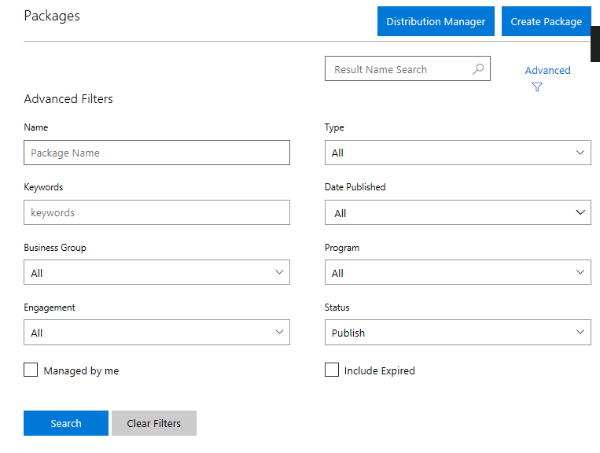
- Щелкните значок "Расширенные фильтры", чтобы переключить отображение полей "Расширенный фильтр".
Когда вы найдите пакет, который вы хотите скачать, щелкните его, чтобы открыть пакет. Вы найдете все сведения о пакете и список файлов, доступных для скачивания.
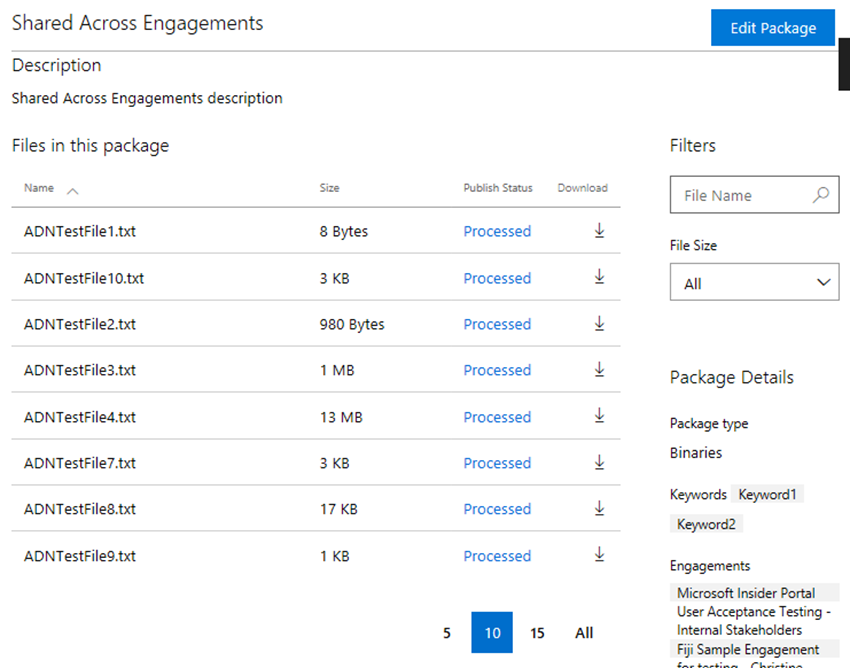
Щелкните каждый файл, чтобы инициировать скачивание. На портале совместной работы MS можно скачать один файл одновременно.
Завершение работы диспетчера рассылки
Чтобы обеспечить безопасность и защищенность Корпорации Майкрософт и ее экосистемы, служба приложения Distribution Manager была превентивно отключена из-за соображений безопасности.
Что это означает для пользователей?
- Служба диспетчера рассылки будет недоступна до дальнейшего уведомления, а ссылка на скачивание приложения будет удалена. Если пользователь пытается использовать приложение, он не сможет подключиться.
- Пользователи по-прежнему могут получить доступ к пакетам и скачать их с помощью веб-портала https://aka.ms/collaborateдля совместной работы.
Будущее диспетчера рассылки
Текущее приложение для управления дистрибуцией будет устаревать. Наша команда работает над новым приложением, которое включало надежные меры безопасности. Однако в связи с обширным характером этих улучшений в настоящее время у нас нет предполагаемого периода времени возврата диспетчера рассылки.
Уведомление
Пользователи могут настроить предпочтительный адрес электронной почты и выбрать типы уведомлений для получения новых пакетов или обновлений содержимого.
- Щелкните значок "Параметры", который выглядит как шестеренка в правом верхнем углу экрана, и выберите "Мои предпочтения" в раскрывающемся меню.
- Убедитесь, что предпочтительный адрес электронной почты правильный. При необходимости измените его.