Примечание.
Для доступа к этой странице требуется авторизация. Вы можете попробовать войти или изменить каталоги.
Для доступа к этой странице требуется авторизация. Вы можете попробовать изменить каталоги.
То, что пользователь может сделать на портале, определяется участием и группами, к которым они относятся. Если пользователь является участником, он может видеть метаданные взаимодействия, содержимое и отзывы, связанные с взаимодействием. Дополнительные разрешения можно предоставить с помощью других групп.
В настоящее время только пользователи Майкрософт могут управлять программами и взаимодействием. Партнеры и клиенты могут участвовать в существующих взаимодействиях и управлять доступом пользователей для своей организации.
Группы
На портале существуют следующие группы:
| Группа | Область разрешений. | Описание | Разрешения |
|---|---|---|---|
| Участник | вовлечённость | Пользователи, регулярно взаимодействующие | Просмотр сведений об взаимодействии и программе, скачивание содержимого, просмотр и изменение существующих отзывов, отправка новых отзывов |
| Опытный пользователь | вовлечённость | Расширенные пользователи, которые управляют доступом для своей организации | Добавление и удаление участников для своей организации |
| Владелец взаимодействия | вовлечённость | Пользователи Майкрософт, которые управляют существующими взаимодействиями | Управление всеми аспектами взаимодействия |
| Создатель взаимодействия | Программа | Пользователи Майкрософт, создающие новые взаимодействия | Создание новых взаимодействий в рамках конкретной программы |
| Издатель пакетов | Программа | Пользователи Майкрософт, публикующие содержимое | Публикация содержимого |
| Владелец программы | Программа | Пользователи Майкрософт, управляющие программами | Управление всеми аспектами программы и всеми обязательствами в рамках программы |
Поиск доступных мероприятий
Новые пользователи:
- Щелкните ссылку "Присоединиться к участию" на панели мониторинга, чтобы просмотреть список новых взаимодействий, доступных для вас и вашей организации.
Существующие пользователи:
- Перейдите к списку мероприятий и нажмите кнопку "Присоединиться", чтобы просмотреть доступные мероприятия.
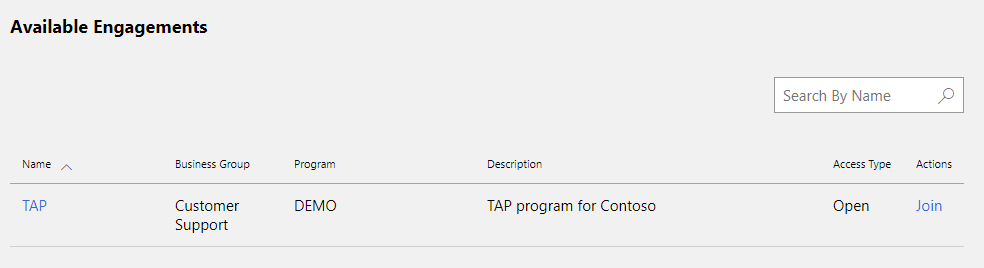
Чтобы скачать содержимое или отправить отзыв, необходимо стать участником. В зависимости от того, как настроено взаимодействие, можно:
- Присоединиться
- Запрос на доступ
- Обратитесь к администраторам взаимодействия (пользователям с ролью "Владелец взаимодействия " или " Пользователь Power User ") с помощью других каналов, например электронной почты, и попросите их добавить вас в участие.
Подсказка
Power User — это представитель вашей организации, который управляет доступом к участию.
В зависимости от того, как настроено взаимодействие, утверждение владельца может потребоваться для присоединения пользователей. Для некоторых обязательств требуется только принятие условий использования.
Присоединиться
- Найдите интересующее вас событие и щелкните по названию. Откроется страница с подробными сведениями о взаимодействии.
- Ознакомьтесь с описанием и условиями использования , чтобы убедиться, что вы понимаете назначение и условия использования.
- Установите флажок Я принимаю условия использования.
- Нажмите кнопку "Присоединиться ".
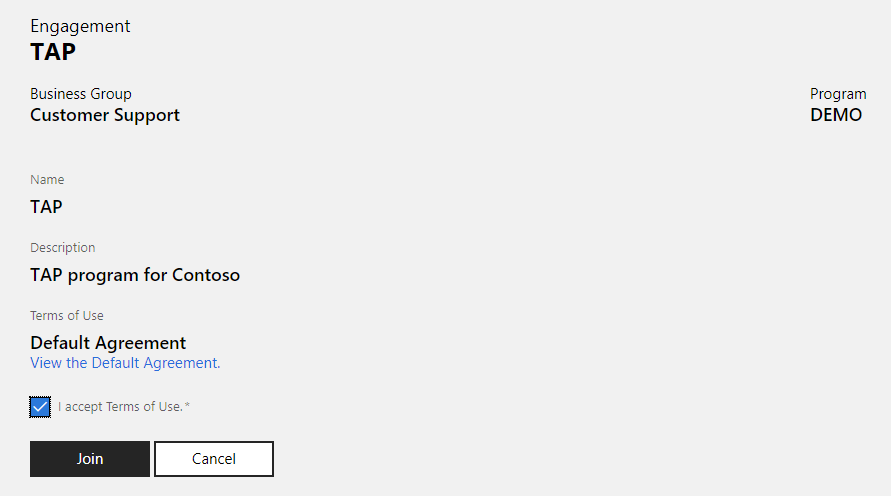
Участие будет добавлено в список взаимодействия, и вы можете начать использовать его. Если вы не видите активность в списке, нажмите клавишу F5, чтобы обновить страницу.
Запрос на доступ
- Найдите интересующее вас событие и щелкните по названию. Откроется страница с подробными сведениями о взаимодействии.
- Ознакомьтесь с описанием и условиями использования , чтобы убедиться, что вы понимаете назначение и условия использования.
- Установите флажок Я принимаю условия использования.
- Укажите обоснование запроса доступа.
- Нажмите кнопку "Запрос доступа ".

Администраторы (пользователи в группе владельцев взаимодействия и Power User) будут получать уведомления о запросе доступа по электронной почте. Они рассмотрят запрос и настроят доступ к участию. Рекомендуется уведомлять пользователей о предоставлении доступа. Если уведомление не получено, просмотрите список обязательств, чтобы проверить, утвержден ли запрос на доступ.
Управление пользователями
Только пользователи, которые существуют в учетной записи Центра партнеров, могут быть добавлены в задействования. Если у компании или организации нет учетной записи в Центре партнеров, их представитель должен создать учетную запись и определить администратора организации, который может добавить других пользователей.
Дополнительные сведения о создании учетной записи в Центре партнеров см. в статье "Регистрация в Службе совместной работы Майкрософт ".
Замечание
Collaborate используют ту же учетную запись, что и другие программы в партнерском центре. Выбранный тип учетной записи важен, если ваша компания или организация планирует зарегистрировать в других программах Центра партнеров, требующих сведений о банковском счете или сертификате.
Если ваша организация использует идентификатор Microsoft Entra, необходимо добавить пользователей из клиента Microsoft Entra в учетную запись Центра партнеров, прежде чем они смогут присоединиться к участию.
Если вы принадлежите нескольким учетным записям Центра партнеров, обязательно используйте учетную запись, связанную с вашей организацией для подключения к функции Collaborate.
Добавление участника
После добавления пользователя в учетную запись Центра партнеров, делегированные организацией Пользователи с расширенными правами могут добавить их в проекты. Power User(s) может управлять только группой участников для своей организации. Power User(s) не может добавлять или удалять других Power User(s).
Найдите участие, к которому нужно добавить участника, и нажмите кнопку "Управление членством".
Щелкните вкладку "Членство" и выберите группу участников .
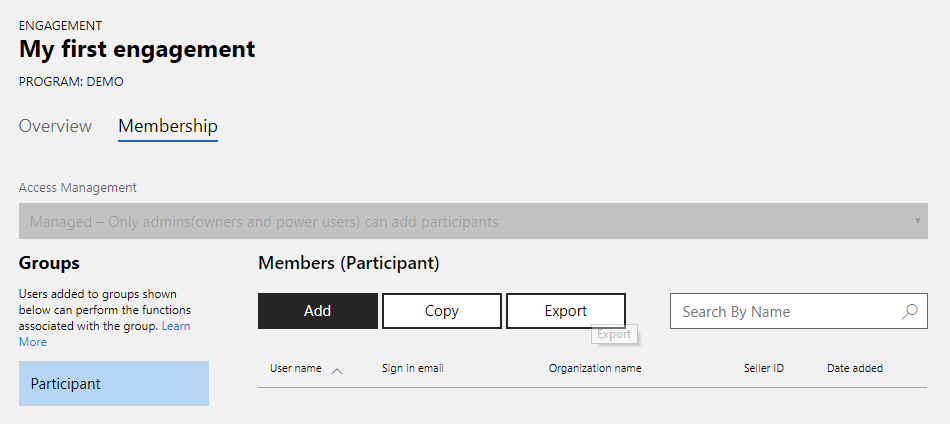
Нажмите кнопку "Добавить" в разделе "Участники" (участник).
Откроется диалоговое окно поиска. Введите имя пользователя или адреса электронной почты, нажмите кнопку "Поиск ". Вы также можете выполнить поиск по частичному совпадению.
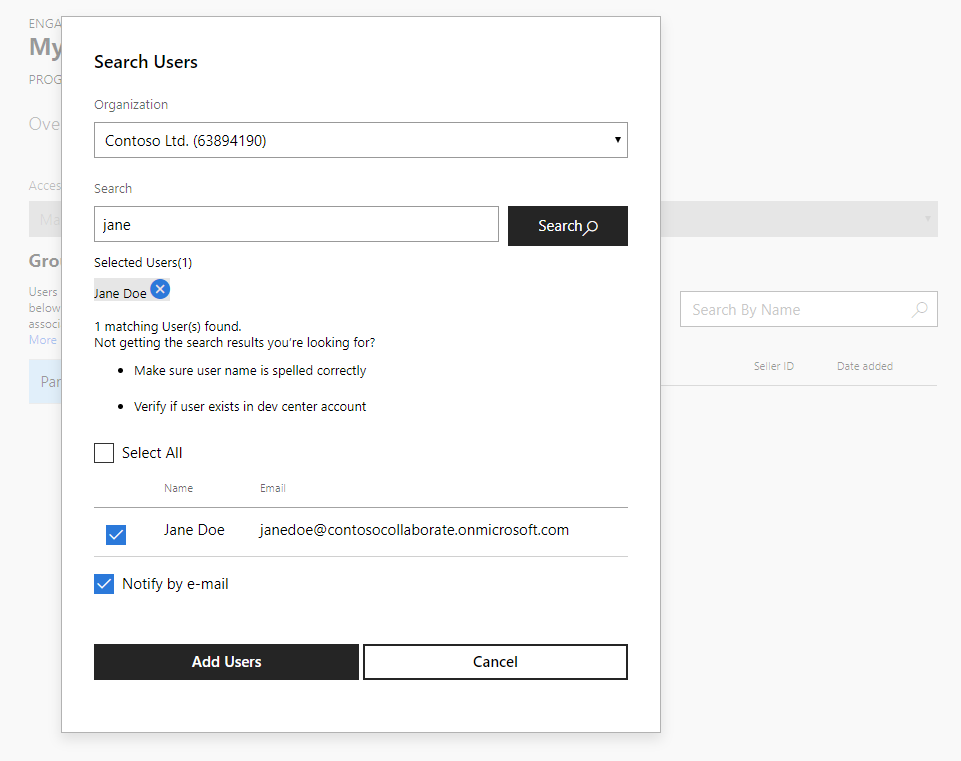
Выберите пользователей, которые нужно добавить в взаимодействие. Вы также можете использовать параметр "Выбрать все ".
Выберите, хотите ли вы отправить приглашение пользователю с помощью ссылки на взаимодействие.
После добавления в группу участников пользователи могут скачать содержимое и отправить отзыв (если взаимодействие настроено для принятия отзывов).
Удаление участника
Чтобы удалить пользователя, выберите свое имя в списке и щелкните
 .
.Убедитесь, что вы хотите удалить пользователя, и они больше не будут членом группы.
Обратите внимание, что удаление пользователя из взаимодействия не влияет на учетную запись пользователя в системе учетных записей Центра партнеров. Учетная запись пользователя останется доступной для других участников и других программ Центра партнеров.
Как добавить суперпользователя
Только владельцы Engagement могут добавлять пользователей Power Users для организации. Обратитесь к контакту Майкрософт, чтобы сообщить им, кто будет управлять доступом для вашей организации, и он добавит их в группу Power User .
Если пользователь отсутствует в результатах поиска
Power Users организации может выполнять поиск только пользователей в учетной записи Центра партнеров своей организации.
Если пользователь не отображается в результатах поиска:
- Проверьте, добавляются ли они в учетную запись организации в Центре партнеров. В противном случае обратитесь к администратору учетной записи организации, чтобы добавить отсутствующих пользователей. Подробные инструкции см. в статье о добавлении пользователей в учетную запись Центра партнеров .
- Возможно, у организации есть несколько учетных записей организации Центра партнеров (идентификатор продавца) в Центре партнеров. Убедитесь, что используется правильная организация. Если используется неправильная организация, обратитесь к вашему контакту Майкрософт.
Экспорт списка участников в файл
Выберите группу участников .
Нажмите кнопку "Экспорт ".
Сохраните файл на локальный диск.
Как скопировать участников из другого взаимодействия
Выберите группу участников .
Нажмите кнопку "Копировать ".
Введите название мероприятия, из которого нужно скопировать пользователей, и нажмите кнопку "Поиск".
Выберите пользователей из списка и нажмите кнопку "Добавить пользователей ".
Автоматическая деактивация разрешений
Microsoft Collaborate привержена поддержанию активной и безопасной пользовательской среды, обеспечению оптимального распределения ресурсов и повышению общего взаимодействия с пользователем. В рамках этого обязательства мы реализовали механизм автоматической деактивации разрешений.
Что это означает для пользователей?
Если вы не заходили в свою учетную запись Collaborate более 180 дней, вы получите уведомления по электронной почте за 30 дней, 14 дней и 1 день до автоматической деактивации вашего доступа к Программам и Взаимодействиям. Эти электронные письма будут содержать инструкции по поддержанию или повторной активации доступа, если вы хотите продолжить использование совместной работы.
Что это означает для владельца программы, владельца взаимодействия и пользователя "Power User"?
Владельцам программ, владельцам загрузки и опытным пользователям рекомендуется ссылаться на данные о дате последнего доступа на вкладке Членство на странице редактирования для оптимального управления членами.
Укрепление безопасности совместной работы
Отключение доступа для неактивных пользователей дает несколько преимуществ. Это может эффективно снизить вероятность несанкционированного доступа и неправильного использования содержимого и ресурсов. Одновременное сосредоточение на активных пользователях позволяет Collaborate оптимизировать ресурсы, обеспечивая лучший опыт для пользователей.