Примечание.
Для доступа к этой странице требуется авторизация. Вы можете попробовать войти или изменить каталоги.
Для доступа к этой странице требуется авторизация. Вы можете попробовать изменить каталоги.
Slack — это облачная служба, которая помогает организациям работать и общаться в одном месте. Наряду с преимуществами эффективной совместной работы в облаке наиболее важные ресурсы вашей организации могут подвергаться угрозам. Доступные ресурсы включают сообщения, каналы и файлы с потенциально конфиденциальной информацией, сведениями о совместной работе и партнерстве, а также многое другое. Чтобы предотвратить раскрытие этих данных, требуется непрерывный мониторинг, чтобы предотвратить кражу конфиденциальной информации злоумышленниками или лицами, не осведомленными о безопасности.
Подключение Slack Enterprise к Defender for Cloud Apps позволяет получить более подробные сведения о действиях пользователей и обнаружить угрозы для аномального поведения.
Основные угрозы для среды Slack Enterprise
Скомпрометированные учетные записи и внутренние угрозы
Утечка данных
Недостаточная осведомленность о безопасности
Неуправляемое использование собственных устройств (BYOD)
Как Defender for Cloud Apps помогает защитить среду
Defender for Cloud Apps помогает защитить среду Slack Enterprise с помощью следующих рекомендаций:
Выявляйте облачные угрозы, скомпрометированные учетные записи и вредоносных инсайдеров
Использование журнала аудита действий для криминалистических исследований
Управление Slack с помощью политик
В следующей таблице перечислены типы политик, которые можно использовать для мониторинга и управления действиями Slack:
| Тип | Название |
|---|---|
| Встроенная политика обнаружения аномалий |
Действия с анонимных IP-адресов. Активность из необычной страны Действия с подозрительных IP-адресов Неосуществимое перемещение Действие, выполненное уволенным пользователем (требуется Microsoft Entra ID в качестве поставщика удостоверений) Многократные неудачные попытки входа. Необычные административные действия Необычные действия от чужого имени |
| Политика действий | Настроили настраиваемую политику на основе действий Slack Audit Log |
Дополнительные сведения о создании политик см. в разделе Создание политики.
Автоматизация элементов управления
Помимо мониторинга потенциальных угроз, вы можете применить и автоматизировать следующие действия по управлению Slack для устранения обнаруженных угроз:
| Тип | Действие |
|---|---|
| Управление пользователями | Уведомить пользователя об оповещении (через Microsoft Entra ID) Требовать от пользователя повторного входа (через Microsoft Entra ID) Приостановка пользователя (через Microsoft Entra ID) |
Дополнительные сведения об устранении угроз из приложений см. в разделе Управление подключенными приложениями.
Защита Slack в режиме реального времени
Ознакомьтесь с нашими рекомендациями по защите гостей и совместной работе с ними , а также блокировке и защите загрузки конфиденциальных данных на неуправляемые или рискованные устройства.
Подключение Slack к Microsoft Defender for Cloud Apps
В следующих инструкциях объясняется, как подключить Microsoft Defender for Cloud Apps к существующему Slack с помощью API соединителя приложений. Это подключение позволяет отслеживать использование Slack в вашей организации и контролировать их.
Предварительные условия
- Клиент Slack должен соответствовать следующим требованиям:
- У клиента Slack должна быть лицензия Enterprise . Defender for Cloud Apps не поддерживает лицензии, не относящиеся к предприятиям.
- В клиенте Slack должен быть включен API обнаружения . Чтобы включить API обнаружения для клиента Slack, обратитесь в службу поддержки Slack.
- Владелец организации должен войти в свою организацию Slack в браузере перед установкой соединителя.
Подключение Slack к Defender for Cloud Apps
На портале Microsoft Defender выберите Параметры. Затем выберите Облачные приложения. В разделе Подключенные приложения выберите Соединители приложений.
На странице Соединители приложений выберите +Подключить приложение, а затем — Slack.
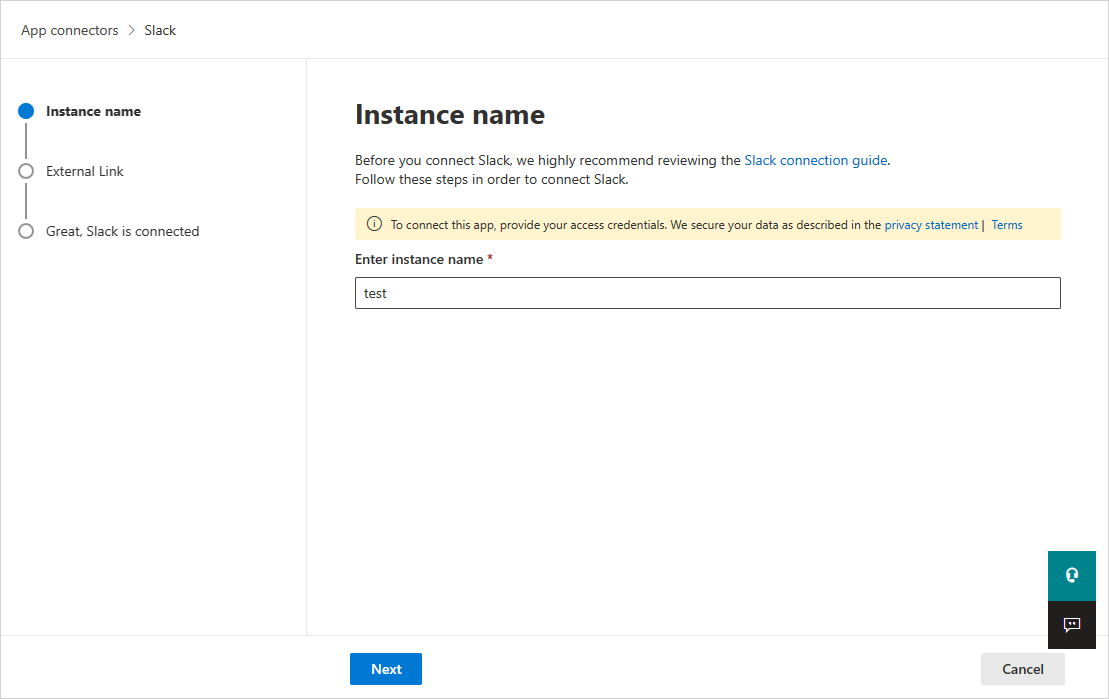
В следующем окне присвойте соединителю описательное имя и нажмите кнопку Далее.
На странице Внешняя ссылка выберите Подключить Slack.
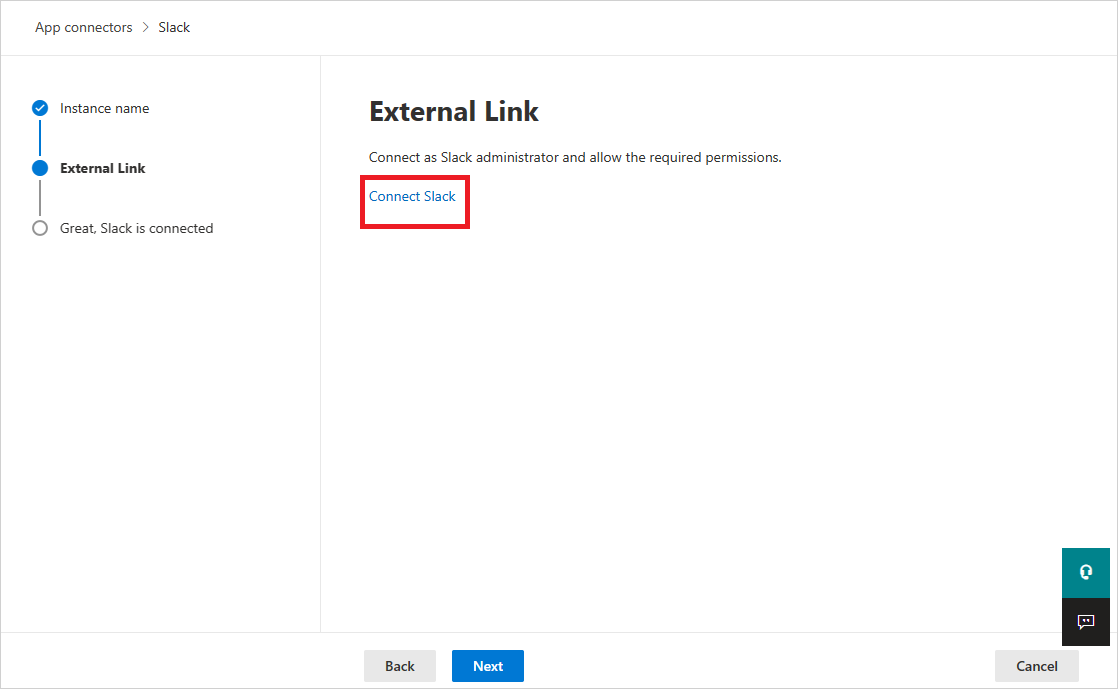
Вы будете перенаправлены на страницу Slack. Убедитесь, что владелец организации уже вошел в организацию Slack.
На странице авторизации Slack убедитесь, что в раскрывающемся списке в правом верхнем углу выберите правильную организацию.
На портале Microsoft Defender выберите Параметры. Затем выберите Облачные приложения. В разделе Подключенные приложения выберите Соединители приложений. Убедитесь, что подключенный соединитель приложений имеет состояние Подключено.
Примечание.
- Первое подключение может занять до 4 часов, чтобы загрузить данные обо всех пользователях и их действиях за 7 дней до подключения.
- После того как состояние соединителя будет отмечено как Подключено, соединитель работает и работает.
- Полученные действия получены из API журнала аудита Slack. Их можно найти в документации Slack.
- Действие отправки сообщений Slack — это действие, которое можно получить из элемента управления условным доступом приложения, а не из соединителя API Slack.