Примечание.
Для доступа к этой странице требуется авторизация. Вы можете попробовать войти или изменить каталоги.
Для доступа к этой странице требуется авторизация. Вы можете попробовать изменить каталоги.
В качестве решения для управления удостоверениями и доступом OneLogin содержит ключи для наиболее важных для бизнеса служб организации. OneLogin управляет процессами проверки подлинности и авторизации для пользователей. Любое злоупотребление OneLogin злоумышленником или любая человеческая ошибка может привести к потенциальным атакам ваших наиболее важных ресурсов и служб.
Подключение OneLogin к Defender for Cloud Apps обеспечивает более полное представление о действиях администраторов OneLogin и входах управляемых пользователей в систему, а также обнаружение угроз, связанных с аномальным поведением.
Основные угрозы
Основными угрозами, которые следует учитывать в среде OneLogin, являются следующие:
- Скомпрометированные учетные записи и внутренние угрозы
- Утечка данных
- Недостаточная осведомленность о безопасности
- Неуправляемое использование собственных устройств (BYOD)
Как Defender for Cloud Apps помогает защитить среду
Defender for Cloud Apps помогает защитить среду OneLogin следующими способами:
Выявляйте облачные угрозы, скомпрометированные учетные записи и вредоносных инсайдеров
Использование журнала аудита действий для криминалистических исследований
Управление OneLogin с помощью политик
В следующей таблице перечислены типы политик и правила обнаружения, которые можно использовать для мониторинга и контроля активности OneLogin:
| Тип | Название |
|---|---|
| Встроенная политика обнаружения аномалий |
Действия с анонимных IP-адресов. Активность из необычной страны Действия с подозрительных IP-адресов Неосуществимое перемещение Действие, выполненное уволенным пользователем (требуется Microsoft Entra ID в качестве поставщика удостоверений) Многократные неудачные попытки входа. Необычные административные действия Необычные действия от чужого имени |
| Политика действий | Создание настраиваемой политики с помощью действий OneLogin |
Дополнительные сведения о создании политик см. в разделе Создание политики.
Автоматизация элементов управления
Помимо мониторинга потенциальных угроз, вы можете применить и автоматизировать следующие действия управления OneLogin для устранения обнаруженных угроз:
| Тип | Действие |
|---|---|
| Управление пользователями | Уведомить пользователя об оповещении (через Microsoft Entra ID) Требовать от пользователя повторного входа (через Microsoft Entra ID) Приостановка пользователя (через Microsoft Entra ID) |
Дополнительные сведения об устранении угроз из приложений см. в разделе Управление подключенными приложениями.
Защита OneLogin в режиме реального времени
Ознакомьтесь с нашими рекомендациями по защите и совместной работе с внешними пользователями , а также блокировке и защите загрузки конфиденциальных данных на неуправляемые или рискованные устройства.
Подключение OneLogin к Microsoft Defender for Cloud Apps
В этом разделе содержатся инструкции по подключению Microsoft Defender for Cloud Apps к существующему приложению OneLogin с помощью API соединителя приложений. Это подключение позволяет отслеживать использование OneLogin в вашей организации и контролировать их.
Предварительные условия
- Учетная запись OneLogin, используемая для входа в OneLogin, должна быть суперпользоваем. Дополнительные сведения см. в статье Об административных привилегиях OneLogin.
Настройка OneLogin
Выполните следующие действия в OneLogin, чтобы создать учетные данные, необходимые для соединителя:
- Войдите на портал администрирования OneLogin.
- Выберите Создать учетные данные.
- Присвойте приложению имя Microsoft Defender for Cloud Apps и назначьте все разрешения на чтение.
- Скопируйте идентификатор клиента и секрет клиента. Вы введете их при настройке соединителя OneLogin в Defender for Cloud Apps.
Настройте Defender for Cloud Apps
Выполните следующие действия, описанные в Defender for Cloud Apps, чтобы создать соединитель OneLogin:
На портале Microsoft Defender выберите Параметры. Затем выберите Облачные приложения. В разделе Подключенные приложения выберите Соединители приложений.
На странице Соединители приложений выберите +Подключить приложение, а затем — OneLogin.
В следующем окне присвойте соединителю описательное имя и нажмите кнопку Далее.
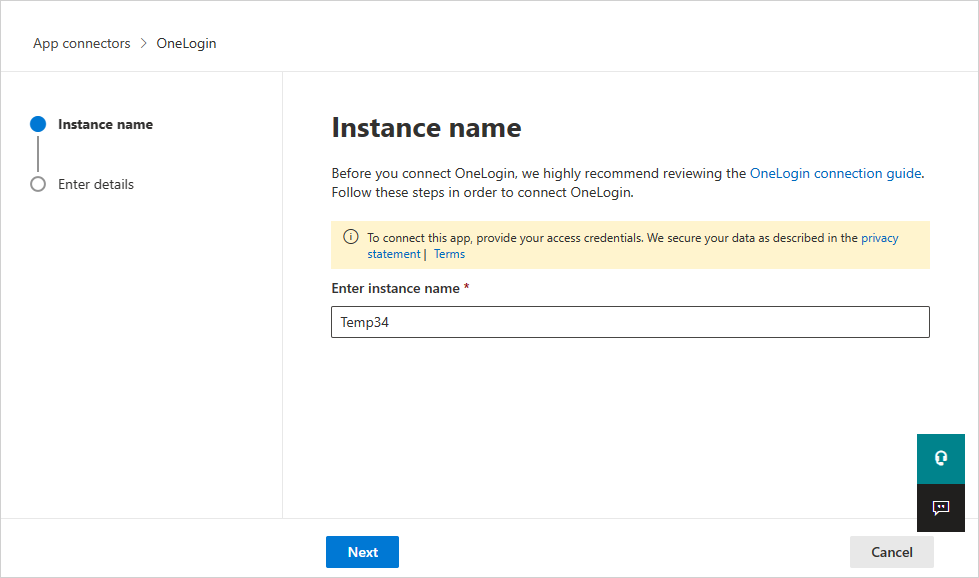
В окне Ввод сведений введите идентификатор клиента и скопированный секрет клиента и нажмите кнопку Отправить.
На портале Microsoft Defender выберите Параметры. Затем выберите Облачные приложения. В разделе Подключенные приложения выберите Соединители приложений. Убедитесь, что подключенный соединитель приложений имеет состояние Подключено.
Первое подключение может занять до 4 часов, чтобы получить всех пользователей и сведения об их действиях после настройки коннектора.
После того как соединителю будет присвоен статусПодключен, соединитель будет активен и будет работать.
