Примечание.
Для доступа к этой странице требуется авторизация. Вы можете попробовать войти или изменить каталоги.
Для доступа к этой странице требуется авторизация. Вы можете попробовать изменить каталоги.
В качестве облачного решения для повышения производительности и совместной работы NetDocuments содержит конфиденциальную информацию для организации. Любое злоупотребление NetDocuments злоумышленником или любой человеческой ошибкой может предоставить наиболее критически важные ресурсы и службы организации для потенциальных атак.
Подключение NetDocuments к Defender for Cloud Apps предоставляет командам безопасности улучшенные аналитические сведения о действиях NetDocuments и обеспечивает обнаружение угроз для аномального поведения.
Основные угрозы для среды NetDocuments
Среды NetDocuments сталкиваются со следующими ключевыми угрозами безопасности:
Скомпрометированные учетные записи и внутренние угрозы
Утечка данных
Недостаточная осведомленность о безопасности
Неуправляемое использование собственных устройств (BYOD)
Как Defender for Cloud Apps помогает защитить среду
Defender for Cloud Apps помогает защитить среду NetDocuments с помощью следующих рекомендаций:
Выявляйте облачные угрозы, скомпрометированные учетные записи и вредоносных инсайдеров
Использование журнала аудита действий для криминалистических исследований
Управление NetDocuments с помощью политик
В следующей таблице перечислены типы политик, которые можно использовать для управления NetDocuments:
| Тип | Название |
|---|---|
| Встроенная политика обнаружения аномалий |
Действия с анонимных IP-адресов. Активность из необычной страны Действия с подозрительных IP-адресов Неосуществимое перемещение Действие, выполненное уволенным пользователем (требуется Microsoft Entra ID в качестве поставщика удостоверений) Необычные действия с общими файлами Необычные действия по удалению файлов Необычные административные действия Необычные действия по скачиванию нескольких файлов |
| Политика действий | Создание настраиваемой политики с помощью действий журнала аудита NetDocuments |
Примечание.
Действия входа и выхода не поддерживаются NetDocuments.
Дополнительные сведения о создании политик см. в статье Создание политики .
Автоматизация элементов управления
Помимо мониторинга потенциальных угроз, можно применить и автоматизировать следующие действия по управлению NetDocuments для устранения обнаруженных угроз:
| Тип | Действие |
|---|---|
| Управление пользователями | Уведомить пользователя об оповещении (через Microsoft Entra ID) Требовать от пользователя повторного входа (через Microsoft Entra ID) Приостановка пользователя (через Microsoft Entra ID) |
Дополнительные сведения об устранении угроз из приложений см. в разделе Управление подключенными приложениями.
Защита NetDocuments в режиме реального времени
Ознакомьтесь с нашими рекомендациями по защите и совместной работе с внешними пользователями , а также блокировке и защите загрузки конфиденциальных данных на неуправляемые или рискованные устройства.
Управление состоянием безопасности SaaS (предварительная версия)
После подключения NetDocuments к Microsoft Defender for Cloud Apps вы автоматически получите рекомендации по обеспечению безопасности для NetDocuments в Оценка безопасности (Майкрософт). В разделе Оценка безопасности выберите Рекомендуемые действия и отфильтруйте по Product = NetDocument. NetDocument поддерживает рекомендации по безопасности, касающиеся внедрения SSO (единого входа) в NetDocument.
Дополнительные сведения об управлении безопасностью SaaS и Оценка безопасности (Майкрософт) см. в следующем разделе:
Подключение NetDocuments к Microsoft Defender for Cloud Apps
В этом разделе приведены инструкции по подключению Microsoft Defender for Cloud Apps к существующей учетной записи NetDocuments с помощью API соединителя приложений. Подключение Defender for Cloud Apps к NetDocuments позволяет администраторам просматривать и контролировать использование NetDocuments своей организации.
Настройка NetDocuments
Выполните следующие действия в NetDocuments, чтобы собрать значения, необходимые для настройки соединителя:
Войдите в свою учетную запись NetDocuments под пользователем с ролью Full NetDocuments Repository Admin.
Скопируйте идентификатор репозитория. При настройке Defender for Cloud Apps введите идентификатор репозитория в поле идентификатора репозитория.
Скопируйте URL-адрес учетной записи. При настройке Defender for Cloud Apps введите URL-адрес учетной записи в поле URL-адреса приложения. Убедитесь, что URL-адрес учетной записи соответствует одному из следующих URL-адресов службы NetDocuments.
Расположение URL-адрес Великобритания https://eu.netdocuments.com Австралия https://au.netdocuments.com Германия https://de.netdocuments.com США или любое другое расположение https://vault.netvoyage.com
Настройте Defender for Cloud Apps
Выполните следующие действия, описанные в Defender for Cloud Apps, чтобы создать соединитель NetDocuments:
На портале Microsoft Defender выберите Параметры. Затем выберите Облачные приложения. В разделе Подключенные приложения выберите Соединители приложений.
На странице Соединители приложений выберите +Подключить приложение, а затем — NetDocuments.
В окне установки соединителя укажите описательное имя соединителя и нажмите кнопку "Далее".
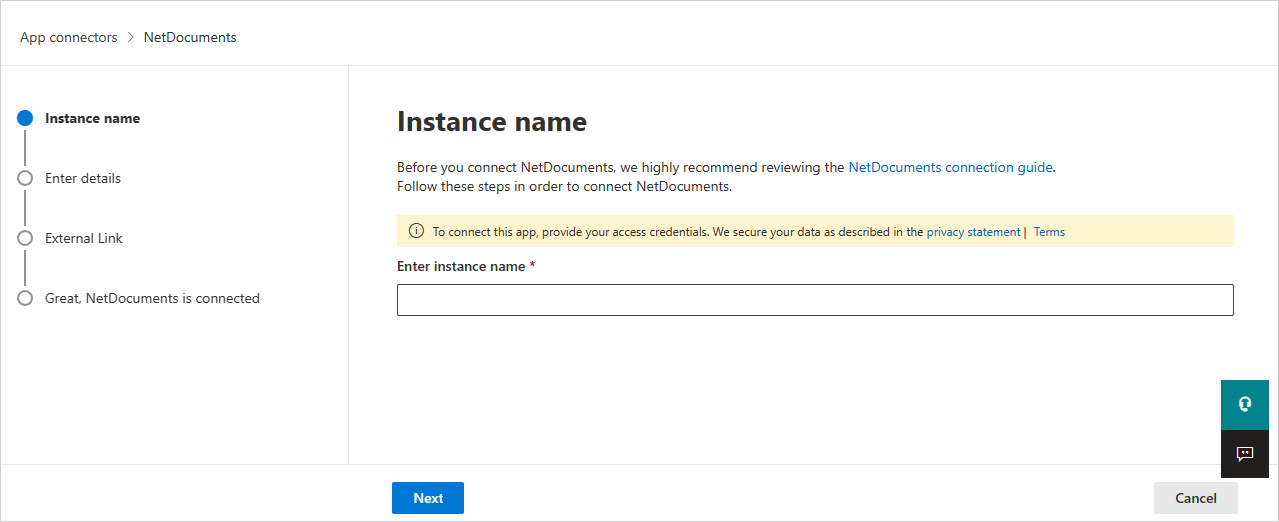
На экране "Ввод сведений" введите значения идентификатора репозитория и URL-адреса приложения :
- Идентификатор репозитория: сохраненный идентификатор репозитория приложения.
- URL-адрес приложения: URL-адрес, который вы сохранили.
Нажмите кнопку Далее.
Выберите Подключить NetDocuments.
На портале Microsoft Defender выберите Параметры. Затем выберите Облачные приложения. В разделе Подключенные приложения выберите Соединители приложений. Убедитесь, что подключенный соединитель приложений имеет состояние Подключено.
Ограничения скорости и ограничения
Обратите внимание на следующие ограничения скорости и ограничения для коннектора NetDocuments:
- Ограничение скорости по умолчанию — 100 000 запросов в минуту.
- Действия входа и выхода не поддерживаются NetDocuments.