Примечание.
Для доступа к этой странице требуется авторизация. Вы можете попробовать войти или изменить каталоги.
Для доступа к этой странице требуется авторизация. Вы можете попробовать изменить каталоги.
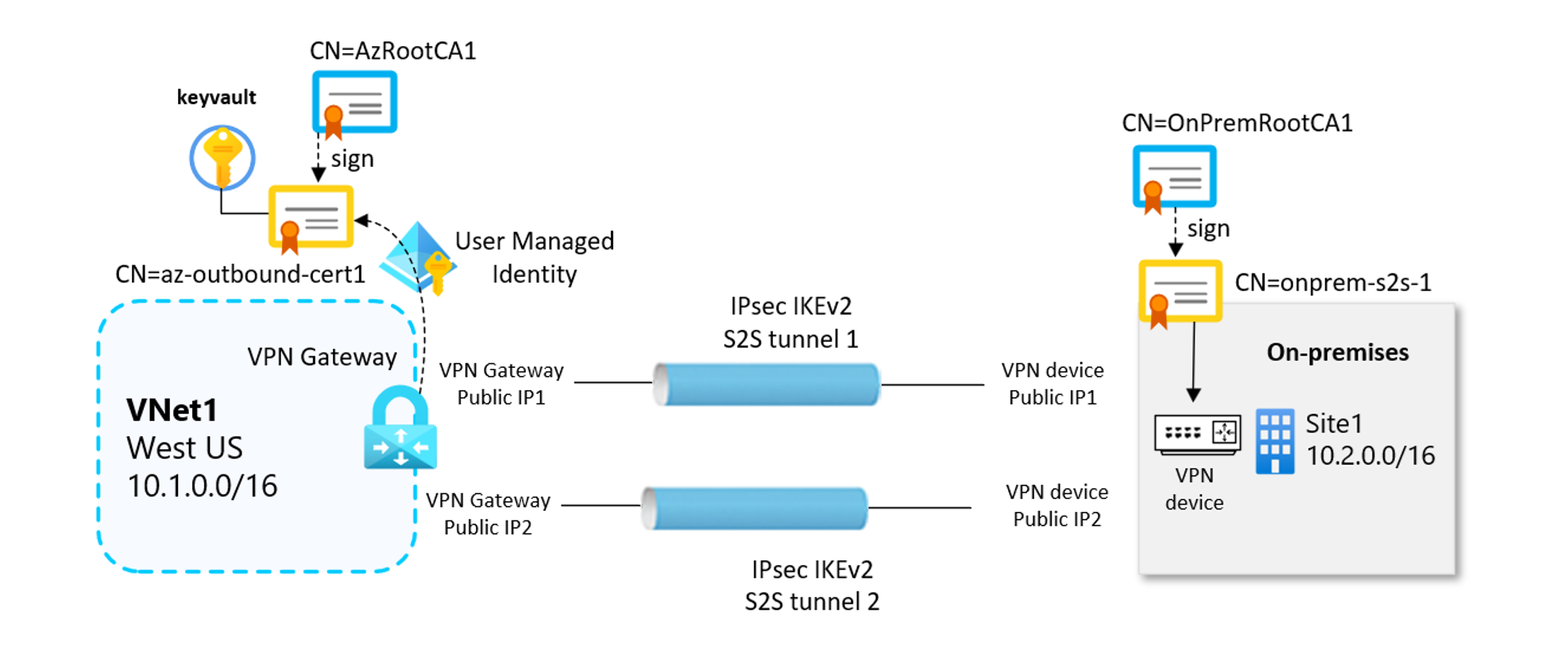
В этой статье показано, как использовать Azure CLI для создания VPN-соединения site-to-site (S2S) между вашей локальной сетью и виртуальной сетью Azure с помощью аутентификации на основе сертификатов X.509. Проверка подлинности сертификата обеспечивает более надежную безопасность по сравнению с предварительными ключами (PSK) для VPN-подключений.
Проверка подлинности сертификата типа "сеть — сеть" зависит от входящих и исходящих сертификатов для установления безопасных VPN-туннелей. Сертификаты безопасно хранятся в Azure Key Vault, и каждый VPN шлюз использует свои сертификаты через управляемое удостоверение пользователя. Дополнительные сведения о сертификатах и о том, как работает поток сертификатов, см. в разделе "Сведения о VPN-подключениях типа "сеть — сеть" с проверкой подлинности сертификата.
Important
Базовые SKU-VPN-шлюзы не поддерживают аутентификацию сертификатов между сайтами. Используйте VpnGw1AZ или выше.
Important
Только публичное облачное Azure поддерживает аутентификацию сертификатов между сайтами.
В этой статье вы генерируете необходимые сертификаты, создаёте необходимые ресурсы Azure и настраиваете VPN-соединение между сайтами с помощью Azure CLI.
Перед тем как начать
Чтобы выполнить действия, описанные в этой статье, убедитесь, что у вас есть следующие предварительные требования:
- Учетная запись Azure с активной подпиской. Если у вас ее нет, создайте подписку бесплатно.
- Azure CLI устанавливается локально или Azure Cloud Shell. Дополнительные сведения см. в статье Установка Azure CLI.
- Знакомство с диапазонами IP-адресов в локальной конфигурации сети.
- Совместимое VPN-устройство и пользователь, который может его настроить. Дополнительные сведения о совместимых VPN-устройствах см. в разделе "Сведения о VPN-устройствах".
- Внешний общедоступный IPv4-адрес для локального VPN-устройства.
- Убедитесь, что подсети локальной сети не перекрываются с подсетями виртуальной сети, к которым вы хотите подключиться.
Создание цифровых сертификатов
Сначала сгенерируйте самоподписанные корневые сертификаты CA и листовые сертификаты, необходимые для аутентификация VPN. Сертификат корневого ЦС устанавливает цепочку доверия и используется для подписывания листовых сертификатов.
У вас есть два варианта:
- Используйте один и тот же корневой сертификат, чтобы подписать конечные сертификаты для VPN-шлюза Azure и локального устройства.
- Используйте отдельные корневые сертификаты, один для подписи конечных сертификатов для VPN-шлюза Azure, а другой — для подписи конечных сертификатов для локального VPN-устройства.
В следующих примерах используются два корневых сертификата: один корневой сертификат подписывает конечный сертификат, используемый для исходящей проверки подлинности из Azure в локальную среду, а другой корневой сертификат используется для подписывания конечных сертификатов для локального устройства.
Note
Цифровые сертификаты можно создавать на Windows или Linux. В этом примере показано создание на Linux с помощью OpenSSL.
Создание самозаверяющего корневого сертификата ЦС
Используйте OpenSSL для создания самоподписанных корневых сертификатов. Следующий пример создаёт самоподписанный корневой сертификат с именем VPNRootCA1, который автоматически хранится в локальной папке certs.
Выполните следующие команды из bash-терминала, чтобы создать корневой сертификат для шлюза Azure VPN.
# Define the root certificate subject for Azure VPN
azureRootcertSubject1='VPNRootCA1'

# Define the local folder to store the digital certificates
pathFiles="$(pwd)"
certPath="$pathFiles/certs/"
echo "folder to store digital certificates: $certPath"

# Create a local folder ./certs/
mkdir -p "$certPath"

# Generate the private key for the Azure VPN gateway root certificate
openssl genrsa -out "$certPath${azureRootcertSubject1}.key" 2048

# Generate the self-signed root certificate for the Azure VPN gateway
openssl req -x509 -new -nodes \
    -key "$certPath${azureRootcertSubject1}.key" \
    -sha256 \
    -days 3650 \
    -out "$certPath${azureRootcertSubject1}.cer" \
    -subj "/CN=$azureRootcertSubject1" \
    -extensions v3_ca \
    -config <(cat <<EOF
[req]
distinguished_name = req_distinguished_name
x509_extensions = v3_ca
[req_distinguished_name]
[v3_ca]
basicConstraints = critical, CA:TRUE, pathlen:4
keyUsage = critical, keyCertSign, cRLSign
EOF
)
Выполните следующие команды для создания корневого сертификата для локального VPN-устройства.
# Define the root certificate subject for the on-premises VPN device
onpremRootcertSubject1='VPNRootCA2'
echo "Creating Root Certificate: $onpremRootcertSubject1"

# Generate the private key for the on-premises root certificate
openssl genrsa -out "$certPath${onpremRootcertSubject1}.key" 2048

# Generate the self-signed root certificate for the on-premises VPN device
openssl req -x509 -new -nodes \
    -key "$certPath${onpremRootcertSubject1}.key" \
    -sha256 \
    -days 3650 \
    -out "$certPath${onpremRootcertSubject1}.cer" \
    -subj "/CN=$onpremRootcertSubject1" \
    -extensions v3_ca \
    -config <(cat <<EOF
[req]
distinguished_name = req_distinguished_name
x509_extensions = v3_ca
[req_distinguished_name]
[v3_ca]
basicConstraints = critical, CA:TRUE, pathlen:4
keyUsage = critical, keyCertSign, cRLSign
EOF
)
echo "Root certificate $onpremRootcertSubject1 created"
Чтобы сгенерировать листовые сертификаты, оставьте bash-терминал открытым и переходите к следующим шагам.
Генерация конечных сертификатов, подписанных корневыми сертификатами УЦ
Создайте листовые сертификаты, подписанные корневыми сертификатами. Используйте эти сертификаты для аутентификации VPN между сайтами. Следующие примеры используют OpenSSL для генерации исходящих и входящих листовых сертификатов. При создании сертификатов процесс автоматически сохраняет их в ./certs на вашем компьютере под управлением Linux.
Создание исходящего сертификата для VPN-шлюза
azureLeafcertSubject1='s2s-cert1'
echo "$(date) - start creation leaf cert: $azureLeafcertSubject1"

# Generate the private key
openssl genrsa -out "$certPath${azureLeafcertSubject1}.key" 2048

# Generate the certificate signing request (CSR)
openssl req -new \
    -key "$certPath${azureLeafcertSubject1}.key" \
    -out "$certPath${azureLeafcertSubject1}.csr" \
    -subj "/CN=$azureLeafcertSubject1"

# Sign the leaf certificate for the Azure VPN gateway with Root CA 1
openssl x509 -req \
    -in "$certPath${azureLeafcertSubject1}.csr" \
    -CA "$certPath${azureRootcertSubject1}.cer" \
    -CAkey "$certPath${azureRootcertSubject1}.key" \
    -CAcreateserial \
    -out "$certPath${azureLeafcertSubject1}.cer" \
    -days 3650 \
    -sha256 \
    -extfile <(cat <<EOF
extendedKeyUsage = clientAuth, serverAuth
EOF
)
echo "$(date) - Leaf cert: $azureLeafcertSubject1 created"
Создание исходящего сертификата для локального устройства
onpremLeafcertSubject1='s2s-cert2'

# Generate the private key
openssl genrsa -out "$certPath${onpremLeafcertSubject1}.key" 2048

# Generate the certificate signing request (CSR)
openssl req -new \
   -key "$certPath${onpremLeafcertSubject1}.key" \
   -out "$certPath${onpremLeafcertSubject1}.csr" \
   -subj "/CN=$onpremLeafcertSubject1"

# Sign the leaf certificate with Root CA 2, used for the on-premises VPN device
openssl x509 -req \
   -in "$certPath${onpremLeafcertSubject1}.csr" \
   -CA "$certPath${onpremRootcertSubject1}.cer" \
   -CAkey "$certPath${onpremRootcertSubject1}.key" \
   -CAcreateserial \
   -out "$certPath${onpremLeafcertSubject1}.cer" \
   -days 3650 \
   -sha256 \
   -extfile <(cat <<EOF
extendedKeyUsage = clientAuth, serverAuth
EOF
)
Note
Пример показывает, как генерировать корневые и листочные сертификаты на Linux-хосте для локального устройства, чтобы проиллюстрировать правильный рабочий процесс настройки. Поскольку создание сертификатов зависит от устройства, обратитесь к документации поставщика для получения инструкций по созданию необходимых корневых и листовых сертификатов и их импорте в локальное устройство.
Экспорт сертификатов
Экспорт корневых сертификатов в формате Base64 (.cer) и конечных сертификатов в формате PKCS#12 (PFX).
pathFiles="$(pwd)"
certPath="$pathFiles/certs/"
certPassword="12345"

# Export the Azure leaf certificate and its private key to a .pfx file
openssl pkcs12 -export \
    -out "$certPath${azureLeafcertSubject1}.pfx" \
    -inkey "$certPath${azureLeafcertSubject1}.key" \
    -in "$certPath${azureLeafcertSubject1}.cer" \
    -certfile "$certPath${azureRootcertSubject1}.cer" \
    -passout "pass:$certPassword"
Объявление переменных среды Azure
В следующих разделах приведены переменные, определенные в следующем блоке кода. Обновите значения переменных, чтобы они соответствовали вашей среде перед запуском скрипта.
# Resource group name and location for the deployment of Azure resources
rgName="s2s-cert-azcli"
location='eastus'

# Variables for the virtual network
vnet1Name='vnet1'
vnet1Address='10.1.0.0/16'
gw1SubnetAddress='10.1.0.0/24'

# VPN gateway name
gw1Name='gw1'
gw1ConfigName='gw1-config'
Создайте виртуальные сети и шлюзовые подсети
Создайте группу ресурсов, содержащую ресурсы для этого развертывания. Вы можете либо создать новую группу ресурсов, либо выбрать ту, которую уже создали.
# Create a resource group
az group create --name "$rgName" --location "$location"

# Add tags for organization (optional)
az group update --name "$rgName" --tags usage="s2s-digitalcertificates" --output none
Создайте виртуальную сеть с подсетью шлюза. Подсеть шлюза должна быть названа GatewaySubnet и должна быть /27 или больше.
# Create the virtual network
az network vnet create \
    --resource-group "$rgName" \
    --name "$vnet1Name" \
    --address-prefix "$vnet1Address" \
    --location "$location"

# Add the GatewaySubnet
az network vnet subnet create \
    --resource-group "$rgName" \
    --vnet-name "$vnet1Name" \
    --name "GatewaySubnet" \
    --address-prefix "$gw1SubnetAddress"
Important
Сетевые группы безопасности (NSG) в подсети шлюза не поддерживаются. Связывание NSG с этой подсетью может привести к тому, что шлюз виртуальной сети перестанет работать, как не ожидалось.
Создайте управляемую идентичность, назначаемую пользователем
Для этой конфигурации требуется управляемое удостоверение. VPN-шлюзы используют управляемые удостоверения, назначаемые пользователем, для безопасного доступа к сертификатам, хранящимся в Azure Key Vault. Дополнительные сведения об управляемых удостоверениях см. в статье "Что такое управляемые удостоверения для ресурсов Azure".
При создании управляемого имени идентичности используйте что-то интуитивное, например gw1-s2s-kv или vpngwy-managed. Вам потребуется имя для действий по настройке Key Vault. Группа ресурсов не должна совпадать с группой ресурсов, используемой для VPN-шлюза.
# Create a user-assigned managed identity for the VPN gateway to access the Azure Key Vault
gw1UserIdentityName='gw1-s2s-kv'
az identity create --resource-group "$rgName" --name "$gw1UserIdentityName" --location "$location"
Имя управляемой идентичности, назначенное пользователем, не обязательно должно быть глобально уникальным для разных подписок. Он должен быть уникален только внутри группы ресурсов, где вы его создаёте.
Создайте Key Vault и настраивайте разрешения RBAC
Для этой конфигурации требуется Azure Key Vault. Создайте Key Vault для хранения сертификатов и настройте разрешения RBAC для безопасного доступа. Дополнительные сведения о Azure Key Vault см. в статье "Сведения о Azure Key Vault".
Note
При использовании портала Azure для создания Key Vault для проверки подлинности сертификатов убедитесь, что вы выбираете управление доступом на основе ролей Azure в качестве модели разрешений в конфигурации доступа. Этот подход рекомендуется.
# Generate a globally unique Azure Key Vault name.
# Key Vault names must be unique across all Azure regions and must not exceed 24 characters.
suffix="ALFANUMERIC_VALUE"
keyVault1Name="kv-$suffix"

# Delete the Key Vault if it's in the soft-deleted state, to avoid failure
az keyvault purge --name "$keyVault1Name" --location "$location"

# Create the Key Vault - Azure RBAC is the default access control model for newly created vaults
az keyvault create --name "$keyVault1Name" --resource-group "$rgName" --location "$location"
Назначение ролей RBAC управляемым удостоверениям
Предоставить управляемым идентичностям необходимые права на доступ к сертификатам в Key Vault с помощью Azure RBAC.
# Define the RBAC role IDs
secretsUserRoleId="4633458b-17de-408a-b874-0445c86b69e6"    # built-in role "Key Vault Secrets User"
certUserRoleId="db79e9a7-68ee-4b58-9aeb-b90e7c24fcba"       # built-in role "Key Vault Certificate User"
certOfficerRoleId="a4417e6f-fecd-4de8-b567-7b0420556985"    # built-in role "Key Vault Certificates Officer" (for full certificate management)

keyVaultResourceId=$(az keyvault show --name "$keyVault1Name" --resource-group "$rgName" --query id -o tsv)

# Get the Microsoft Entra service principal object ID of the managed identity
gw1UserIdentityPrincipalId=$(az identity show --resource-group "$rgName" --name "$gw1UserIdentityName" --query principalId -o tsv)

# Assign RBAC roles to the user-assigned managed identity to access the Key Vault
az role assignment create --assignee-object-id "$gw1UserIdentityPrincipalId" \
    --assignee-principal-type ServicePrincipal \
    --role "$certUserRoleId" \
    --scope "$keyVaultResourceId"

az role assignment create --assignee-object-id "$gw1UserIdentityPrincipalId" \
    --assignee-principal-type ServicePrincipal \
    --role "$secretsUserRoleId" \
    --scope "$keyVaultResourceId"

# Assign the Key Vault Certificates Officer role to the current user (required to import certificates)
currentUser=$(az account show --query user.name -o tsv)
currentUserObjectId=$(az ad user show --id "$currentUser" --query id -o tsv)

az role assignment create --assignee-object-id "$currentUserObjectId" \
    --assignee-principal-type User \
    --role "$certOfficerRoleId" \
    --scope "$keyVaultResourceId"
Изменения разрешений RBAC не вступают в силу немедленно. В качестве рекомендации подождите около двух минут, чтобы обновлённые назначения ролей успели распространиться, прежде чем проверять, что разрешения были применены к управляемой идентичности, назначаемой пользователем. Если распространение RBAC еще не завершено, следующие шаги могут не выполниться.
Note
Корпорация Майкрософт рекомендует использовать Azure RBAC для управления доступом Key Vault вместо устаревшей модели политики доступа. Дополнительные сведения см. в статье "Миграция из политики доступа в Azure RBAC".
Импорт сертификатов в Key Vault
Загрузите внешний конечный сертификат (с закрытым ключом) в Azure Key Vault. Файл сертификата должен быть в формате PFX.
pathFiles="$(pwd)"
certPath="$pathFiles/certs/"
azureLeafcertSubject1='s2s-cert1'
cert1FilePath="$certPath${azureLeafcertSubject1}.pfx"
certPassword="12345"

# Name assigned to the certificate object stored in Azure Key Vault for the VPN gateway
gw1OutboundCertName='gw1-cert'

az keyvault certificate import \
    --vault-name "$keyVault1Name" \
    --name "$gw1OutboundCertName" \
    --file "$cert1FilePath" \
    --password "$certPassword"
Создайте публичные IP-адреса для VPN-шлюза
Создайте отказоустойчивые между зонами публичные IP-адреса SKU Standard для шлюза VPN. VPN-шлюз настроен в активно-активном режиме, поэтому требуется два публичных IP-адреса.
# Create public IP 1 for Gateway 1
gw1pubIP1Name="${gw1Name}pip1"
az network public-ip create \
    --resource-group "$rgName" \
    --name "$gw1pubIP1Name" \
    --location "$location" \
    --allocation-method Static \
    --sku Standard \
    --tier Regional \
    --zone 1 2 3

# Create public IP 2 for Gateway 1
gw1pubIP2Name="${gw1Name}pip2"
az network public-ip create \
    --resource-group "$rgName" \
    --name "$gw1pubIP2Name" \
    --location "$location" \
    --allocation-method Static \
    --sku Standard \
    --tier Regional \
    --zone 1 2 3
Создание VPN-шлюза
Создайте VPN-шлюз, используя управляемую идентификацию, назначенную пользователем для доступа к Key Vault.
Note
Развертывание VPN-шлюза может занять 30–45 минут.
# Create the Azure VPN gateway in active-active mode
az network vnet-gateway create \
    --resource-group "$rgName" \
    --name "$gw1Name" \
    --location "$location" \
    --public-ip-address "$gw1pubIP1Name" "$gw1pubIP2Name" \
    --vnet "$vnet1Name" \
    --gateway-type Vpn \
    --vpn-type RouteBased \
    --sku VpnGw2AZ \
    --vpn-gateway-generation Generation2

# Get the user-assigned managed identity created earlier
gw1UserIdentityId=$(az identity show \
  --resource-group "$rgName" \
  --name "$gw1UserIdentityName" \
  --query id -o tsv)

# Attach the user-assigned managed identity to the existing Azure VPN gateway
echo "$(date) - updating vpn gateway with managed identity"
az network vnet-gateway identity assign \
    --resource-group "$rgName" \
    --name "$gw1Name" \
    --user-assigned "$gw1UserIdentityId"

# Verify the user-assigned managed identity is associated with the VPN gateway
az network vnet-gateway identity show \
  --resource-group "$rgName" \
  --name "$gw1Name" \
  --query userAssignedIdentities \
  -o json
Вы можете проверить состояние подготовки VPN-шлюза с помощью следующей команды.
az network vnet-gateway show \
  --resource-group "$rgName" \
  --name "$gw1Name" \
  --query provisioningState \
  -o tsv
В конце развертывания команда возвращает «Успешно». Следующий шаг следует делать только после успешного развертывания VPN-шлюза.
Создание шлюзов локальной сети
Шлюз локальной сети — это конкретный объект, который представляет локальное расположение (сайт) для целей маршрутизации. Вы предоставляете сайту имя, с помощью которого Azure может ссылаться на него, а затем укажите IP-адрес локального VPN-устройства, к которому создается подключение. Вы также указываете префиксы IP-адреса, которые направляются через VPN-шлюз на VPN-устройство. Префиксы адресов, которые вы указываете, находятся в вашей локальной сети. Если вы внесли изменения в локальной сети или вам нужно изменить общедоступный IP-адрес для VPN-устройства, значения можно легко обновить позже.
Note
Вы размещаете объект локального сетевого шлюза в Azure, а не в локальном месте.
Рекомендации по конфигурации:
- Поддержка полного доменного имени (FQDN): Если у вас есть динамический общедоступный IP-адрес, можно использовать постоянное DNS-имя с сервисом Dynamic DNS, чтобы указать текущий общедоступный IP-адрес. VPN-шлюз Azure разрешает полное доменное имя (FQDN) для определения общедоступного IP-адреса для подключения.
- Один IP-адрес: VPN-шлюз поддерживает только один IPv4-адрес для каждого полного доменного имени. Если доменное имя разрешается на несколько IP-адресов, VPN-шлюз использует первый IP-адрес, возвращаемый DNS-серверами. Корпорация Майкрософт рекомендует, чтобы ваше полное доменное имя всегда резолвилось в одному IPv4 адресу. IPv6 не поддерживается.
- Кэш DNS: VPN-шлюз поддерживает кэш DNS, обновляемый каждые 5 минут. Шлюз пытается определить полные доменные имена только для неподключенных туннелей. Сброс шлюза также активирует разрешение FQDN.
- Несколько подключений: Хотя VPN-шлюз поддерживает несколько подключений к различным шлюзам локальной сети с разными полными доменными именами, все полные доменные имена должны быть разрешены в разные IP-адреса.
Создайте шлюзы локальной сети для представления локального сетевого сайта. Каждый шлюз локальной сети задает общедоступный IP-адрес и префиксы адресов удаленного локального сайта.
# Public IP addresses of the on-premises VPN device
site1publicIP1="PUBLIC_IP_ADDRESS_1_ON_PREMISES_DEVICE"
site1publicIP2="PUBLIC_IP_ADDRESS_2_ON_PREMISES_DEVICE"
onpremAddressPrefix="10.2.0.0/16"

# Create the local network gateway for Site1
# The remote peer is the first on-premises public IP: $site1publicIP1
localNetGwSite11Name='localNetSite11'
az network local-gateway create \
    --resource-group "$rgName" \
    --name "$localNetGwSite11Name" \
    --location "$location" \
    --local-address-prefixes "$onpremAddressPrefix" \
    --gateway-ip-address "$site1publicIP1"

# Create the local network gateway for Site1
# The remote peer is the second on-premises public IP: $site1publicIP2
localNetGwSite12Name='localNetSite12'
az network local-gateway create \
    --resource-group "$rgName" \
    --name "$localNetGwSite12Name" \
    --location "$location" \
    --local-address-prefixes "$onpremAddressPrefix" \
    --gateway-ip-address "$site1publicIP2"
Настройка локального VPN-устройства
Для подключения "сеть — сеть" к локальной сети требуется VPN-устройство. При настройке VPN-устройства вам потребуется следующее:
- Сертификат: Вам нужны данные сертификата, используемые для проверки подлинности. Этот сертификат также используется в качестве входящего сертификата при создании VPN-подключения.
- Значения общедоступных IP-адресов для вашего виртуального сетевого шлюза: Чтобы найти общедоступный IP-адрес экземпляра виртуальной машины VPN-шлюза с помощью портала Azure, перейдите к виртуальному сетевому шлюзу и в разделе Параметры>Свойства. Если у вас есть шлюз активно-активного режима (рекомендуется), обязательно настройте туннели для каждого экземпляра VPN-шлюза. Оба туннеля являются частью одного подключения. VPN-шлюзы в активном-активном режиме имеют два общедоступных IP-адреса, по одному для каждого экземпляра виртуальной машины шлюза.
В зависимости от используемого VPN-устройства можно скачать скрипт конфигурации VPN-устройства. Дополнительные сведения см. в разделе "Скачивание сценариев конфигурации VPN-устройства". См. следующую таблицу для ресурсов конфигурации VPN-устройств.
| Resource | Description |
|---|---|
| VPN-устройства | Сведения о совместимых VPN-устройствах |
| Проверенные VPN-устройства | Ссылки на параметры конфигурации устройства |
| Сведения о требованиях к шифрованию | Требования к шифрованию для VPN-шлюзов Azure |
| Параметры IPsec/IKE | Версия IKE, группа Диффи-Хеллмана, алгоритмы шифрования и хэширования |
| Конфигурация политики IPsec/IKE | Настройка настраиваемой политики IPsec/IKE |
Создание VPN-подключений с проверкой подлинности сертификата
Создайте VPN-подключения с помощью проверки подлинности сертификата. Каждое подключение использует исходящий сертификат из Azure Key Vault и проверяет входящие подключения к корневой цепочке сертификатов удаленного сайта.
Подготовьте информацию об аутентификации исходящих сертификатов для VPN-шлюза
Используйте следующие команды, чтобы получить ссылку на исходящий сертификат, хранящийся в Azure Key Vault.
# Get outbound certificate information from Key Vault for the Azure VPN gateway connections
gw1OutboundCertUrl=$(az keyvault certificate show --vault-name "$keyVault1Name" \
  --name "$gw1OutboundCertName" --query id -o tsv)
Переменная gw1OutboundCertUrl содержит путь к исходящему сертификату в Azure Key Vault. Чтобы проверить значение, используйте следующую команду.
echo $gw1OutboundCertUrl
Путь зависит от сертификата и выглядит следующим образом: https://your-keyvault.vault.azure.net/certificates/certificate-name/<certificate-value>
Подготовьте сведения о входном сертификате для VPN-шлюза
Следующие шаги предполагают, что вы экспортируете корневой сертификат и храните его на локальном компьютере в папке, указанной переменной certPath , с именем VPNRootCA2.cer (кодированным в Base64). Это локальный корневой сертификат, созданный ранее в разделе Создание самозаверяющих корневых сертификатов центра сертификации. Используйте информацию о сертификате для проверки входящего сертификата в VPN-шлюзе. В нём нет приватных ключей.
pathFiles="$(pwd)"
certPath="$pathFiles/certs"

onpremLeafcertSubject1=$(openssl x509 -in "$certPath/s2s-cert2.cer" -noout -subject | sed -E 's/^subject= ?CN=//')

# Read the inbound certificate chain file for the Azure VPN gateway.
# This is the Root CA certificate in Base64 format for the on-premises VPN device.
inboundCert2Path="$certPath/VPNRootCA2.cer"
inboundCert2Base64=$(grep -v "BEGIN CERTIFICATE" "$inboundCert2Path" | grep -v "END CERTIFICATE" | tr -d '\n\r')
При использовании промежуточных ЦС в разделе входящих сертификатов всегда должно быть по крайней мере два сертификата.
Important
Если в цепочке сертификатов есть промежуточные сертификаты, сначала добавьте корневой сертификат как первый промежуточный сертификат, а затем затем введите входящий промежуточный сертификат.
На этом этапе считайте, что вы уже создали конечный сертификат локального устройства и можете получить имя субъекта сертификата. На локальном устройстве извлеките общее имя (CN) из исходящего листового сертификата. В примере процесса CN — onprem-s2s-1, но вам следует проверить значение CN, используемое в вашей среде.
Не включайте CN= префикс в значение переменной.
Создание объектов проверки подлинности сертификата
# Create the certificate authentication object in JSON format for the Azure VPN gateway
# Gateway 1 uses its own certificate for outbound, and trusts Root CA 2 for inbound
certAuthJson="{\"outboundAuthCertificate\":\"$gw1OutboundCertUrl\",\"inboundAuthCertificateChain\":[\"$inboundCert2Base64\"],\"inboundAuthCertificateSubjectName\":\"$onpremLeafcertSubject1\"}"
Создание VPN-подключений
Создайте два соединения, чтобы подключить два туннеля типа «сеть-сеть» от VPN-шлюза до локального устройства.
# Create connection 1 from Gateway1 to site1
gw1Connection11Name='Connection11'
az network vpn-connection create \
    --resource-group "$rgName" \
    --name "$gw1Connection11Name" \
    --location "$location" \
    --vnet-gateway1 "$gw1Name" \
    --local-gateway2 "$localNetGwSite11Name" \
    --auth-type Certificate \
    --cert-auth "$certAuthJson" \
    --routing-weight 3

# Create connection 2 from Gateway1 to site1
gw1Connection12Name='Connection12'
az network vpn-connection create \
    --resource-group "$rgName" \
    --name "$gw1Connection12Name" \
    --location "$location" \
    --vnet-gateway1 "$gw1Name" \
    --local-gateway2 "$localNetGwSite12Name" \
    --auth-type Certificate \
    --cert-auth "$certAuthJson" \
    --routing-weight 3
Проверка VPN-подключения
После создания соединений проверьте настройки VPN-шлюза.
echo "$(date) - checking vpn connection: $gw1Connection11Name"
vpnConnection11=$(az network vpn-connection show --resource-group "$rgName" --name "$gw1Connection11Name")
echo "$gw1Name - connection name......: $(echo "$vpnConnection11" | jq -r '.name')"
echo "$gw1Name - connection type......: $(echo "$vpnConnection11" | jq -r '.connectionType')"
echo "$gw1Name - authentication type..: $(echo "$vpnConnection11" | jq -r '.authenticationType')"
echo "$gw1Name - connection status....: $(echo "$vpnConnection11" | jq -r '.connectionStatus')"

echo "$(date) - checking vpn connection: $gw1Connection12Name"
vpnConnection12=$(az network vpn-connection show --resource-group "$rgName" --name "$gw1Connection12Name")
echo "$gw1Name - connection name......: $(echo "$vpnConnection12" | jq -r '.name')"
echo "$gw1Name - connection type......: $(echo "$vpnConnection12" | jq -r '.connectionType')"
echo "$gw1Name - authentication type..: $(echo "$vpnConnection12" | jq -r '.authenticationType')"
echo "$gw1Name - connection status....: $(echo "$vpnConnection12" | jq -r '.connectionStatus')"
После успешного установления VPN-туннелей статус соединения отображается как «Подключено».
Вы также можете проверить подключение на портале Azure:
- Перейдите к шлюзу виртуальной сети на портале.
- Выберите "Подключения" в левой области.
- Убедитесь, что в поле состояния подключения отображается значение Подключено.
Дальнейшие действия
После завершения соединения можно настроить дополнительные настройки VPN-шлюз. Дополнительные сведения см. в следующих статьях:
- Сведения о параметрах конфигурации VPN-шлюз
- Настройка BGP для VPN-шлюза
- Сведения о подключениях VPN-шлюза высокой доступности
- Сведения о Key Vault
- Руководство по RBAC в Azure Key Vault