Примечание.
Для доступа к этой странице требуется авторизация. Вы можете попробовать войти или изменить каталоги.
Для доступа к этой странице требуется авторизация. Вы можете попробовать изменить каталоги.
Совет
Эта статья доступна для служб и продуктов, использующих протокол удаленного рабочего стола (RDP) для предоставления удаленного доступа к рабочим столам и приложениям Windows.
Выберите продукт с помощью кнопок в верхней части этой статьи, чтобы отобразить соответствующее содержимое.
Вы можете настроить поведение перенаправления последовательных или COM-портов между локальным устройством и удаленным сеансом по протоколу удаленного рабочего стола (RDP).
Для Виртуального рабочего стола Azure рекомендуется включить последовательную или COM-перенаправление портов на узлах сеансов с помощью Microsoft Intune или групповая политика, а затем управлять перенаправлением с помощью свойств RDP пула узлов.
Для Windows 365 облачные компьютеры можно настроить с помощью Microsoft Intune или групповая политика.
Для Microsoft Dev Box можно настроить поля разработки с помощью Microsoft Intune или групповая политика.
В этой статье содержатся сведения о поддерживаемых методах перенаправления и настройке последовательного или COM-портов поведения перенаправления. Дополнительные сведения о том, как работает перенаправление, см. в статье Перенаправление по протоколу удаленного рабочего стола.
Предварительные условия
Перед настройкой перенаправления последовательного или COM-порта необходимо:
Существующий пул узлов с узлами сеансов.
Учетная запись Microsoft Entra ID, которая как минимум назначается встроенным ролям управления доступом на основе ролей (RBAC) в пуле узлов.
- Существующий облачный компьютер.
- Существующее поле разработки.
Последовательный или COM-порт на локальном устройстве и периферийное устройство, которое подключается к порту. При перенаправлении последовательного или COM-порта используется непрозрачная перенаправление низкого уровня, поэтому драйверы необходимо установить в удаленном сеансе, чтобы периферийное устройство правильно функционировало.
Чтобы настроить Microsoft Intune, вам потребуется:
- Microsoft Entra ID учетную запись, которому назначена встроенная роль диспетчера политик и профилей RBAC.
- Группа, содержащая устройства, которые требуется настроить.
Чтобы настроить групповая политика, вам потребуется следующее:
- Учетная запись домена, которая имеет разрешение на создание или изменение групповая политика объектов.
- Группа безопасности или подразделение, содержащее устройства, которые нужно настроить.
Необходимо подключиться к удаленному сеансу из поддерживаемого приложения и платформы. Сведения о поддержке перенаправления в Windows App и приложении удаленного рабочего стола см. в разделах Сравнение функций Windows App на разных платформах и устройствах и Сравнение функций приложений удаленного рабочего стола на разных платформах и устройствах.
Перенаправление последовательного или COM-порта
Настройка узла сеанса с использованием Microsoft Intune или групповая политика или установка свойства RDP в пуле узлов управляет возможностью перенаправления последовательных или COM-портов с локального устройства в удаленный сеанс, что зависит от порядка приоритета.
Конфигурация по умолчанию:
- Операционная система Windows: перенаправление последовательного или COM-порта не блокируется.
- Свойства RDP пула узлов Виртуального рабочего стола Azure: последовательные или COM-порты перенаправляются с локального устройства в удаленный сеанс.
- Результирующий поведение по умолчанию. Последовательные порты или COM перенаправляются с локального устройства в удаленный сеанс.
Важно!
Позаботьтесь о настройке параметров перенаправления, так как наиболее ограничительным параметром является результирующий поведению. Например, если отключить перенаправление последовательного или COM-порта на узле сеансов с Microsoft Intune или групповая политика, но включить его с помощью свойства RDP пула узлов, перенаправление будет отключено.
Конфигурация облачного компьютера управляет возможностью перенаправления последовательных портов или COM-портов с локального устройства в удаленный сеанс и настраивается с помощью Microsoft Intune или групповая политика.
Конфигурация по умолчанию:
- Операционная система Windows: перенаправление последовательного или COM-порта не блокируется.
- Windows 365: последовательные или COM-порты перенаправляются с локального устройства в удаленный сеанс.
- Результирующий поведение по умолчанию. Последовательные порты или COM перенаправляются с локального устройства в удаленный сеанс.
Конфигурация поля разработки управляет возможностью перенаправления последовательного или COM-порта с локального устройства в удаленный сеанс и настраивается с помощью Microsoft Intune или групповая политика.
Конфигурация по умолчанию:
- Операционная система Windows: перенаправление последовательного или COM-порта не блокируется.
- Microsoft Dev Box. Последовательные порты или COM перенаправляются с локального устройства в удаленный сеанс.
- Результирующий поведение по умолчанию. Последовательные порты или COM перенаправляются с локального устройства в удаленный сеанс.
Настройка перенаправления последовательного или COM-порта с помощью свойств RDP пула узлов
Параметр перенаправления COM-портов пула узлов Виртуального рабочего стола Azure определяет, следует ли перенаправлять последовательные или COM-порты между удаленным сеансом и локальным устройством. Соответствующее свойство RDP имеет значение redirectcomports:i:<value>. Дополнительные сведения см. в разделе Поддерживаемые свойства RDP.
Чтобы настроить перенаправление последовательного или COM-порта с помощью свойств RDP пула узлов, выполните следующие действия:
Войдите на портал Azure.
В строке поиска введите Виртуальный рабочий стол Azure и выберите соответствующую запись службы.
Выберите Пулы узлов, а затем выберите пул узлов, который требуется настроить.
Выберите Свойства RDP, а затем — Перенаправление устройств.
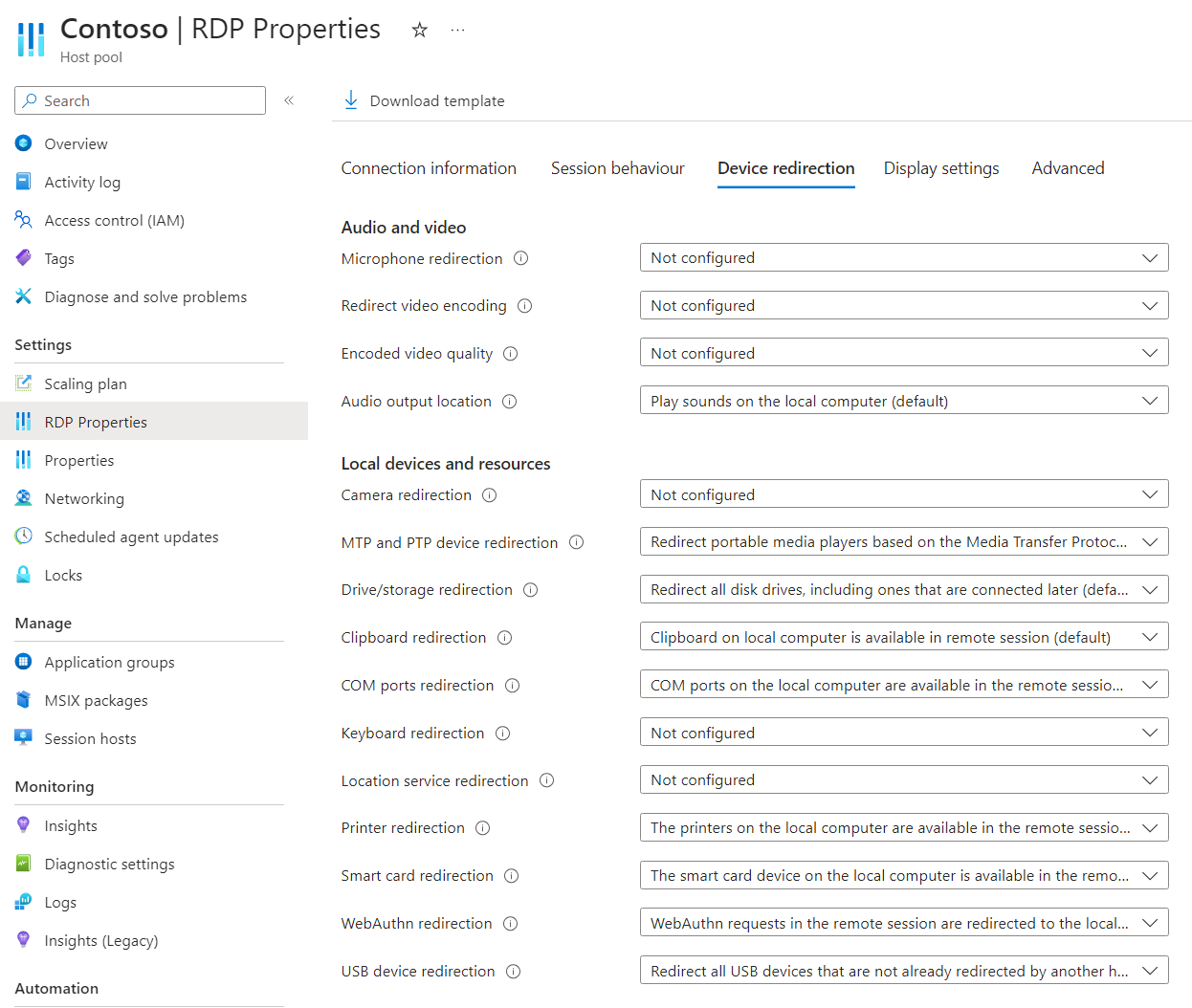
Для перенаправления COM-портов выберите раскрывающийся список, а затем выберите один из следующих параметров:
- COM-порты на локальном компьютере недоступны в удаленном сеансе
- COM-порты на локальном компьютере доступны в удаленном сеансе (по умолчанию)
- Не настроено
Выберите Сохранить.
Настройка перенаправления последовательного или COM-порта с помощью Microsoft Intune или групповая политика
Настройка перенаправления последовательного или COM-порта с помощью Microsoft Intune или групповая политика
Выберите соответствующую вкладку для своего сценария.
Чтобы разрешить или отключить перенаправление последовательного или COM-порта с помощью Microsoft Intune:
Войдите в Центр администрирования Microsoft Intune.
Создайте или измените профиль конфигурации для устройств Windows 10 и более поздних версий с типом профиля каталога параметров.
В окне выбора параметров перейдите в раздел Административные шаблоны>Компоненты Удаленных рабочих>столов Службы удаленных рабочих>столов Узел> удаленных рабочих столовУстройство и перенаправление ресурсов.

Установите флажок Не разрешать перенаправление COM-портов, а затем закройте средство выбора параметров.
Разверните категорию Административные шаблоны , а затем переключите переключатель Не разрешать перенаправление COM-портовв положение Включено или Отключено в зависимости от ваших требований:
Чтобы разрешить перенаправление последовательного или COM-порта, переключите переключатель в положение Отключено.
Чтобы отключить перенаправление последовательного или COM-порта, установите переключатель в положение Включено.
Нажмите кнопку Далее.
Необязательно. На вкладке Теги области выберите тег область, чтобы отфильтровать профиль. Дополнительные сведения о тегах областей см. в статье Использование управления доступом на основе ролей (RBAC) и тегов области для распределенных ИТ.
На вкладке Назначения выберите группу, содержащую компьютеры, предоставляющие удаленный сеанс, который требуется настроить, а затем нажмите кнопку Далее.
На вкладке Просмотр и создание просмотрите параметры, а затем выберите Создать.
После применения политики к компьютерам, предоставляющим удаленный сеанс, перезапустите их, чтобы параметры вступили в силу.


Тестирование перенаправления последовательного или COM-порта
При использовании последовательного перенаправления или перенаправления COM-портов учитывайте следующее поведение:
Драйверы для перенаправленных периферийных устройств, подключенных к последовательному или COM-порту, необходимо установить в удаленном сеансе с помощью того же процесса, что и локальное устройство. Убедитесь, что клиентский компонент Центра обновления Windows включен в удаленном сеансе или что драйверы доступны для периферийного устройства.
Непрозрачные низкоуровневые перенаправления предназначены для подключений по локальной сети; При более высокой задержке некоторые периферийные устройства, подключенные к последовательному или COM-порту, могут работать неправильно, или пользовательский интерфейс может не подходить.
Периферийные устройства, подключенные к последовательному или COM-порту, недоступны на локальном устройстве локально, пока оно перенаправляется в удаленный сеанс.
Периферийные устройства, подключенные к последовательному или COM-порту, могут одновременно использоваться только в одном удаленном сеансе.
Перенаправление последовательного или COM-порта доступно только с локального устройства Windows.
Чтобы проверить перенаправление последовательного или COM-порта с локального устройства Windows, выполните приведенные далее действия.
Подключите поддерживаемые периферийные устройства, которые вы хотите использовать в удаленном сеансе, к последовательному или COM-порту.
Подключитесь к удаленному сеансу с помощью приложения Windows или приложения удаленного рабочего стола на платформе, поддерживающей перенаправление дисков. Дополнительные сведения см. в разделах Сравнение функций Windows App на разных платформах и устройствах иСравнение функций приложений удаленного рабочего стола на разных платформах и устройствах.
Проверьте правильность работы устройства в удаленном сеансе. Так как последовательные или COM-порты перенаправляются с использованием непрозрачного перенаправления низкого уровня, в удаленном сеансе необходимо установить правильный драйвер, что необходимо сделать, если он не установлен автоматически.
Ниже приведены некоторые способы проверка периферийные устройства USB доступны в удаленном сеансе в зависимости от разрешения, имеющегося в удаленном сеансе.
Откройте диспетчер устройств в удаленном сеансе в меню "Пуск" или выполните команду
devmgmt.mscиз командной строки. Убедитесь, что перенаправленные периферийные устройства отображаются в ожидаемой категории устройств и не отображают ошибок.
Откройте командную строку или командную строку PowerShell как на локальном устройстве, так и в удаленном сеансе, а затем выполните следующую команду в обоих расположениях. Эта команда отображает последовательные или COM-порты, доступные локально, и позволяет убедиться, что они доступны в удаленном сеансе.
chgportВыходные данные аналогичны следующему примеру:
На локальном устройстве:
COM3 = \Device\Serial0
COM4 = \Device\Serial1
В удаленном сеансе:
COM3 = \Device\RdpDrPort\;COM3:2\tsclient\COM3
COM4 = \Device\RdpDrPort\;COM4:2\tsclient\COM4
После перенаправления и правильной работы периферийных устройств их можно использовать как на локальном устройстве.