Примечание.
Для доступа к этой странице требуется авторизация. Вы можете попробовать войти или изменить каталоги.
Для доступа к этой странице требуется авторизация. Вы можете попробовать изменить каталоги.
Совет
Эта статья посвящена службам и продуктам, использующим протокол удаленного рабочего стола (RDP) для предоставления удаленного доступа к рабочим столам и приложениям Windows.
Выберите продукт с помощью кнопок в верхней части этой статьи, чтобы показать соответствующее содержимое.
Можно настроить поведение принтеров при перенаправлении с локального устройства в удаленный сеанс по протоколу удаленного рабочего стола (RDP). Перенаправление принтера поддерживает локально подключенные и сетевые принтеры. При включении перенаправления принтеров все принтеры, доступные на локальном устройстве, перенаправляются; Невозможно выбрать конкретные принтеры для перенаправления. Принтер по умолчанию на локальном устройстве автоматически устанавливается в качестве принтера по умолчанию в удаленном сеансе.
Перенаправление принтера использует высокоуровневое перенаправление и не требует установки драйверов на узлах сеансов. Драйвер Easy Print удаленного рабочего стола автоматически используется на узлах сеансов. Для правильной работы перенаправления необходимо установить драйвер принтера на локальном устройстве.
Для виртуального рабочего стола Azure рекомендуется включить перенаправление принтеров на узлах сеансов с помощью Microsoft Intune или групповой политики, а затем управлять перенаправлением с помощью свойств RDP пула узлов.
Перенаправление принтера использует высокоуровневое перенаправление и не требует установки драйверов на облачном компьютере. Драйвер Easy Print удаленного рабочего стола автоматически используется на облачном компьютере. Для правильной работы перенаправления необходимо установить драйвер принтера на локальном устройстве.
Для Windows 365 облачные компьютеры можно настроить с помощью Microsoft Intune или групповой политики.
Перенаправление принтера использует высокоуровневое перенаправление и не требует установки драйверов в пространстве разработки. Драйвер Easy Print удаленного рабочего стола автоматически используется в пространстве разработки. Для правильной работы перенаправления необходимо установить драйвер принтера на локальном устройстве.
Пространства для разработки (Майкрософт) можно настроить с помощью Microsoft Intune или групповой политики.
В этой статье содержатся сведения о поддерживаемых методах перенаправления и о том, как настроить поведение перенаправления для принтеров. Дополнительные сведения о том, как работает перенаправление, см. в статье Перенаправление по протоколу удаленного рабочего стола.
Совет
Универсальная печать — это альтернативное решение перенаправления принтеров с локального устройства на удаленный сеанс. Дополнительные сведения см. в статье "Знакомство с функцией универсальной печати", а сведения об ее использовании с виртуальным рабочим столом Azure см. в статье "Печать на виртуальном рабочем столе Azure с помощью универсальной печати".
Предварительные условия
Прежде чем настроить перенаправление принтера, вам понадобится:
Существующий пул узлов с узлами сеансов.
Учетная запись Microsoft Entra ID, которой назначены встроенные роли управления доступом на основе ролей (RBAC) участника пула узлов виртуализации рабочих столов в пуле узлов в качестве минимума.
- Существующий облачный компьютер.
- Существующее пространство разработки.
Принтер, доступный на локальном устройстве. Необходимо убедиться, что драйвер принтера правильно установлен на локальном устройстве. В удаленном сеансе драйвер не требуется, так как перенаправленные принтеры используют драйвер Easy Print удаленного рабочего стола .
Чтобы настроить Microsoft Intune, вам понадобится:
- Учетная запись Microsoft Entra ID, которой назначена встроенная роль RBAC диспетчера политик и профилей.
- Группа, содержащая устройства, которые требуется настроить.
Чтобы настроить групповую политику, необходимо:
- Учетная запись домена, имеющая разрешение на создание и изменение объектов групповой политики.
- Группа безопасности или подразделение, содержащее устройства, которые требуется настроить.
Вам необходимо подключиться к удаленному сеансу из поддерживаемого приложения и платформы. Сведения о поддержке перенаправления в приложение для Windows и приложении "Удаленный рабочий стол" см. в статье "Сравнение функций приложение для Windows на разных платформах и устройствах" и "Сравнение функций приложения для удаленного рабочего стола на разных платформах и устройствах".
Перенаправление принтера
Настройка узла сеансов с помощью Microsoft Intune или групповой политики, а также задание свойства RDP в пуле узлов определяет возможность перенаправления принтеров с локального устройства на удаленный сеанс, к которому применяется приоритет.
Конфигурация по умолчанию:
Операционная система Windows: перенаправление принтера не блокируется.
Свойства RDP пула узлов виртуального рабочего стола Azure: Перенаправление принтеров отключено с локального устройства на удаленный сеанс для вновь созданных пулов узлов.
Результирующее поведение по умолчанию: перенаправление принтеров с локального устройства на удаленный сеанс для вновь созданных пулов узлов.
Важно!
Будьте внимательны при настройке параметров перенаправления, так как результатом является наиболее ограничивающий параметр. Например, если отключить перенаправление принтера на узле сеансов с помощью Microsoft Intune или групповой политики, но включить его с помощью свойства RDP пула узлов, перенаправление будет отключено.
Конфигурация облачного компьютера определяет возможность перенаправления принтеров с локального устройства на удаленный сеанс и настраивается с помощью Microsoft Intune или групповой политики.
Конфигурация по умолчанию:
Операционная система Windows: перенаправление принтера не блокируется.
Windows 365: перенаправление принтера отключено с локального устройства на удаленный сеанс для вновь подготовленных и повторно подготовленных облачных компьютеров.
Результирующее поведение по умолчанию: перенаправление принтера с локального устройства на удаленный сеанс для вновь подготовленных и повторно подготовленных облачных компьютеров.
Конфигурация пространства разработки определяет возможность перенаправления принтеров с локального устройства на удаленный сеанс и настраивается с помощью Microsoft Intune или групповой политики.
Конфигурация по умолчанию:
- Операционная система Windows: перенаправление принтера не блокируется.
- Пространство для разработки Майкрософт: все принтеры перенаправляются с локального устройства в удаленный сеанс, и принтер по умолчанию на локальном устройстве является принтером по умолчанию в удаленном сеансе.
- Результирующее поведение по умолчанию: все принтеры перенаправляются с локального устройства в удаленный сеанс, и принтер по умолчанию на локальном устройстве является принтером по умолчанию в удаленном сеансе.
Настройка перенаправления принтеров с помощью свойств RDP пула узлов
Параметр пула узлов Виртуального рабочего стола Azure "Перенаправление принтеров" управляет перенаправлением принтеров с локального устройства на удаленный сеанс. Соответствующее свойство RDP — redirectprinters:i:<value>. Дополнительные сведения см. в разделе Поддерживаемые свойства RDP.
Чтобы настроить перенаправление принтеров с помощью свойств RDP в пуле узлов:
Войдите на портал Azure.
В строке поиска введите Виртуальный рабочий стол Azure и выберите соответствующую запись службы.
Выберите Host pools, а затем выберите хост-пул, который нужно настроить.
Выберите "Свойства RDP", а затем выберите "Перенаправление устройства".
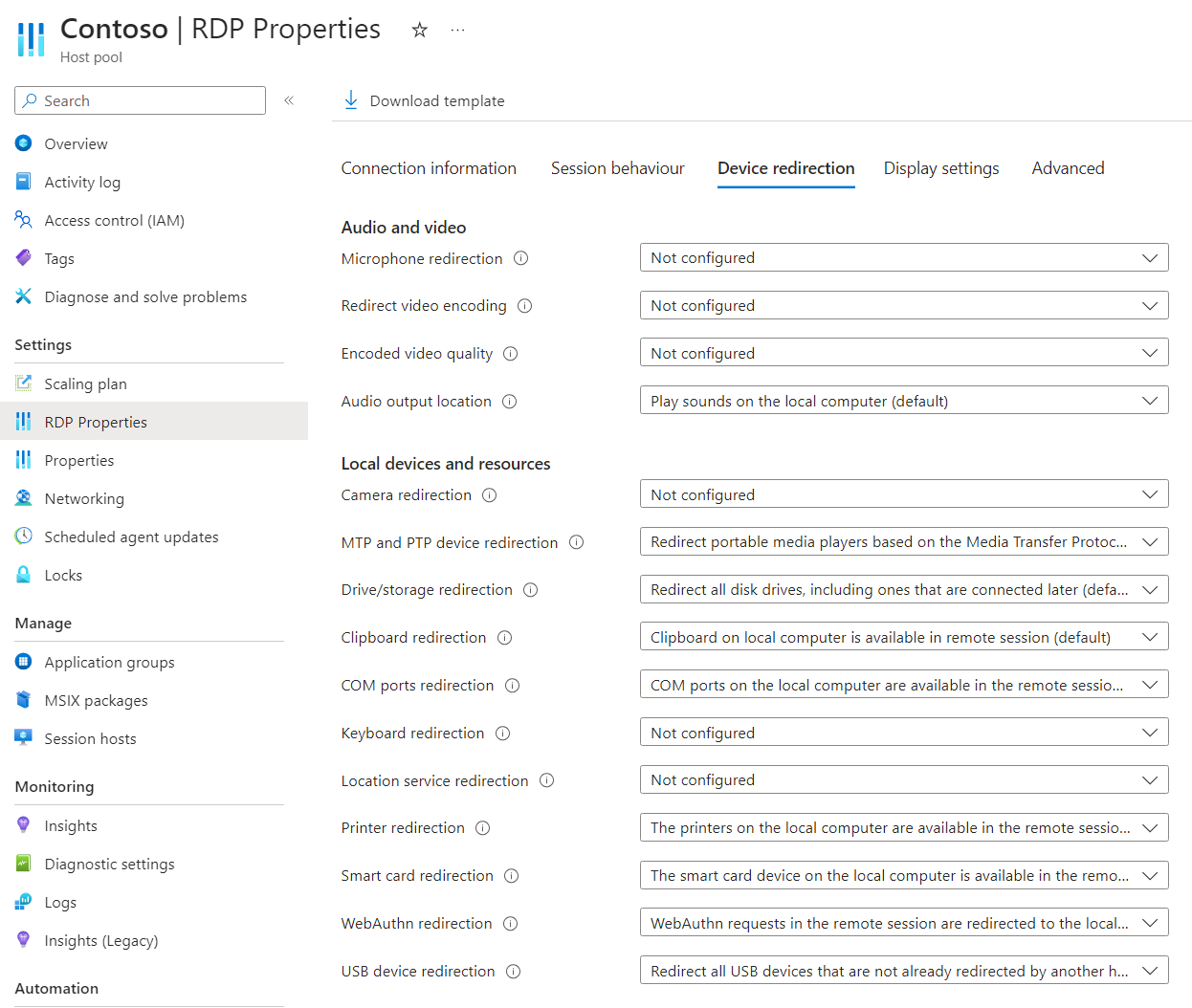
Для параметра "Перенаправление принтера" откройте раскрывающийся список и выберите один из следующих вариантов.
Принтеры на локальном компьютере недоступны в удаленном сеансе (по умолчанию)
Принтеры на локальном компьютере доступны в удаленном сеансе
Не настроено
Выберите Сохранить.
Настройка перенаправления принтера с помощью Microsoft Intune или групповой политики
Настройка перенаправления принтера с помощью Microsoft Intune или групповой политики
Выберите соответствующую вкладку для вашего сценария.
Чтобы разрешить или отключить перенаправление принтера с помощью Microsoft Intune:
Войдите в Центр администрирования Microsoft Intune.
Создайте или измените профиль конфигурации для устройств с Windows 10 и более поздних версий с типом профиля каталога "Параметры".
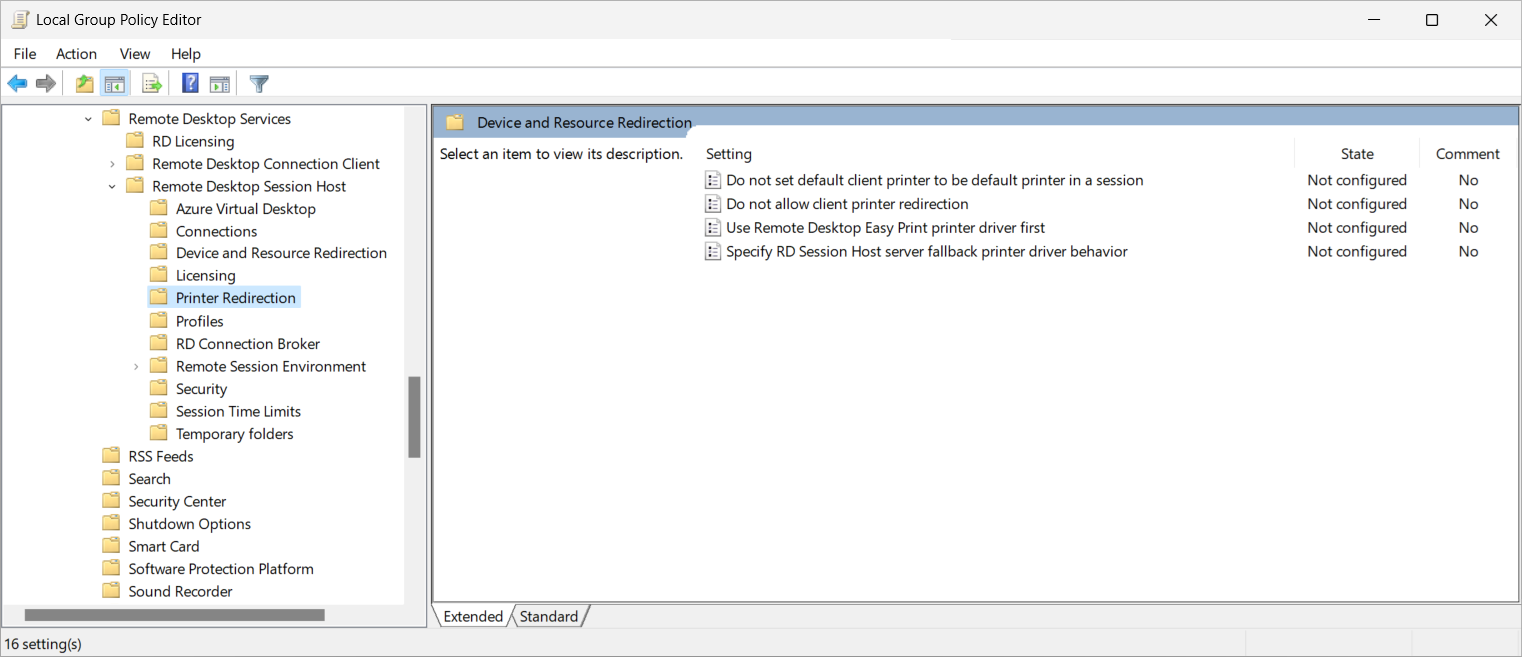
В средстве выбора параметров перейдите к разделу "Административные шаблоны>", "Компоненты> Windows", "Службы> удаленных рабочих столов", "Узел удаленного рабочего стола", "Перенаправление >принтера".

Установите флажок "Запретить перенаправление клиентского принтера", затем закройте средство выбора параметров.
Разверните категорию "Административные шаблоны ", а затем установите переключатель в положение "Не разрешать перенаправление клиентских принтеров " в положение "Включено " или " Отключено" в зависимости от ваших требований:
Чтобы разрешить перенаправление принтера, установите переключатель в положение "Отключено".
Чтобы отключить перенаправление принтера, установите переключатель в положение "Включено".
Нажмите кнопку Далее.
Необязательно. На вкладке Теги области выберите область тег, чтобы отфильтровать профиль. Дополнительные сведения о тегах областей см. в статье Использование управления доступом на основе ролей (RBAC) и тегов области для распределенных ИТ.
На вкладке "Задания" выберите группу, содержащую компьютеры, предоставляющие удаленный сеанс, который вы хотите настроить, и нажмите кнопку "Далее".
На вкладке "Рецензирование + создание " просмотрите параметры и нажмите кнопку "Создать".
После применения политики к компьютерам, предоставляющим удаленный сеанс, перезапустите их, чтобы параметры вступили в силу.

Поддержка печати необработанных файлов
Поддержка печати формата RAW помогает улучшить совместимость принтеров, использующих текстовые файлы RAW вместо XPS для заданий печати. Настройте свойство SmartRawPrinters:s:<value> RDP пула узлов, чтобы указать, какие перенаправляемые принтеры могут использовать необработанную печать.
Примечание.
Для выполнения печати RAW требуется включить перенаправление принтера.
Используйте одно из следующих значений:
-
*: включить поддержку печати RAW для всех перенаправленных принтеров. -
<printer_driver_name_prefix>: Включить поддержку печати RAW только для перенаправленных принтеров, имя драйвера которых начинается с указанного префикса.
Чтобы определить префикс имени драйвера принтера:
Подключите принтер к локальному устройству с Windows.
Откройте диспетчер устройств.
Разверните "Принтеры" и выберите принтер.
Нажмите и удерживайте (или щелкните правой кнопкой мыши) принтер, а затем выберите пункт "Свойства".
На вкладке " Общие " используйте значение, показанное в поле "Модель ", в качестве префикса имени драйвера.
Дополнительные сведения об этом свойстве RDP см. в разделе Поддерживаемые свойства RDP.
Тестирование перенаправления принтера
Перенаправление принтера использует высокоуровневое перенаправление; Принтер доступен локально и одновременно в удаленном сеансе, и для него требуется соответствующий драйвер, установленный локально. Драйвер принтера не нужно устанавливать в удаленном сеансе, так как перенаправленные принтеры используют драйвер Easy Print удаленного рабочего стола .
Чтобы проверить перенаправление принтера, выполните следующие действия.
Убедитесь, что на локальном устройстве работает принтер.
Подключитесь к удаленному сеансу с помощью приложения Window или приложения "Удаленный рабочий стол" на платформе, поддерживающей перенаправление принтера. Дополнительные сведения см. в статьях "Сравнение функций приложение для Windows на разных платформах и устройствах" и "Сравнение функций приложений для удаленного рабочего стола на разных платформах и устройствах".
Проверьте принтеры, доступные в удаленном сеансе. Ниже приведены некоторые способы проверки.
Откройте принтеры & сканеры в удаленном сеансе из меню "Пуск". Убедитесь, что перенаправленные принтеры отображаются в списке принтеров. Перенаправляемые принтеры определяются, где к имени принтера добавляется (перенаправленное n), где n — идентификатор сеанса пользователя. Идентификатор сеанса добавляется, чтобы перенаправленные принтеры были уникальными для сеанса пользователя.

Откройте командную строку PowerShell в удаленном сеансе и выполните следующую команду:
Get-Printer | ? DriverName -eq "Remote Desktop Easy Print" | Sort-Object | FT -AutoSizeРезультат будет похож на следующий пример:
Name                                         ComputerName Type  DriverName                PortName Shared Published DeviceType
----                                         ------------ ----  ----------                -------- ------ --------- ----------
HP Color LaserJet MFP M281fdw (redirected 2)              Local Remote Desktop Easy Print TS001    False  False     Print
Microsoft Print to PDF (redirected 2)                     Local Remote Desktop Easy Print TS002    False  False     Print
OneNote (Desktop) (redirected 2)                          Local Remote Desktop Easy Print TS003    False  False     Print
Откройте приложение и напечатайте тестовую страницу, чтобы убедиться, что принтер работает правильно.

Необязательно: отключение перенаправления принтера на локальном устройстве с Windows
Вы можете отключить перенаправление принтеров на локальном устройстве Windows, чтобы предотвратить перенаправление принтеров на удаленный сеанс. Этот метод полезен, если вы хотите включить перенаправление принтера для большинства пользователей и отключить его для определенных устройств с Windows.
В качестве администратора на локальном устройстве с Windows откройте приложение "Редактор реестра" из меню "Пуск" или запустите
regedit.exeего из командной строки.Настройте следующий раздел реестра и значение. Чтобы настройки вступили в силу, перезапускать локальное устройство не требуется.
-
Раздел:
HKEY_LOCAL_MACHINE\Software\Microsoft\Terminal Server Client -
Тип:
REG_DWORD -
Имя значения:
DisablePrinterRedirection -
Данные о значении:
1
-
Раздел: