Примечание.
Для доступа к этой странице требуется авторизация. Вы можете попробовать войти или изменить каталоги.
Для доступа к этой странице требуется авторизация. Вы можете попробовать изменить каталоги.
Аналитика виртуальных рабочих столов Azure поможет вам понять развертывание Виртуального рабочего стола Azure. Он может помочь в проверке, например, какие версии клиента подключаются, возможности для экономии средств или знать, есть ли у вас ограничения ресурсов или проблемы с подключением. Если вы вносите изменения, вы можете постоянно проверять, имеют ли изменения предполагаемое действие, и выполнять итерацию при необходимости. В этой статье приведены некоторые варианты использования Аналитики Виртуальных рабочих столов Azure и примеры сценариев с использованием портал Azure.
Предварительные условия
Существующий пул узлов с узлами сеансов и рабочей областью, настроенной для использования Аналитики виртуальных рабочих столов Azure.
Прежде чем принимать обоснованные решения, необходимо провести активные сеансы в течение определенного периода времени.
Соединение
Проблемы с подключением могут серьезно повлиять на качество и надежность работы конечных пользователей с Виртуальным рабочим столом Azure. Аналитика виртуальных рабочих столов Azure поможет выявить проблемы с подключением и понять, где можно сделать улучшения.
Высокая задержка
Высокая задержка может привести к низкому качеству и медленному выполнению удаленного сеанса. Для поддержания оптимального времени взаимодействия требуется, чтобы задержка обычно была ниже 100 миллисекунда, а сеанс в целом становится низким качеством более 200 мс. Аналитика виртуальных рабочих столов Azure помогает точно определить регионы шлюза и пользователей, на которые влияет задержка, посмотрев время кругового пути, чтобы было проще находить случаи влияния на пользователей, связанные с подключением.
Чтобы просмотреть время кругового пути, выполните приведенные далее действия.
Войдите в Аналитику виртуальных рабочих столов Azure в портал Azure, перейдя по адресу https://aka.ms/avdi.
В раскрывающихся списках выберите одну или несколько подписок, групп ресурсов, пулов узлов и укажите диапазон времени, а затем перейдите на вкладку Производительность подключения .
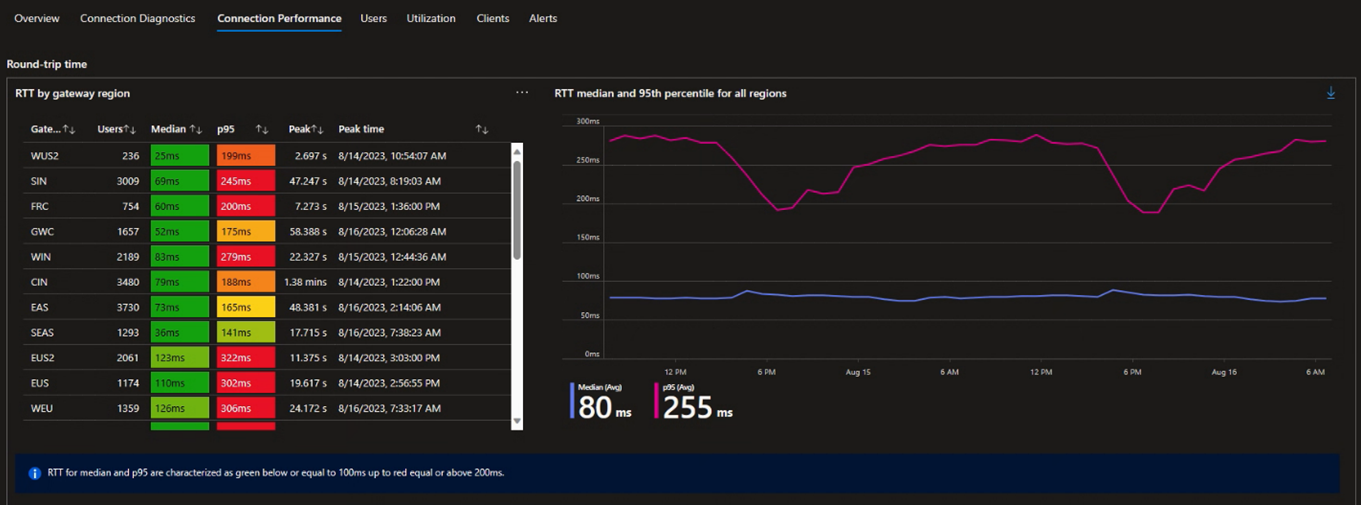
Ознакомьтесь с разделом Время кругового пути и сосредоточьтесь на таблице для RTT по регионам шлюза и медиане и 95-й процентиль графа RTT для всех регионов. В приведенном ниже примере большинство средних задержек находятся в идеальном пороге в 100 мс, но некоторые из них выше. Во многих случаях 95-й процентиль (p95) значительно выше медианы, что означает, что некоторые пользователи испытывают периоды более высокой задержки.
Совет
Список кодов регионов шлюза и соответствующего региона Azure см. в разделе Коды регионов шлюза.
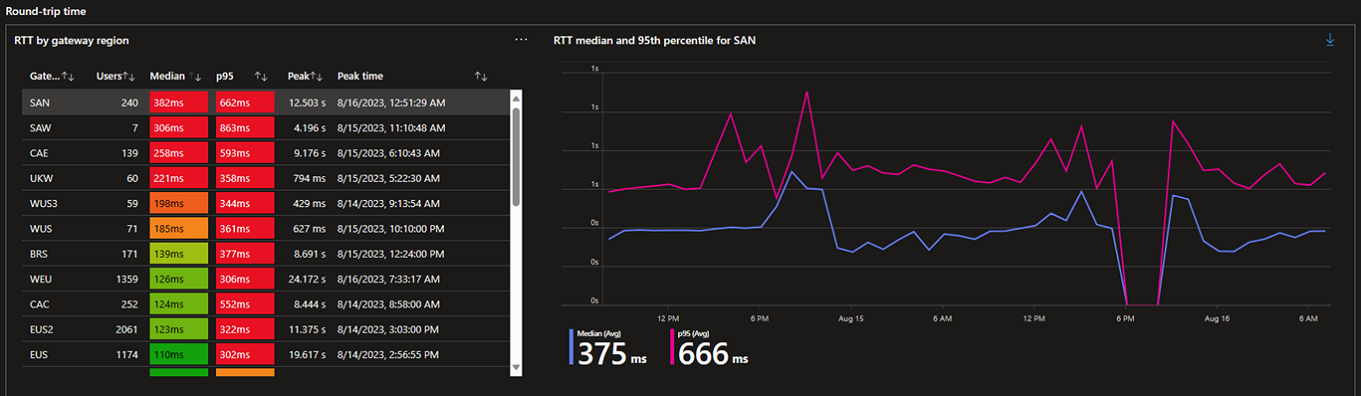
Для таблицы RTT по регионам шлюза выберите Median, пока стрелка рядом с ней не указывает вниз, чтобы отсортировать по медиане задержки в порядке убывания. Этот порядок выделяет шлюзы, которые пользователи достигают с наибольшей задержкой, которая может оказать наибольшее влияние. Выберите шлюз, чтобы просмотреть график его медиана RTT и 95-й процентиль, а также отфильтровать список 20 основных пользователей по медиане RTT в определенном регионе.
В этом примере регион шлюза SAN имеет самую высокую медиану задержки, а диаграмма показывает, что с течением времени пользователи значительно превышают пороговое значение для низкого качества подключения.
Список пользователей можно использовать для определения того, на кого влияют эти проблемы. Вы можете щелкнуть значок лупы в столбце Сведения , чтобы детализировать данные.
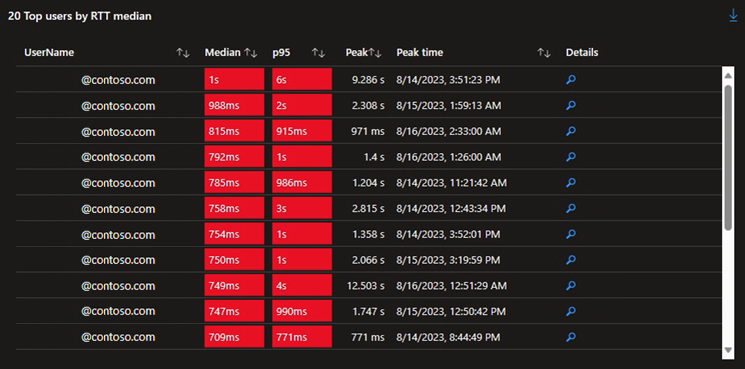
Существует несколько возможностей, по которым задержка может быть выше ожидаемой для некоторых пользователей, например плохое подключение Wi-Fi или проблемы с поставщиком услуг Интернета. Однако при наличии списка затронутых пользователей вы можете заранее связаться с пользователями и попытаться устранить проблемы, связанные с сетевым подключением.
Следует периодически проверять время кругового пути в вашей среде и общую тенденцию для выявления потенциальных проблем с производительностью.
Надежность подключения
Надежность подключения может оказать значительное влияние на взаимодействие с конечным пользователем. Аналитика виртуальных рабочих столов Azure помогает понять события отключения и корреляции между ошибками, влияющими на конечных пользователей.
Надежность подключения предоставляет два main представления, помогающие понять надежность подключений:
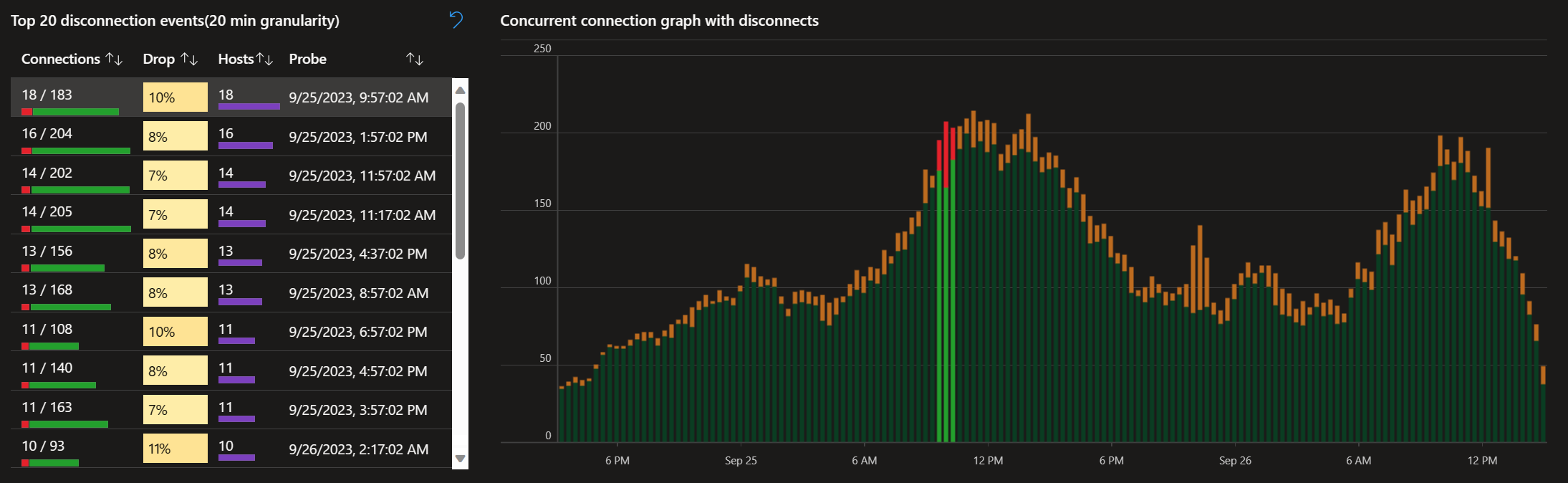
Диаграмма, показывающая количество отключений одновременных подключений в заданном диапазоне времени. Этот график позволяет легко обнаруживать кластеры отключений, влияющих на надежность подключения.
Таблица из 20 основных событий отключения, в которой перечислены 20 основных конкретных интервалов времени, в которых произошло наибольшее количество отключений. Вы можете выбрать строку в таблице, чтобы выделить определенные сегменты графа подключений, чтобы просмотреть разрывы, произошедшие в этих конкретных сегментах времени.
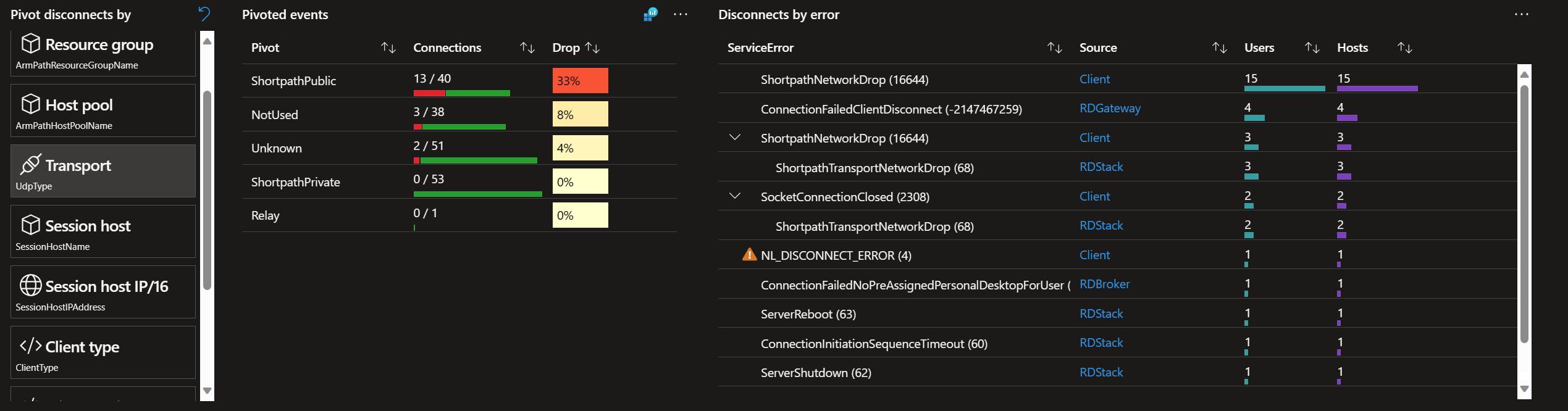
Вы также можете анализировать ошибки подключения по разным сводкам, чтобы определить первопричину отключений и повысить надежность подключения. Ниже приведены доступные сводки.
| Pivot | Описание |
|---|---|
| Подписка | Группирует события по подписке, содержащей связанные ресурсы. Если в нескольких подписках есть ресурсы Виртуального рабочего стола Azure, можно определить, относятся ли проблемы к одной или нескольким подпискам. |
| Группа ресурсов | Группирует события по группе ресурсов, содержащей связанные ресурсы. |
| Пул узлов | Группирования событий по пулу узлов. |
| Transport | Группировать события по уровню сетевого транспорта, используемому для подключений, UDP или TCP. Для UDP допустимые значения: Multipath, Relay, ShortpathPublicи ShortpathPrivate.Для TCP допустимые значения: NotUsed и <> |
| Узел сеансов | Группирования событий по узлу сеанса. |
| IP-адрес узла сеанса/16 | Группируют события по IPv4-адресу каждого узла сеанса, сгруппированным по первым двум октетам, например (1.2.3.4). |
| Тип клиента | Группирование событий клиента, используемых для подключения к удаленному сеансу, включая архитектуру платформы и процессора подключающегося устройства. |
| Версия клиента | Группировать события по номеру версии Windows App или приложению удаленного рабочего стола, используемому для подключения к удаленному сеансу. |
| IP-адрес клиента/16 | Группируют события по IPv4-адресу каждого клиентского устройства, подключающегося к удаленному сеансу, с сортировкой по первым двум октетам, например (1.2.3.4). |
| Регион шлюза | Группирования событий по региону шлюза Виртуального рабочего стола Azure, через которое подключено клиентское устройство. Список регионов шлюза см. в разделе Коды регионов шлюза. |
Чтобы просмотреть сведения о надежности подключения, выполните следующие действия.
Войдите в Аналитику виртуальных рабочих столов Azure в портал Azure, перейдя по адресу https://aka.ms/avdi.
В раскрывающихся списках выберите одну или несколько подписок, групп ресурсов, пулов узлов и укажите диапазон времени, а затем перейдите на вкладку Надежность подключения . Таблица и граф заполняют 20 основных событий отключения и график одновременных подключений и отключений с течением времени.
На диаграмме просмотрите количество отключений (показанное красным цветом) по сравнению с количеством одновременных подключений (показано зеленым цветом).
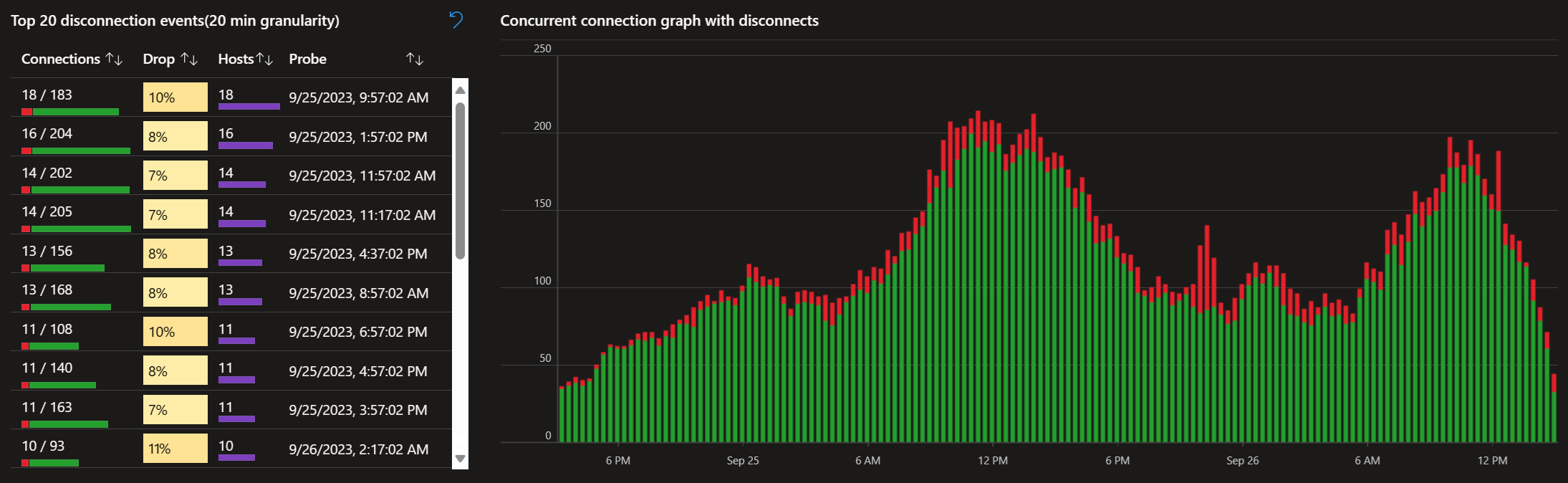
В таблице просмотрите 20 основных событий отключения. Выберите строку, чтобы выделить определенный сегмент времени и соседние сегменты времени на графике, когда произошло отключение.
При выборе строки в таблице можно выбрать одну из сводок для более подробного анализа ошибок подключения. Возможно, вам потребуется прокрутить вниз, чтобы просмотреть все доступные данные. Просмотря ошибки подключения в разных сводках, можно найти общие черты отключений.
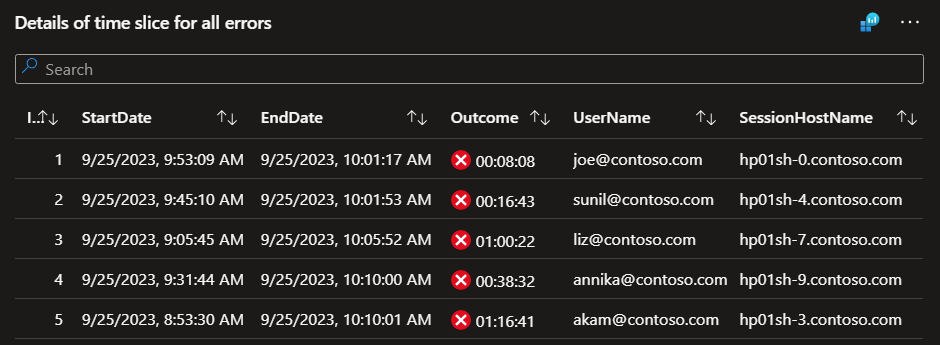
Выберите определенный срез времени, чтобы просмотреть сведения о нем с полным списком подключений в срезе времени, датами начала и окончания, продолжительностью, указанием на успешное или неудачное выполнение, а также затронутым пользователем и узлом сеансов.
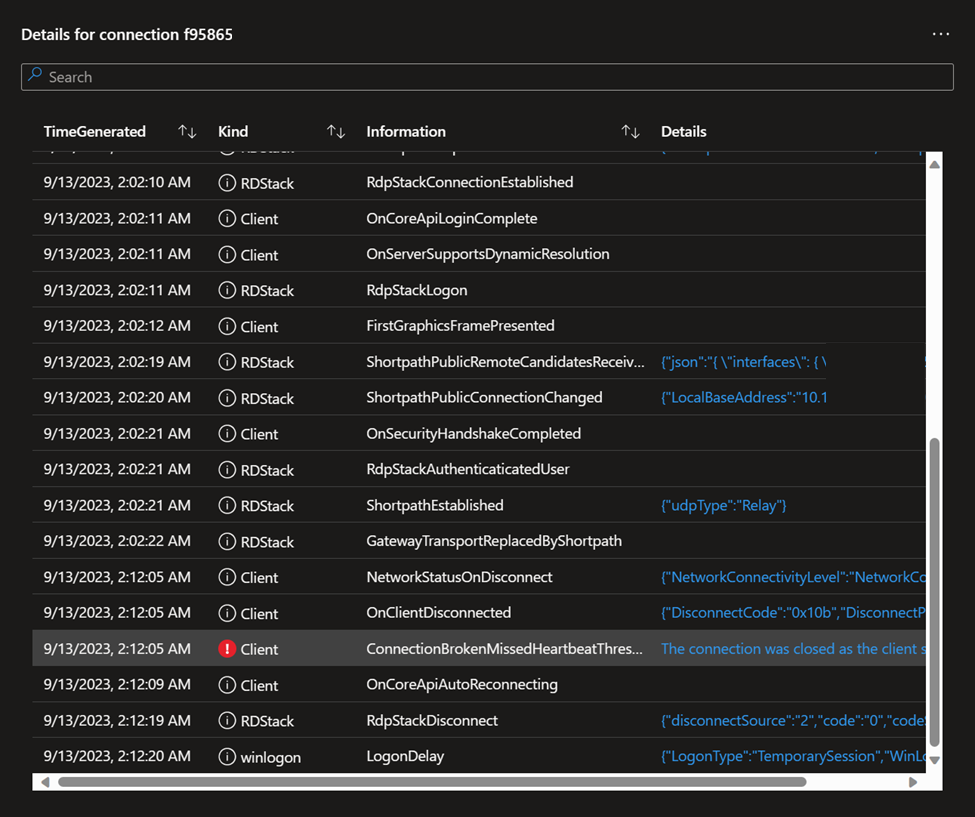
Чтобы просмотреть подробный журнал определенного подключения, выберите запись в разделе Сведения временного среза. При выборе записи создается список шагов подключения и ошибок.
Производительность узла сеансов
Проблемы с узлами сеансов, например, когда на узлах сеансов слишком много сеансов, чтобы справиться с выполняемыми конечными пользователями рабочей нагрузки, могут быть основной причиной плохого взаимодействия с конечными пользователями. Аналитика виртуальных рабочих столов Azure может предоставить подробные сведения об использовании ресурсов и задержке ввода данных пользователем , чтобы упростить и быстро определить, влияет ли на пользователей ограничения ресурсов, таких как ЦП или память.
Чтобы просмотреть производительность узла сеансов, выполните приведенные далее действия.
Войдите на портал Azure.
В строке поиска введите Виртуальный рабочий стол Azure и выберите соответствующую запись службы, чтобы перейти к обзору Виртуального рабочего стола Azure.
Выберите Пулы узлов, а затем выберите имя пула узлов, для которого требуется просмотреть производительность узла сеансов.
Выберите Аналитика, укажите диапазон времени, а затем перейдите на вкладку Производительность узла .
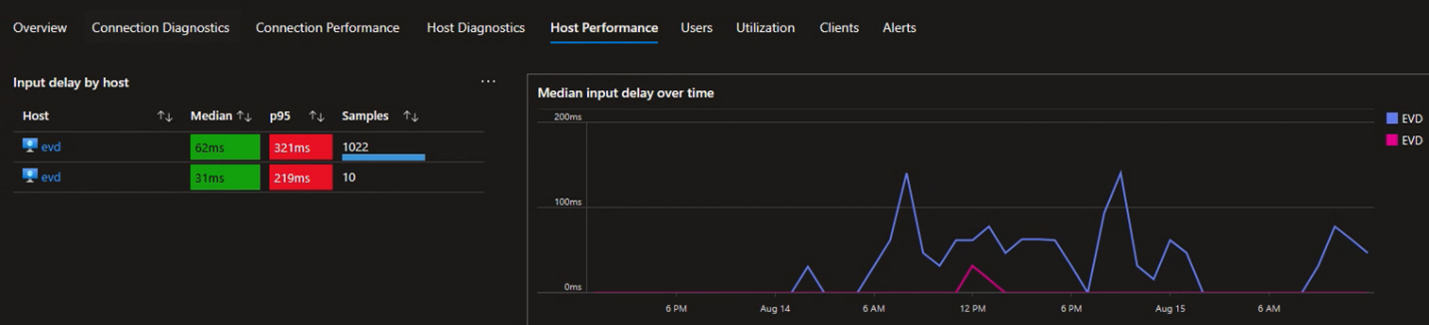
Просмотрите таблицу Задержка ввода по узлу и граф Задержка ввода медиана с течением времени , чтобы найти сводку значений задержки ввода пользователя медиана и 95-й процентиль для каждого узла сеанса в пуле узлов. В идеале задержка ввода пользователем для каждого узла должна быть менее 100 миллисекундами, а более низкое значение лучше.
В следующем примере узлы сеансов имеют разумную медианную задержку ввода, но иногда значения находятся выше порогового значения в 100 мс, что означает, что это может повлиять на конечных пользователей.
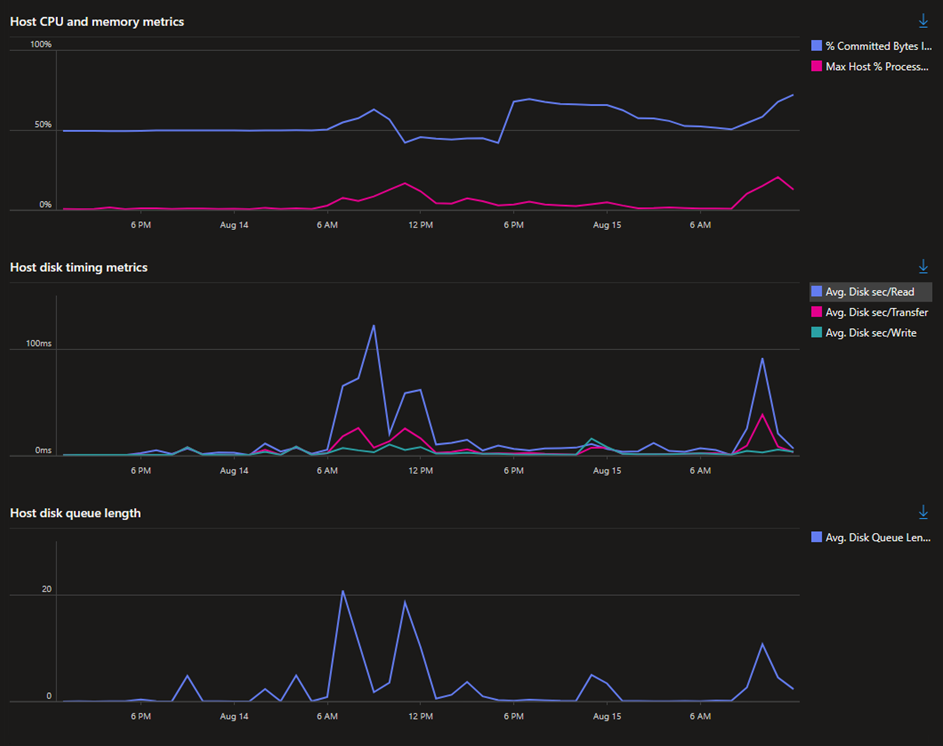
Если вы обнаружите более высокую, чем ожидалось, задержку ввода данных пользователем (>100 мс), можно просмотреть агрегированную статистику по активности ЦП, памяти и диска для узлов сеансов, чтобы узнать, есть ли периоды более высокого, чем ожидалось. На диаграммах для метрик ЦП и памяти узла, метрик времени для диска узла и длины очереди диска узла отображаются либо статистические данные между узлами сеансов, либо метрики ресурсов выбранного узла сеанса.
В этом примере существует несколько периодов с более высоким временем чтения диска, которые коррелируют с более высокой задержкой ввода данных пользователем.
Чтобы получить дополнительные сведения об определенном узле сеанса, перейдите на вкладку Диагностика узла .
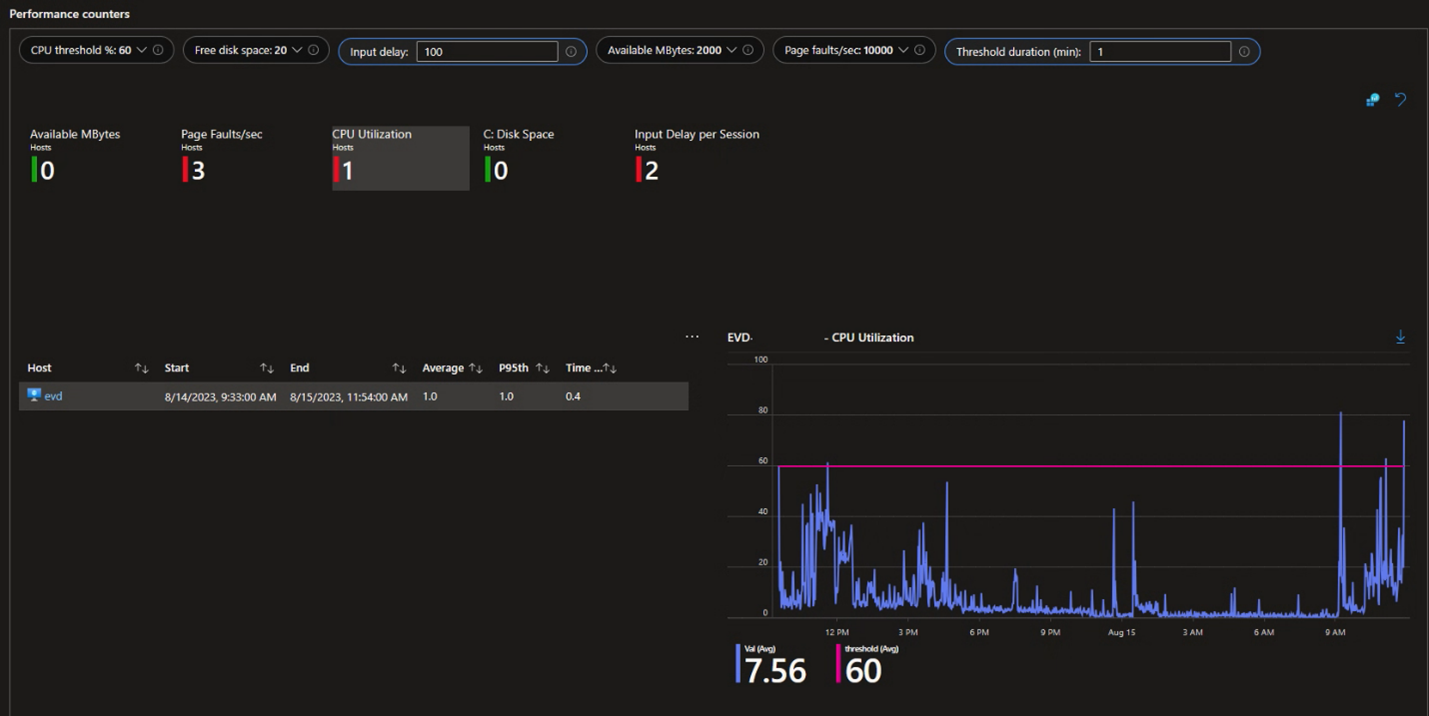
Просмотрите раздел Счетчики производительности , чтобы просмотреть краткую сводку по любым устройствам, которые преодолели указанные пороговые значения для:
- Доступные Мбайты (доступная память)
- Ошибок страницы/сек
- Использование ЦП
- Диске
- Задержка ввода на сеанс
Выбор параметра позволяет детализировать и увидеть тенденцию для выбранного узла сеансов. В следующем примере на одном узле сеанса было выше загрузка ЦП (> 60 %) за выбранную длительность (1 минута).
В случаях, когда узел сеанса имеет длительные периоды высокой загрузки ресурсов, стоит рассмотреть возможность увеличения размера виртуальной машины Azure узла сеансов, чтобы лучше адаптировать рабочие нагрузки пользователей.
Использование версий клиента
Распространенный источник проблем для конечных пользователей Виртуального рабочего стола Azure — использование старых клиентов, в которых могут отсутствовать новые или обновленные функции или содержать известные проблемы, которые устраняются в более поздних версиях. Аналитика виртуальных рабочих столов Azure содержит список различных используемых клиентов и определяет клиентов, которые могут быть устаревшими.
Чтобы просмотреть список пользователей с устаревшими клиентами, выполните следующие действия:
Войдите в Аналитику виртуальных рабочих столов Azure в портал Azure, перейдя по адресу https://aka.ms/avdi.
В раскрывающихся списках выберите одну или несколько подписок, групп ресурсов, пулов узлов и укажите диапазон времени, а затем перейдите на вкладку Клиенты .
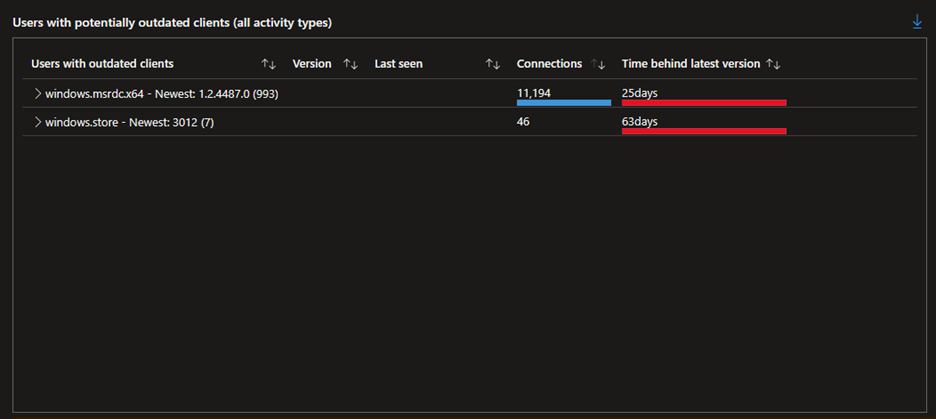
Ознакомьтесь с разделом Пользователи с потенциально устаревшими клиентами (все типы действий). Сводная таблица показывает самый высокий уровень версий каждого клиента, найденного при подключении к вашей среде (помеченный как новейший) в выбранном диапазоне времени, а также количество пользователей, использующих устаревшие версии (в скобках).
В приведенном ниже примере последней версией клиента Удаленный рабочий стол (Майкрософт) для Windows (MSRDC) является 1.2.4487.0, а 993 пользователя в настоящее время используют более раннюю версию. Здесь также отображается количество подключений и количество дней после последней версии, в течение которых находятся старые клиенты.
Чтобы найти дополнительные сведения, разверните клиент для списка пользователей, использующих устаревшую версию этого клиента, их версии и дату последнего подключения к этой версии. Вы можете экспортировать данные с помощью кнопки в правом верхнем углу таблицы для общения с пользователями или мониторинга распространения обновлений.
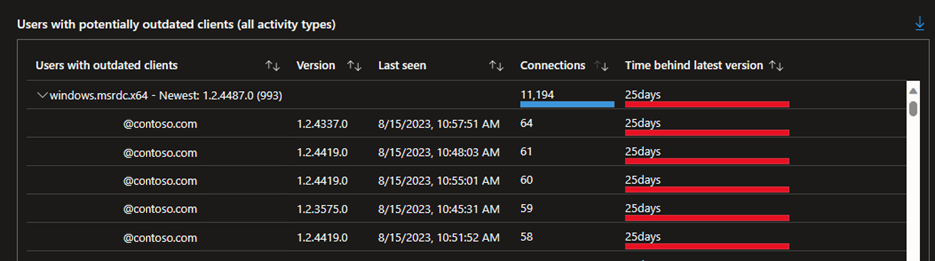
Следует периодически проверять версии используемых клиентов, чтобы убедиться, что пользователи получают лучшие возможности.
Примечание.
Некоторые клиенты, например Windows App в iOS/iPadOS и Android, перечислены в отчете с номером сборки, а не номером версии. Номер сборки можно сопоставить с номером версии в разделе О программе параметров Windows App.
Возможности экономии затрат
Понимание использования узлов сеансов поможет проиллюстрировать возможность сокращения расходов с помощью плана масштабирования, изменения размера виртуальных машин или уменьшения количества узлов сеансов в пуле. Аналитика виртуальных рабочих столов Azure обеспечивает представление о шаблонах использования, помогая принимать наиболее обоснованные решения о том, как лучше всего управлять ресурсами на основе реального использования пользователем.
Использование узла сеансов
Зная, когда узлы сеансов находятся в пиковом спросе или когда сеансов мало или нет, вы можете принять решение об управлении узлами сеансов. Автомасштабирование можно использовать для масштабирования узлов сеансов на основе шаблонов использования. Аналитика виртуальных рабочих столов Azure помогает определить широкие шаблоны действий пользователей в нескольких пулах узлов. Если вы найдете возможности для масштабирования узлов сеансов, эти сведения можно использовать для создания плана масштабирования.
Чтобы просмотреть сведения об использовании узла сеанса, выполните приведенные далее действия.
Войдите в Аналитику виртуальных рабочих столов Azure в портал Azure, перейдя по адресу https://aka.ms/avdi.
В раскрывающихся списках выберите одну или несколько подписок, групп ресурсов, пулов узлов и укажите диапазон времени, а затем перейдите на вкладку Использование .
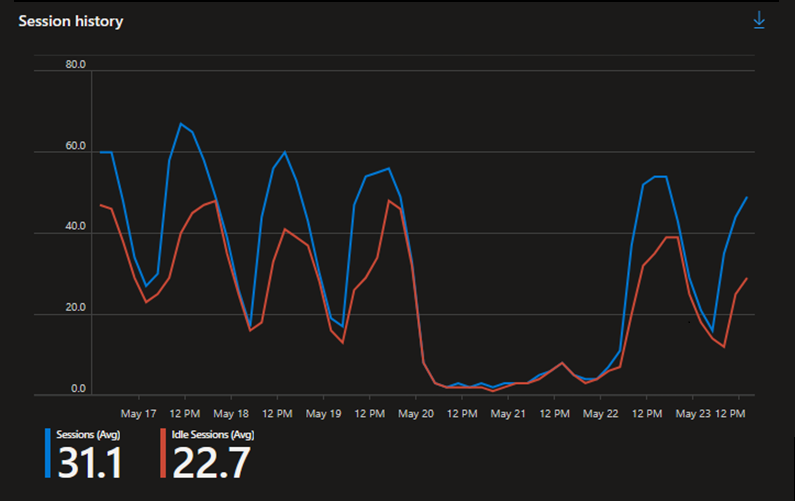
Просмотрите диаграмму Журнал сеансов , на которой отображается количество активных и неактивных (отключенных) сеансов с течением времени. Определите периоды высокой активности и периоды низкой активности из числа пиковых сеансов пользователей и периода времени, в течение которого происходят пиковые значения. Если вы найдете регулярный, повторяющийся шаблон действий, обычно это означает, что есть хорошая возможность реализовать план масштабирования.
В этом примере на диаграмме показано количество сеансов пользователей в течение недели. Пики происходят примерно в полдень в рабочие дни, и есть заметное отсутствие активности в выходные дни. Этот шаблон предполагает, что существует возможность масштабировать узлы сеансов для удовлетворения спроса в течение недели и сократить количество узлов сеансов в выходные дни.
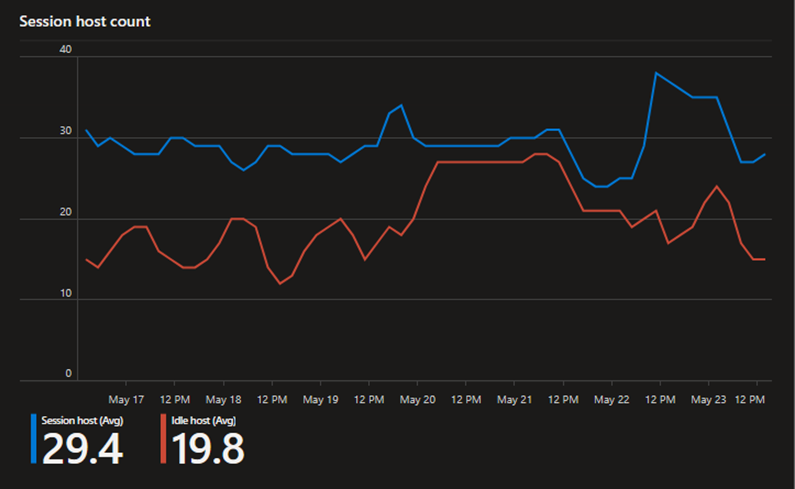
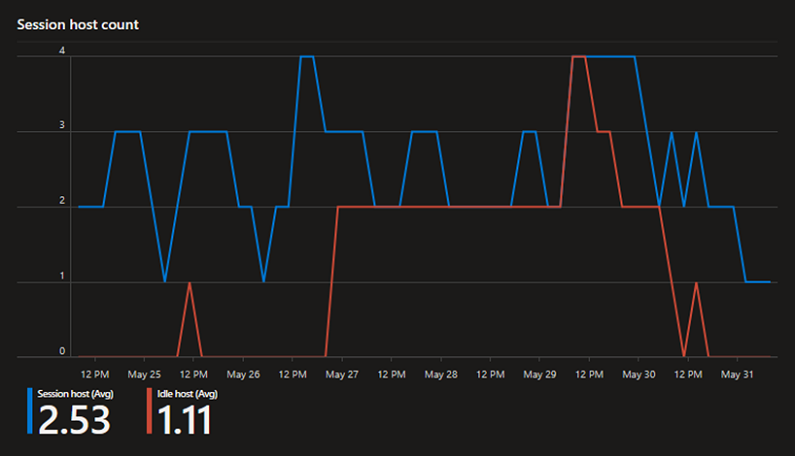
Используйте диаграмму Число узлов сеансов , чтобы заметить среднее количество активных узлов сеансов с течением времени, и, в частности, среднее число узлов сеансов, которые находятся в режиме простоя (без сеансов). В идеале узлы сеансов должны активно поддерживать подключенные сеансы и активные рабочие нагрузки и отключать, если они не используются с помощью плана масштабирования. Скорее всего, вам потребуется сохранить минимальное количество узлов сеансов, включено, чтобы обеспечить доступность для пользователей в нерегулярное время, поэтому понимание использования с течением времени может помочь найти подходящее количество узлов сеансов, которые будут поддерживаться в качестве буфера.
Даже если план масштабирования в конечном итоге не подходит для ваших шаблонов использования, все равно есть возможность сбалансировать общее количество узлов сеансов, доступных в качестве буфера, проанализировав потребность в сеансах и потенциально уменьшив количество неактивных устройств.
В этом примере на диаграмме показано, что в течение недели в течение недели есть длительные периоды, в которых включены узлы бездействующих сеансов, что, следовательно, увеличивает затраты.
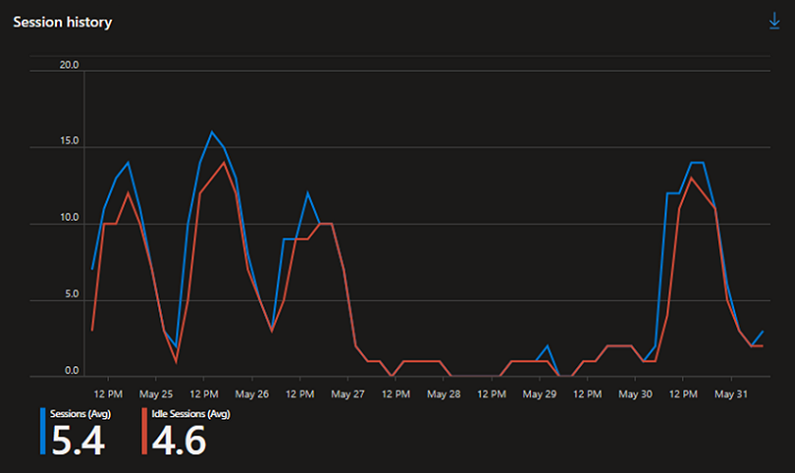
Используйте раскрывающиеся списки, чтобы сократить область до одного пула узлов и повторить анализ журнала сеансов и количества узлов сеансов. На этом область можно определить шаблоны, характерные для узлов сеансов в определенном пуле узлов, чтобы помочь разработать план масштабирования для этого пула узлов.
В этом примере на первом графике показан шаблон активности пользователей в течение недели с 6:00 до 22:00. В выходные дни активность минимальна. На втором графике показано количество активных и неактивных узлов сеансов в течение той же недели. Существуют длительные периоды времени, когда узлы неактивных сеансов работают в режиме питания. Используйте эти сведения, чтобы определить оптимальное время увеличения и уменьшения масштаба для плана масштабирования.
Создайте план масштабирования на основе определяемого шаблона использования, а затем назначьте его пулу узлов.
Через некоторое время следует повторить этот процесс, чтобы убедиться, что узлы сеансов используются эффективно. При необходимости вы можете внести изменения в план масштабирования и продолжать итерацию, пока не найдете оптимальный план масштабирования для шаблонов использования.