Примечание.
Для доступа к этой странице требуется авторизация. Вы можете попробовать войти или изменить каталоги.
Для доступа к этой странице требуется авторизация. Вы можете попробовать изменить каталоги.
Вы можете выбрать, будет ли сеанс отключен или экран удаленной блокировки отображается при блокировке удаленного сеанса пользователем или политикой. Если режим блокировки сеанса настроен на отключение, отображается диалоговое окно с сообщением о том, что они были отключены. Пользователи могут выбрать параметр Повторное подключение в диалоговом окне, когда они будут готовы снова подключиться.
При использовании с единым вхощением с помощью Microsoft Entra ID отключение сеанса обеспечивает следующие преимущества.
Согласованный вход с помощью Microsoft Entra ID при необходимости.
Единый вход и повторное подключение без запроса проверки подлинности, если это разрешено политиками условного доступа.
Поддержка проверки подлинности без пароля, например ключей доступа и устройств FIDO2, в отличие от удаленного экрана блокировки. Отключение сеанса необходимо для обеспечения полной поддержки проверки подлинности без пароля.
Политики условного доступа, включая многофакторную проверку подлинности и частоту входа, вычисляются повторно при повторном подключении пользователя к сеансу.
Для возврата к сеансу и предотвращения разблокировки пользователей с помощью простого имени пользователя и пароля можно потребовать многофакторную проверку подлинности.
В сценариях, в которых используется устаревшая проверка подлинности, включая NTLM, CredSSP, RDSTLS, TLS и базовые протоколы проверки подлинности RDP, пользователям предлагается повторно ввести свои учетные данные при повторном подключении или запуске нового подключения.
Поведение блокировки сеанса по умолчанию зависит от того, используете ли вы единый вход с Microsoft Entra ID или устаревшую проверку подлинности. В следующей таблице показана конфигурация по умолчанию для каждого сценария.
| Сценарий | Конфигурация по умолчанию |
|---|---|
| Единый вход с помощью Microsoft Entra ID | Завершение сеанса |
| Устаревшие протоколы проверки подлинности | Отображение экрана удаленной блокировки |
В этой статье показано, как изменить поведение блокировки сеанса от конфигурации по умолчанию с помощью Microsoft Intune или групповая политика.
Предварительные условия
Выберите соответствующую вкладку для метода конфигурации.
Перед настройкой режима блокировки сеанса необходимо выполнить следующие предварительные требования:
Существующий пул узлов с узлами сеансов.
На узлах сеансов должна быть установлена одна из следующих операционных систем с установленным накопительным обновлением:
- Windows 11 один или несколько сеансов с установленным накопительным Обновления 2024-05 для Windows 11 (KB5037770) или более поздней версии.
- Windows 10 односеансовой или многосеансовой версии 21H2 или более поздней с установленным накопительным Обновления 2024-06 для Windows 10 (KB5039211) или более поздней версии.
- Windows Server 2022 г. с установленным накопительным обновлением 2024-05 для серверной операционной системы Майкрософт (KB5037782) или более поздней версии.
Чтобы настроить Intune, вам потребуется следующее:
- Учетная запись Microsoft Entra ID, которому назначена встроенная роль диспетчера политик и профилей RBAC.
- Группа, содержащая устройства, которые требуется настроить.
Настройка поведения блокировки сеанса
Выберите соответствующую вкладку для метода конфигурации.
Чтобы настроить функцию блокировки сеанса с помощью Intune:
Войдите в Центр администрирования Microsoft Intune.
Создайте или измените профиль конфигурации для устройств Windows 10 и более поздних версий с типом профиля каталога параметров.
В средстве выбора параметров перейдите к разделу Административные шаблоны>Компоненты Удаленных рабочих>столов Службы удаленных рабочихстоловБезопасность узла >сеансов удаленных рабочих> столов.
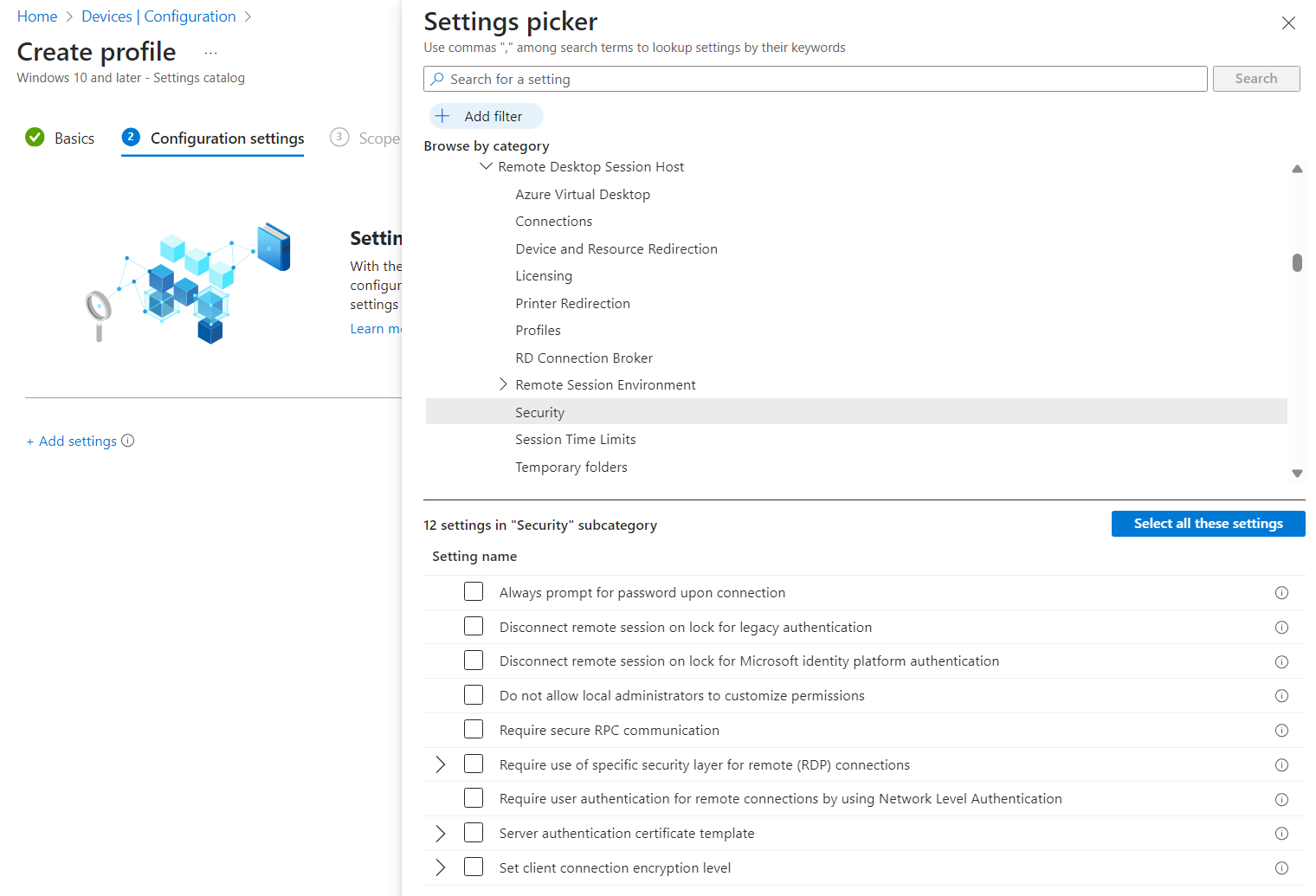
Установите флажок для одного из следующих параметров в зависимости от ваших требований:
Для единого входа с помощью Microsoft Entra ID:
Установите флажок Отключить удаленный сеанс при блокировке для проверки подлинности платформа удостоверений Майкрософт, а затем закройте средство выбора параметров.
Разверните категорию Административные шаблоны, а затем переключите параметр Отключить удаленный сеанс при блокировке для проверки подлинности платформа удостоверений Майкрософт значение Включено или Отключено:
Чтобы отключить удаленный сеанс при блокировке сеанса, установите переключатель в положение Включено.
Чтобы отобразить экран удаленной блокировки при блокировке сеанса, переключите переключатель в положение Отключено.
Для устаревших протоколов проверки подлинности:
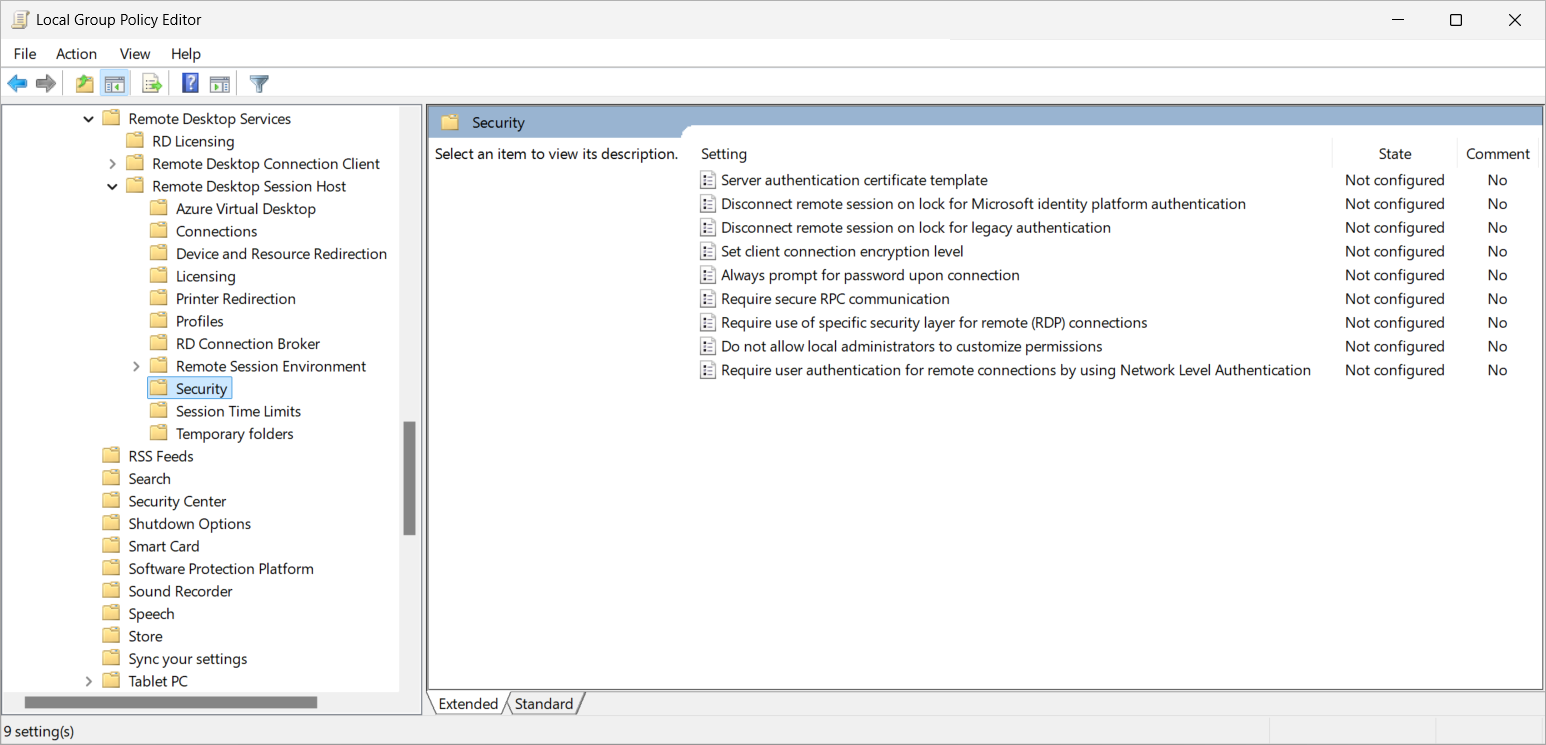
Установите флажок Отключить удаленный сеанс при блокировке для устаревшей проверки подлинности, а затем закройте средство выбора параметров.
Разверните категорию Административные шаблоны , а затем переключите параметр Отключить удаленный сеанс при блокировке для устаревшей проверки подлинности в положение Включено или Отключено:
Чтобы отключить удаленный сеанс при блокировке сеанса, установите переключатель в положение Включено.
Чтобы отобразить экран удаленной блокировки при блокировке сеанса, переключите переключатель в положение Отключено.
Нажмите кнопку Далее.
Необязательно. На вкладке Теги области выберите тег область, чтобы отфильтровать профиль. Дополнительные сведения о тегах областей см. в статье Использование управления доступом на основе ролей (RBAC) и тегов области для распределенных ИТ.
На вкладке Назначения выберите группу, содержащую компьютеры, предоставляющие удаленный сеанс, который требуется настроить, а затем нажмите кнопку Далее.
На вкладке Просмотр и создание просмотрите параметры, а затем выберите Создать.
После применения политики к узлам сеансов перезапустите их, чтобы параметры вступили в силу.
Чтобы протестировать конфигурацию, подключитесь к удаленному сеансу, а затем заблокируйте удаленный сеанс. Убедитесь, что сеанс отключен или отображается экран удаленной блокировки в зависимости от конфигурации.