Примечание.
Для доступа к этой странице требуется авторизация. Вы можете попробовать войти или изменить каталоги.
Для доступа к этой странице требуется авторизация. Вы можете попробовать изменить каталоги.
Автомасштабирование позволяет масштабировать виртуальные машины узла сеансов в пуле узлов в соответствии с расписанием, чтобы оптимизировать затраты на развертывание. Автомасштабирование диагностических данных, интегрированное с Аналитикой в Виртуальном рабочем столе Azure, позволяет отслеживать операции масштабирования, выявлять проблемы, которые необходимо устранить, а также распознавать возможности оптимизации конфигурации плана масштабирования для экономии затрат.
Дополнительные сведения об автомасштабировании см. в статье Планы автомасштабирования и примеры сценариев, а также Сведения об аналитике в Виртуальном рабочем столе Azure см. в статье Включение аналитики для мониторинга Виртуального рабочего стола Azure.
Примечание.
Операции автомасштабирования можно отслеживать только с помощью аналитики с пулами узлов в пуле. Для личных пулов узлов можно отправлять журналы диагностики для автомасштабирования в учетную запись хранения или концентратор событий. Дополнительные сведения см. в статье Настройка диагностика для автомасштабирования в Виртуальном рабочем столе Azure.
Предварительные условия
Перед мониторингом операций автомасштабирования с помощью Аналитики необходимо:
Пул узлов в пуле с назначенным планом масштабирования. Пулы личных узлов не поддерживаются.
Аналитика, настроенная для пула узлов и связанной с ним рабочей области. Сведения о настройке Аналитики см. в статье Включение аналитики для мониторинга Виртуального рабочего стола Azure.
Учетной записи Azure, которым назначены следующие роли управления доступом на основе ролей (RBAC), в зависимости от вашего сценария:
Сценарий Роли RBAC Scope Настройка параметров диагностики Участник виртуализации рабочих столов Назначается группе ресурсов или подписке для пулов узлов, рабочих областей и узлов сеансов. Просмотр и запрос данных Средство чтения виртуализации рабочих столов
Средство чтения Log Analytics— Средство чтения виртуализации рабочего стола, назначенное группе ресурсов или подписке, в которой находятся пулы узлов, рабочие области и узлы сеансов.
— Читатель Log Analytics назначен в любой рабочей области Log Analytics, используемой для Аналитики виртуальных рабочих столов Azure. 11. Можно также создать пользовательскую роль, чтобы уменьшить область назначения в рабочей области Log Analytics. Дополнительные сведения см. в статье Управление доступом к рабочим областям Log Analytics.
Настройка параметров диагностики и проверка конфигурации книги Insights
Во-первых, необходимо убедиться, что параметры диагностики настроены для отправки необходимых журналов из пула узлов и рабочей области в рабочую область Log Analytics.
Включение журналов автомасштабирования для пула узлов
Помимо существующих журналов пула узлов, которые вы уже отправляете в рабочую область Log Analytics, необходимо также отправлять журналы автомасштабирования для пула узлов:
Войдите на портал Azure.
В строке поиска введите Виртуальный рабочий стол Azure и выберите соответствующую запись службы.
На странице обзора Виртуального рабочего стола Azure выберите Пулы узлов, а затем выберите пул узлов в пуле, для которого требуется включить журналы автомасштабирования.
На странице обзора пула узлов выберите Параметры диагностики.
Выберите Добавить параметр диагностики или выберите существующий параметр диагностики для изменения.
Выберите как минимум следующие категории. Если у вас уже есть некоторые из этих категорий, выбранных для этого пула узлов в рамках этого параметра диагностики или существующей, не выбирайте их повторно, в противном случае при сохранении параметра диагностики вы получите ошибку.
- Контрольная точка
- Ошибка
- Управление
- Connection
- HostRegistration
- AgentHealthStatus
- Журналы автомасштабирования для пулов узлов в пуле
В поле Сведения о назначении выберите Отправить в рабочую область Log Analytics.
Выберите Сохранить.
Проверка журналов рабочей области
Убедитесь, что вы уже отправляете необходимые журналы для рабочей области Log Analytics:
На странице Обзор Виртуального рабочего стола Azure выберите Рабочие области, а затем выберите связанную рабочую область для отслеживаемого пула узлов.
На странице обзора рабочей области выберите Параметры диагностики.
Выберите Изменить параметр.
Убедитесь, что включены следующие категории.
- Контрольная точка
- Ошибка
- Управление
- Лента новостей
Для сведений о назначении убедитесь, что вы отправляете данные в ту же рабочую область Log Analytics, что и пул узлов.
При внесении каких-либо изменений нажмите Сохранить.
Проверка конфигурации книги Аналитики
Необходимо убедиться, что книга Insights настроена правильно для пула узлов:
На странице Обзор Виртуального рабочего стола Azure выберите Пулы узлов, а затем выберите пул узлов в пуле, который вы отслеживаете.
На странице обзора пула узлов выберите Аналитика , если вы используете агент Azure Monitor на узлах сеансов, или Аналитика (устаревшая версия), если вы используете агент Log Analytics на узлах сеансов.
Убедитесь, что нет нерешенных проблем с конфигурацией. Если они есть, вы увидите такие сообщения, как:
- Azure Monitor не настроен для узлов сеансов.
- Azure Monitor не настроен для выбранного пула узлов AVD.
- Узлы сеансов не отправляют данные в ожидаемую рабочую область Log Analytics.
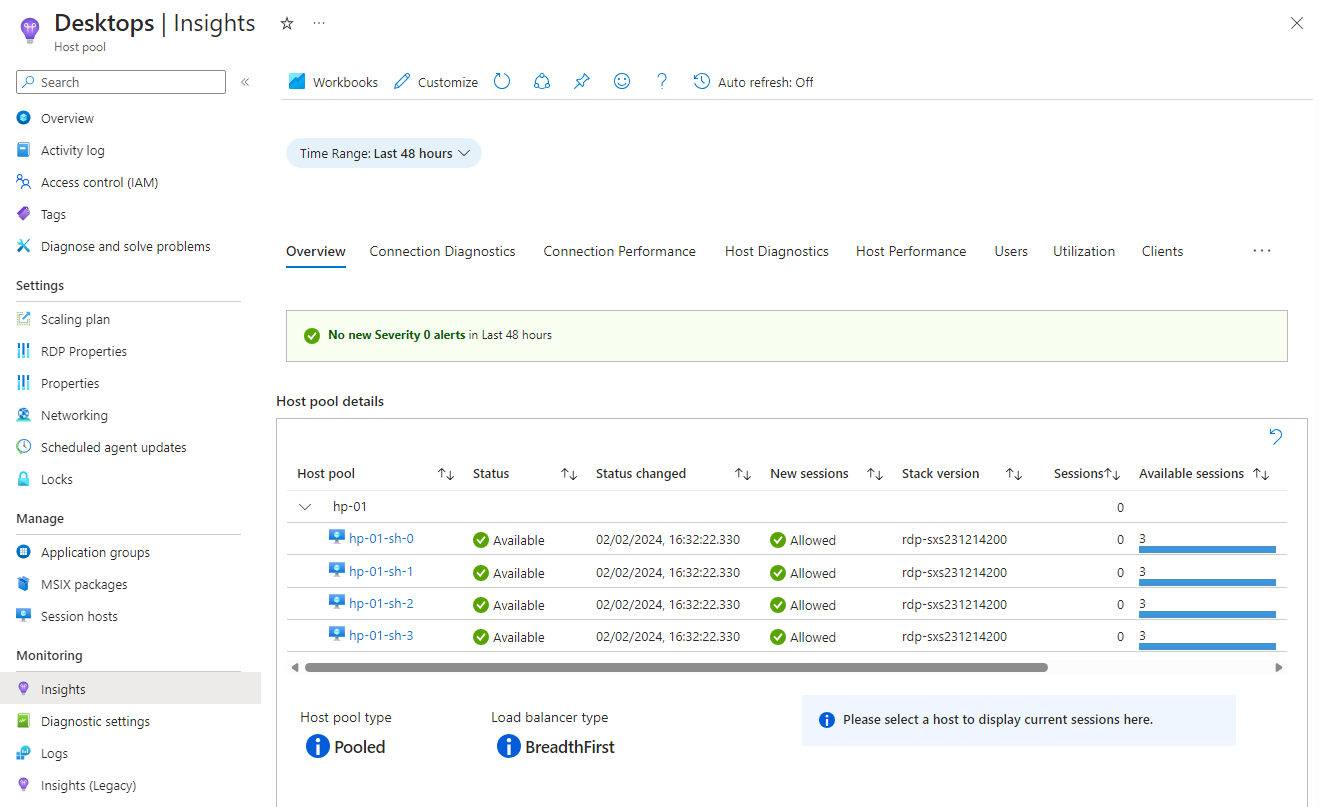
Чтобы устранить эти проблемы, необходимо завершить настройку в соответствующей книге. Дополнительные сведения см. в статье Включение аналитики для мониторинга Виртуального рабочего стола Azure. Если нет проблем с конфигурацией, аналитика должна выглядеть примерно так, как показано на следующем рисунке:
Просмотр аналитических сведений об автомасштабировании
После настройки параметров диагностики и проверки конфигурации книги Аналитики можно просмотреть аналитические сведения автомасштабирования:
На странице Обзор Виртуального рабочего стола Azure выберите Пулы узлов, а затем выберите пул узлов в пуле, для которого требуется просмотреть аналитику автомасштабирования.
На странице обзора пула узлов выберите Аналитика , если вы используете агент Azure Monitor на узлах сеансов, или Аналитика (устаревшая версия), если вы используете агент Log Analytics на узлах сеансов.
Выберите Автомасштабирование в строке вкладок. В зависимости от ширины дисплея может потребоваться нажать кнопку с многоточием ... для отображения полного списка с автомасштабированием.

Аналитика показывает сведения об операциях автомасштабирования для пула узлов, например график изменения состояния питания узлов сеансов в пуле узлов с течением времени и сводные сведения.

Запросы для автомасштабирования данных в Log Analytics
Дополнительные сведения об операциях автомасштабирования можно использовать для выполнения запросов к данным в Log Analytics. Данные записываются в таблицу WVDAutoscaleEvaluationPooled . В следующих разделах содержится схема и некоторые примеры запросов. Чтобы узнать, как выполнять запросы в Log Analytics, ознакомьтесь с руководством по Log Analytics.
Схема WVDAutoscaleEvaluationPooled
В следующей таблице приведена схема для WVDAutoscaleEvaluationPooled таблицы, которая содержит результаты оценки плана автомасштабирования в пуле узлов. Сведения включают действия автомасштабирования, выполненные на узлах сеансов, такие как запуск или отмена их размещения, а также причины выполнения этих действий. Записи, начинающиеся с Config , содержат значения конфигурации плана масштабирования для этапа расписания автомасштабирования.
ResultType Если значение равно Failed, присоединитесь к WVDErrors таблице с помощью CorrelationId , чтобы получить дополнительные сведения.
| Имя | Тип | Описание |
|---|---|---|
ActiveSessionHostCount |
Целое | Количество узлов сеансов, принимающих подключения пользователей. |
ActiveSessionHostsPercent |
Двойное с плавающей точкой | Процент узлов сеансов в пуле узлов, которые считаются активными при автомасштабировании. |
ConfigCapacityThresholdPercent |
Двойное с плавающей точкой | Процент порогового значения емкости. |
ConfigMinActiveSessionHostsPercent |
Двойное с плавающей точкой | Минимальный процент узлов сеансов, которые должны быть активны. |
ConfigScheduleName |
String | Имя расписания, используемого при оценке. |
ConfigSchedulePhase |
String | Планирование этапа во время оценки. |
CorrelationId |
String | Идентификатор GUID, созданный для оценки автомасштабирования. |
ExcludedSessionHostCount |
Целое | Количество узлов сеансов, исключенных из управления автомасштабированием. |
MaxSessionLimitPerSessionHost |
Целое | Значение MaxSessionLimit, определенное в пуле узлов. Это значение является максимальным числом сеансов пользователей, разрешенным для каждого узла сеансов. |
Properties |
Динамическая группа | Дополнительные сведения. |
ResultType |
String | Состояние этого события оценки. |
ScalingEvaluationStartTime |
DateTime | Метка времени (UTC) при запуске оценки автомасштабирования. |
ScalingPlanResourceId |
String | Идентификатор ресурса плана автомасштабирования. |
ScalingReasonMessage |
String | Действия, которые решил выполнить автомасштабирование, и почему они были приняты. |
SessionCount |
Целое | Количество сеансов пользователей; Включаются только сеансы пользователей с узлов сеансов, которые считаются активными при автомасштабировании. |
SessionOccupancyPercent |
Двойное с плавающей точкой | Процент емкости узла сеансов, занятой сеансами пользователя. |
TimeGenerated |
DateTime | Это событие было создано с меткой времени (UTC). |
TotalSessionHostCount |
Целое | Количество узлов сеансов в пуле узлов. |
UnhealthySessionHostCount |
Целое | Количество узлов сеансов в неисправном состоянии. |
Выборка данных
Следующий запрос возвращает 10 последних строк данных для автомасштабирования:
WVDAutoscaleEvaluationPooled
| take 10
Неудачные оценки с помощью WVDErrors
Следующий запрос сопоставляет таблицы WVDAutoscaleEvaluationPooled и WVDErrors возвращает записи, где ServiceError столбец в WVDErrors имеет значение false:
Следующий запрос возвращает неудачные оценки автомасштабирования, в том числе частично неудачные. Запрос также присоединяется к для WVDErrors предоставления дополнительных сведений о сбое, где это возможно. Соответствующие записи в содержат WVDErrors только результаты, если ServiceError имеет значение false:
WVDAutoscaleEvaluationPooled
| where ResultType != "Succeeded"
| join kind=leftouter WVDErrors
    on CorrelationId
| order by _ResourceId asc, TimeGenerated asc, CorrelationId, TimeGenerated1 asc
Запуск, освобождение и принудительное отключение операций выхода из системы
Следующий запрос возвращает количество попыток запуска узла сеанса, освобождения узла сеанса и принудительного выхода сеанса пользователя на пул узлов, имя расписания, этап расписания и день:
WVDAutoscaleEvaluationPooled
| where ResultType == "Succeeded"
| extend properties = parse_json(Properties)
| extend BeganStartVmCount = toint(properties.BeganStartVmCount)
| extend BeganDeallocateVmCount = toint(properties.BeganDeallocateVmCount)
| extend BeganForceLogoffOnSessionHostCount = toint(properties.BeganForceLogoffOnSessionHostCount)
| summarize sum(BeganStartVmCount), sum(BeganDeallocateVmCount), sum(BeganForceLogoffOnSessionHostCount) by _ResourceId, bin(TimeGenerated, 1d), ConfigScheduleName, ConfigSchedulePhase
| order by _ResourceId asc, TimeGenerated asc, ConfigScheduleName, ConfigSchedulePhase asc
Максимальное заполнение сеанса и активные узлы сеансов
Следующий запрос возвращает максимальный процент загрузки сеанса, количество сеансов, процент активных узлов сеансов и число узлов активного сеанса на пул узлов, имя расписания, этап расписания и день:
WVDAutoscaleEvaluationPooled
| where ResultType == "Succeeded"
| summarize max(SessionOccupancyPercent), max(SessionCount), max(ActiveSessionHostsPercent), max(ActiveSessionHostCount) by _ResourceId, bin(TimeGenerated, 1d), ConfigScheduleName, ConfigSchedulePhase
| order by _ResourceId asc, TimeGenerated asc, ConfigScheduleName, ConfigSchedulePhase asc
Связанные материалы
Дополнительные сведения о времени получения данных журнала после сбора см. в статье Время приема данных журнала в Azure Monitor.