Заметка
Доступ к этой странице требует авторизации. Вы можете попробовать войти в систему или изменить каталог.
Доступ к этой странице требует авторизации. Вы можете попробовать сменить директорию.
Azure PowerShell можно использовать для приостановки и возобновления выделенного пула SQL в вычислительных ресурсах рабочей области Synapse. Если у вас еще нет подписки Azure, создайте бесплатную учетную запись Azure, прежде чем начинать работу.
Примечание.
Эта статья относится к выделенным пулам SQL, созданным в рабочих областях Azure Synapse, и не относится к выделенным пулам SQL, ранее известным как хранилище данных SQL. Для каждого из них используются разные командлеты PowerShell, например Suspend-AzSqlDatabase для выделенного пула SQL (ранее — хранилище данных SQL), но Suspend-AzSynapseSqlPool для выделенного пула SQL в рабочей области Azure Synapse. См. Краткое руководство: приостановка и возобновление вычислений в выделенном пуле SQL (ранее — хранилище данных SQL) с помощью Azure PowerShell для получения инструкций по приостановке и возобновлению выделенного пула SQL.
Дополнительные сведения о различиях между выделенным пулом SQL (ранее — хранилищем данных SQL) и выделенными пулами SQL в рабочих областях Azure Synapse см. в статье "Разница между Azure Synapse " (ранее — хранилище данных SQL) и рабочей областью Azure Synapse Analytics.
Прежде чем начать
Примечание.
Мы рекомендуем использовать модуль Azure Az PowerShell для взаимодействия с Azure. Чтобы начать работу, см. статью Установка Azure PowerShell. Чтобы узнать, как перейти на модуль Az PowerShell, см. статью Перенос Azure PowerShell с AzureRM на Az.
В этом кратком руководстве предполагается, что у вас уже есть выделенный пул SQL, созданный в рабочей области Synapse, который можно приостановить и возобновить. При необходимости создайте рабочую область Azure Synapse и создайте выделенный пул SQL с помощью Synapse Studio.
Вход в Azure
С помощью команды Connect-AzAccount войдите в подписку Azure и следуйте инструкциям на экране.
Connect-AzAccount
Чтобы узнать, какие подписки вы используете, выполните Get-AzSubscription.
Get-AzSubscription
Если необходимо использовать подписку не по умолчанию, выполните Set-AzContext.
Set-AzContext -SubscriptionName "MySubscription"
Поиск информации о выделенном пуле SQL
Найдите имя пула, имя сервера и группу ресурсов для выделенного пула SQL, который планируется приостановить и возобновить.
Выполните следующие действия, чтобы найти сведения о расположении выделенного пула SQL в рабочей области Azure Synapse:
Войдите на портал Azure.
Выберите Azure Synapse Analytics в меню портал Azure или найдите Azure Synapse Analytics в строке поиска.
Выберите
mySampleDataWarehouseсо страницы Azure Synapse Analytics. Пул SQL открыт.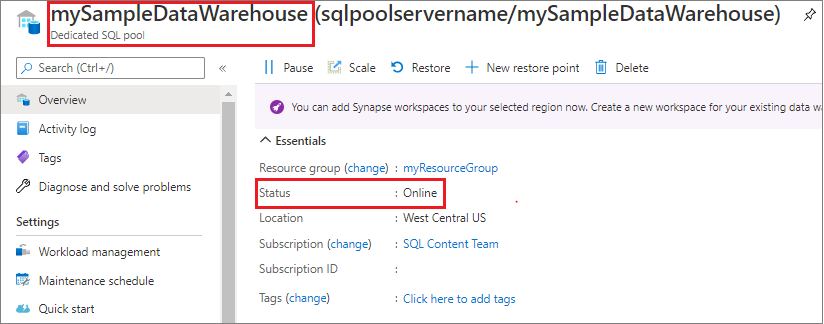
Помните имя группы ресурсов, имя выделенного пула SQL и имя рабочей области.
Приостановка работы вычислительных ресурсов
Для сокращения затрат можно приостанавливать и возобновлять работу вычислительных ресурсов по требованию. Например, если вы не используете бассейн в ночное время и по выходным, вы можете приостановить его в эти периоды и включить его снова в течение дня.
Примечание.
При приостановке пула плата за вычислительные ресурсы не взимается. Тем не менее плата за хранение по-прежнему будет взиматься.
Чтобы приостановить пул, используйте командлет Suspend-AzSynapseSqlPool. В следующем примере приостанавливается пул SQL с именем mySampleDataWarehouse , размещенным в рабочей области с именем synapseworkspacename. Этот сервер находится в группе ресурсов Azure myResourceGroup.
Suspend-AzSynapseSqlPool –ResourceGroupName "myResourceGroup" `
-WorkspaceName "synapseworkspacename" –Name "mySampleDataWarehouse"
В следующем примере пул извлекается в объект $pool. Затем объект передается в Suspend-AzSynapseSqlPool. Результаты хранятся в объекте $resultPool. Последняя команда отображает результаты.
$pool = Get-AzSynapseSqlPool –ResourceGroupName "myResourceGroup" `
-WorkspaceName "synapseworkspacename" –Name "mySampleDataWarehouse"
$resultPool = $pool | Suspend-AzSynapseSqlPool
$resultPool
Выходные данные состояния результирующего $resultPool объекта содержат новое состояние пула, приостановлено.
Возобновление работы вычислительных ресурсов
Чтобы запустить пул, используйте командлет Resume-AzSynapseSqlPool. В следующем примере запускается пул с именем mySampleDataWarehouse , размещенным в рабочей области с именем sqlpoolservername. Этот сервер находится в группе ресурсов Azure myResourceGroup.
Resume-AzSynapseSqlPool –ResourceGroupName "myResourceGroup" `
-WorkspaceName "synapseworkspacename" -Name "mySampleDataWarehouse"
Следующий пример извлекает пул в объект $pool. Затем объект передается в Resume-AzSynapseSqlPool, и результаты сохраняются в $resultpool. Последняя команда отображает результаты.
$pool = Get-AzSynapseSqlPool –ResourceGroupName "myResourceGroup" `
-WorkspaceName "synapseworkspacename" –Name "mySampleDataWarehouse"
$resultPool = $pool | Resume-AzSynapseSqlPool
$resultPool
Выходные данные состояния результирующего $resultPool объекта содержат новое состояние пула, Online.
Очистка ресурсов
С вас взимается плата за единицы хранилища данных и за данные, хранящиеся в выделенном пуле SQL. Плата за вычислительные ресурсы и ресурсы хранилища взимается отдельно.
- Если вы хотите сохранить данные в хранилище, приостановите вычисления.
- Если вы хотите исключить будущие начисления, то можете удалить выделенный пул SQL.
Выполните следующие действия, чтобы очистить ресурсы, как вы хотите.
Войдите в портал Azure и выберите свой пул SQL.
Чтобы приостановить вычисление, нажмите кнопку Пауза. Если работа пула SQL приостановлена, вы увидите кнопку Возобновить. Чтобы возобновить вычисление, нажмите кнопку Возобновить.
Чтобы удалить выделенный пул SQL, чтобы плата не взимается за вычислительные ресурсы или хранилище, нажмите кнопку "Удалить".
Чтобы удалить группу ресурсов, выберите myResourceGroup, а затем Удалить группу ресурсов.
Следующие шаги
- Сведения о начале работы с Azure Synapse Analytics см. в статье "Начало работы с Azure Synapse Analytics".
- Дополнительные сведения о выделенных пулах SQL в Azure Synapse Analytics см. в статье "Что такое выделенный пул SQL (ранее — хранилище данных SQL) в Azure Synapse Analytics?
- Чтобы узнать больше о пуле SQL, перейдите к статье о загрузке данных в выделенный пул SQL (ранее — Хранилище данных SQL). Дополнительные сведения об управлении возможностями вычислений см. в статье Управление вычислениями.
- Дополнительные сведения о различиях между выделенным пулом SQL (ранее — хранилищем данных SQL) и выделенными пулами SQL в рабочих областях Azure Synapse см. в статье "Разница между Azure Synapse " (ранее — хранилище данных SQL) и рабочей областью Azure Synapse Analytics.
- Краткое руководство: Масштабирование вычислительных ресурсов для выделенных пулов SQL в Azure Synapse Workspaces с помощью Azure PowerShell.