Примечание.
Для доступа к этой странице требуется авторизация. Вы можете попробовать войти или изменить каталоги.
Для доступа к этой странице требуется авторизация. Вы можете попробовать изменить каталоги.
Расширение Azure Stream Analytics (ASA) для Visual Studio Code позволяет управлять вашими облачными задачами Stream Analytics, не выходя из редактора. Вы можете отслеживать задания и устранять неполадки при их выполнении в Windows, macOS и Linux. Используя расширение, вы можно:
- Создайте, запустите и остановите облачное задание в Azure.
- Экспортируйте существующие задания на локальный компьютер.
- Перечислите вакансии и просмотрите объекты вакансий.
- Просмотр и отладка работы с помощью Job Diagram и Job Monitor.
Экспортировать задание на локальную машину
Экспортируйте существующую облачную задачу на свою локальную машину, чтобы редактировать и управлять ею в Visual Studio Code.
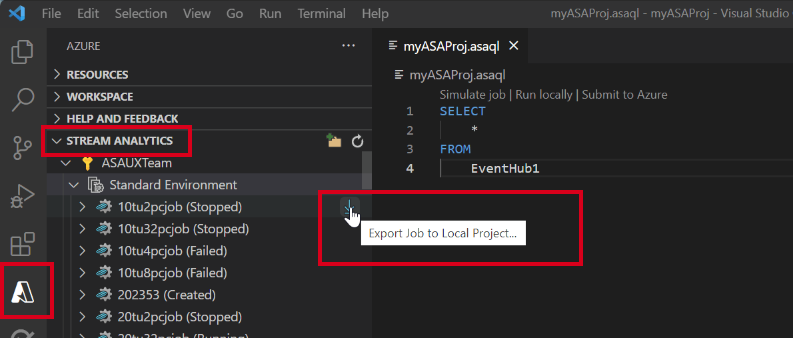
- Откройте Visual Studio Code и выберите значок Azure на панели активности. Если вы не устанавливали расширение ASA, следуйте инструкциям для настройки расширения Stream Analytics.
- Выберите STREAM ANALYTICS в проводнике, чтобы найти задание, которое нужно экспортировать.
Разместите вакансию и просмотрите объекты вакансии
Используйте представление заданий для взаимодействия с работами Azure Stream Analytics из Visual Studio Code.
Выберите значок Azure на строке активности Visual Studio Code, а затем расширите узел Stream Analytics. Ваши вакансии отображаются в подписках.
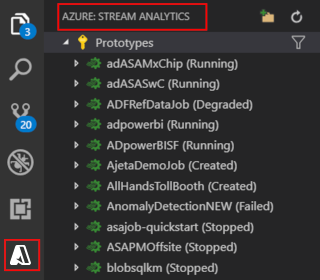
Расширьте узел работы, чтобы открыть и просмотреть запрос, конфигурацию, входы, выходы и функции.
Выберите и удержите (или кликните правой кнопкой) узел вашей задачи, а затем выберите «Открыть просмотр работы в портале», чтобы открыть просмотр работы в портале Azure.

Просмотр схемы заданий и сводки заданий
Используйте Job Monitor в Visual Studio Code для просмотра и устранения неполадок с вашими работами Azure Stream Analytics. Откройте схему вакансии и просмотрите резюме вакансий, чтобы начать.
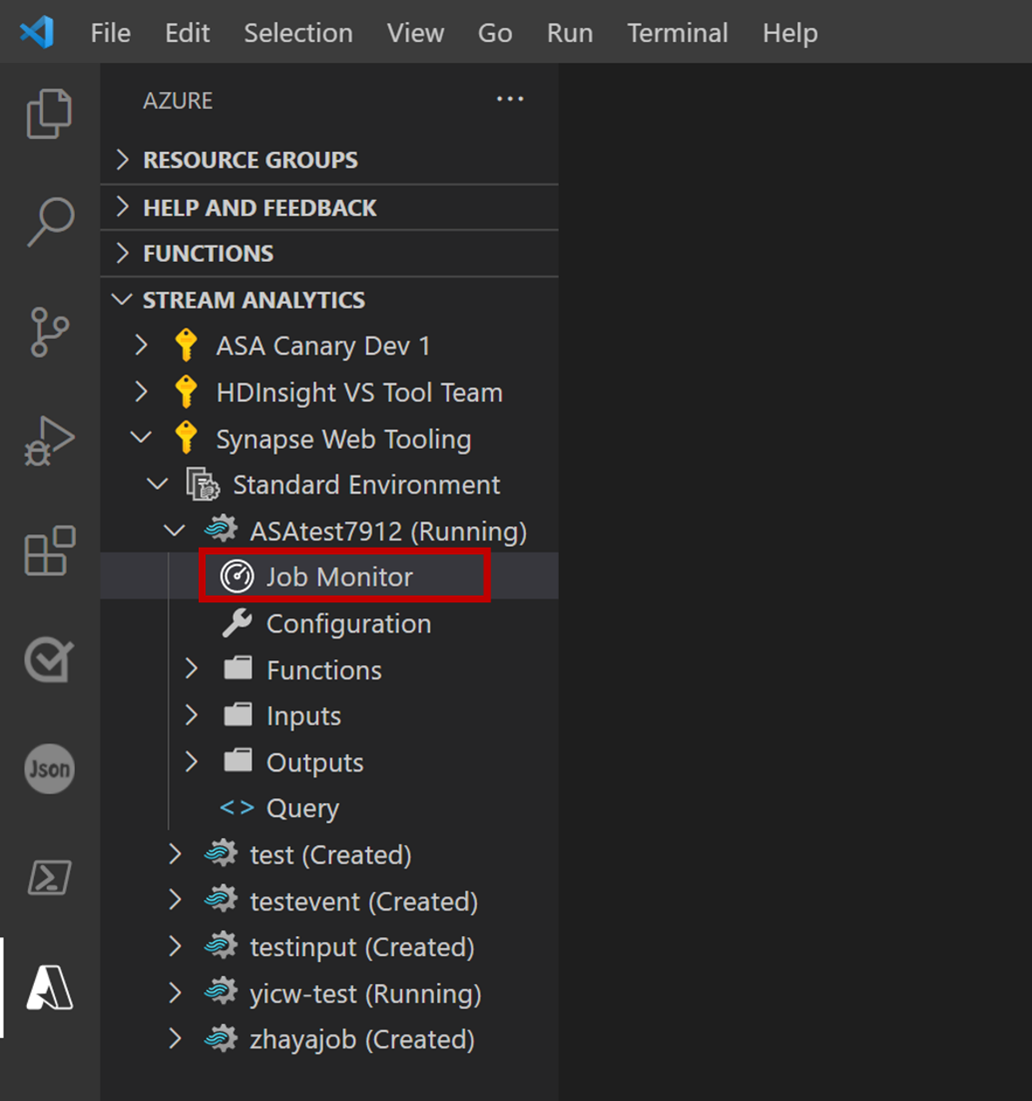
Выберите Job Monitor (Монитор задания). Монитор заданий открывается, и схема заданий загружается автоматически.
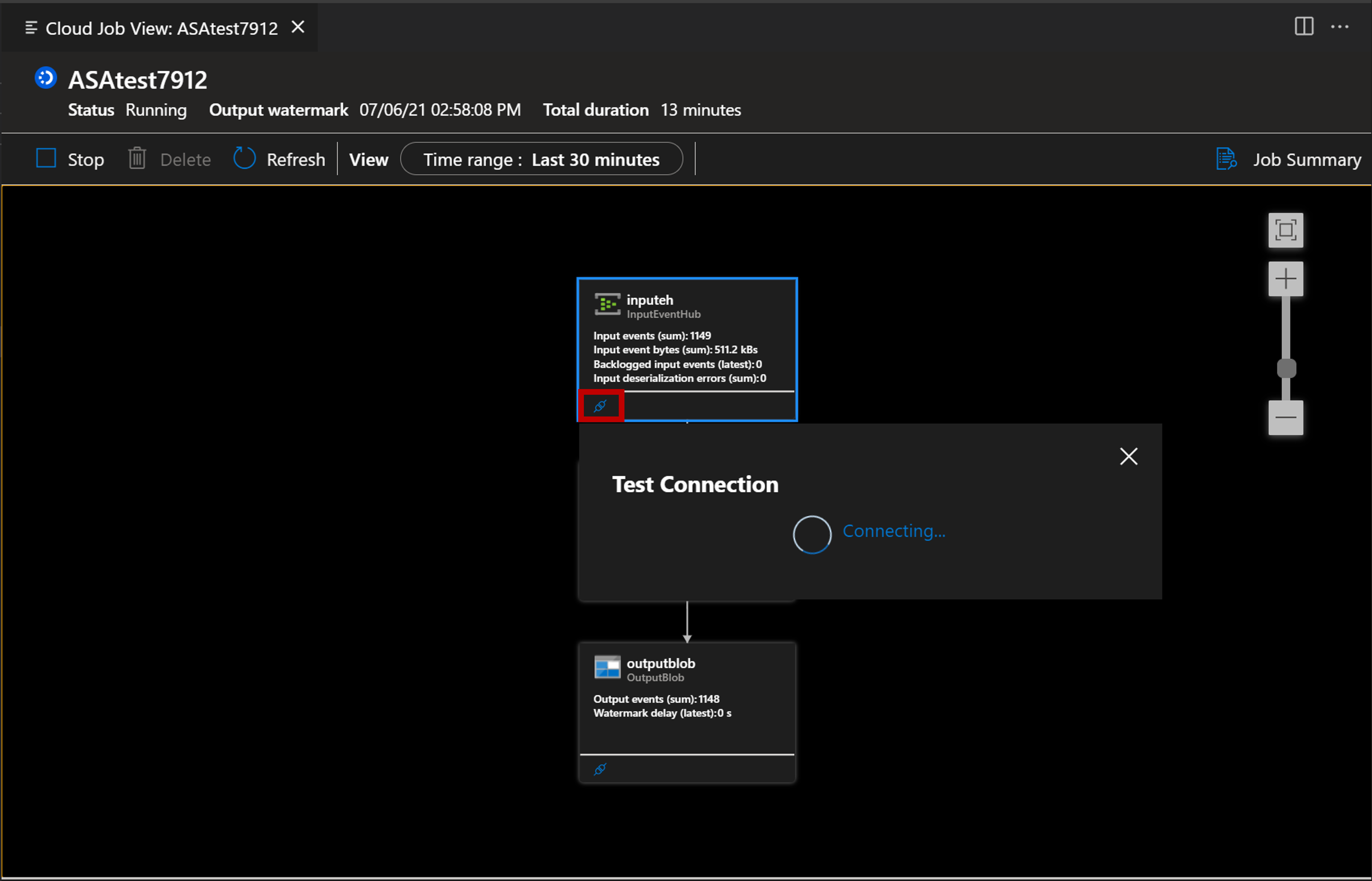
Посмотрите схему вакансии и выберите «Краткое описание вакансии », чтобы увидеть свойства и информацию о вашей работе.

Выберите Test Connection, чтобы проверить соединение с входом и выходом.
Выберите Locate Script, чтобы просмотреть свой запрос.

Мониторинг и отладка с помощью метрик
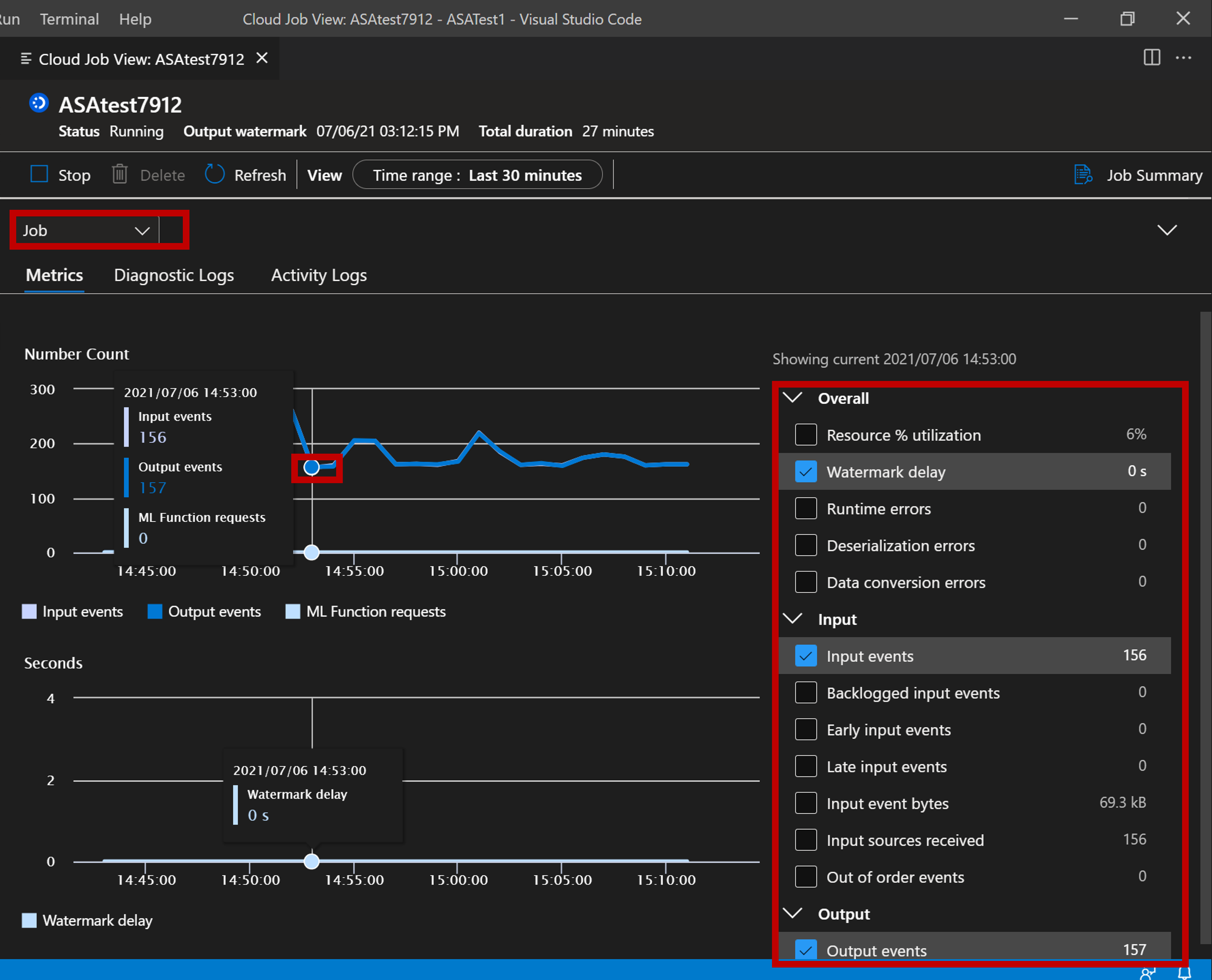
Используйте панель метрик для анализа метрик на уровне задания и узлов во время отладки работы.
Выберите стрелку, чтобы открыть панель метрик .

Анализируйте свою работу с помощью ключевых метрик, показанных на графике. Просматривайте метрики на уровне работы или узлов и выбирайте, какие метрики отображать в графике.
Отладка с помощью журналов диагностики и журналов действий
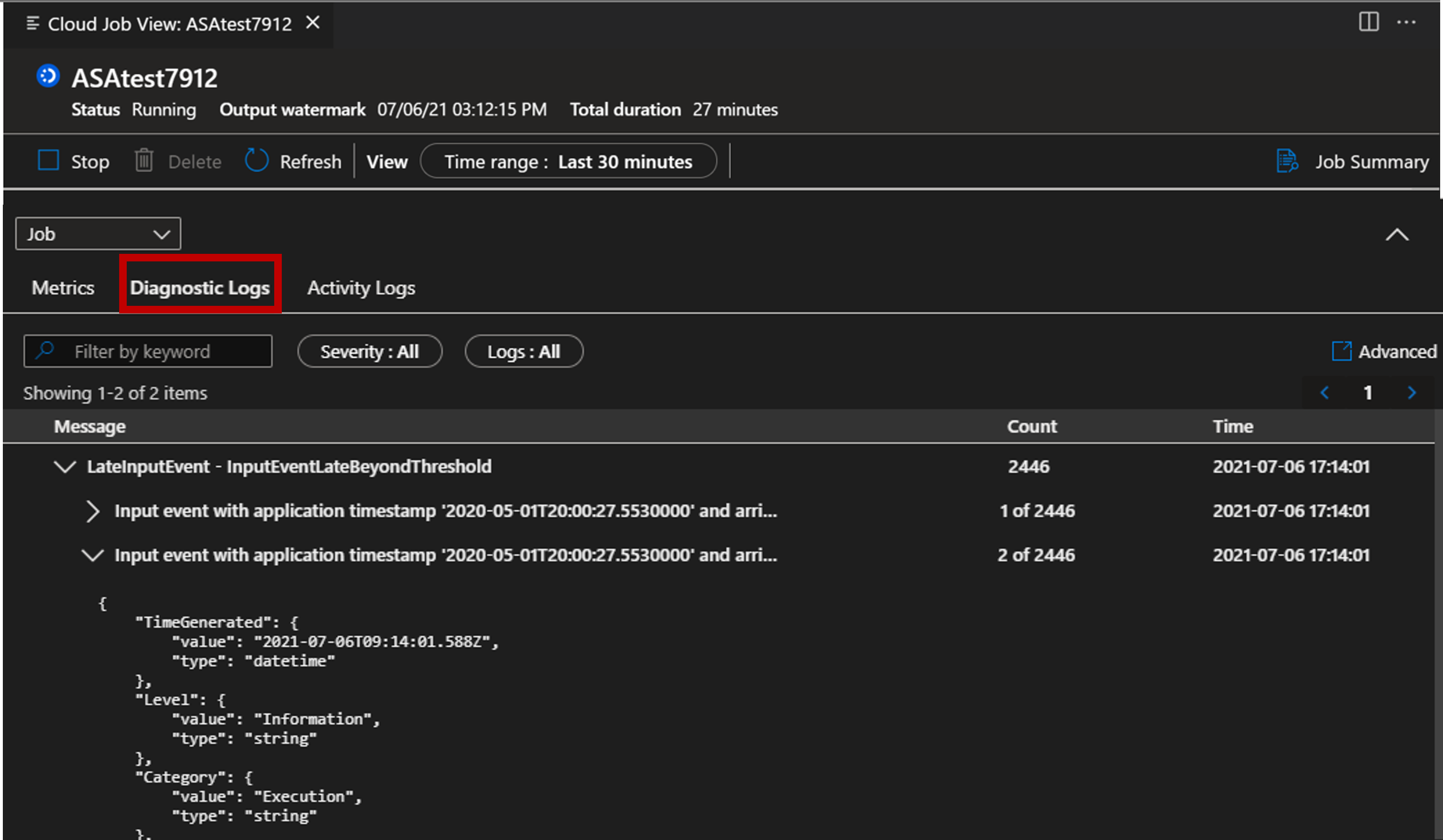
Просматривайте диагностические журналы и журналы активности вашей работы, чтобы устранить проблемы.
Выберите вкладку «Диагностические журналы ».
Выберите вкладку «Журналы активности ».
