Примечание.
Для доступа к этой странице требуется авторизация. Вы можете попробовать войти или изменить каталоги.
Для доступа к этой странице требуется авторизация. Вы можете попробовать изменить каталоги.
Вы можете использовать Power BI в качестве выходных данных для задания Stream Analytics, чтобы обеспечить широкий интерфейс визуализации результатов анализа. Используйте эту возможность для операционных панелей мониторинга, создания отчетов и отчетов на основе метрик.
Примечание.
Выходные данные Power BI из Stream Analytics в настоящее время недоступны в Microsoft Azure, управляемом компанией 21Vianet, и в Azure для Германии (T-Systems International).
Внимание
Потоковая передача в режиме реального времени в Power BI признана устаревшей. Дополнительные сведения об устранении потоковой передачи в режиме реального времени в Power BI см. в blog. Начиная с 31 октября 2027 г. нельзя создавать задания Stream Analytics с помощью соединителя вывода Power BI, а существующие задания, выполняемые с помощью соединителя Power BI, остановлены. Microsoft рекомендует изучить аналитику Real-Time в Microsoft Fabric. Если вы заинтересованы в миграции в службу аналитики Fabric Real-Time, воспользуйтесь инструкциями, приведенными в этой записи blog. Если вам нужны дополнительные рекомендации по миграции из Microsoft, например проверка архитектуры или уточнение конкретных возможностей, заполните запрос .
Конфигурация выходных данных
В таблице ниже перечислены имена свойств и их описания для настройки выходных данных Power BI.
| Имя свойства | Описание |
|---|---|
| Псевдоним выходных данных | Укажите понятное имя, которое используется в запросах для направления выходных данных запроса в эти выходные данные Power BI. |
| Рабочая область группы | Чтобы включить общий доступ к данным другим пользователям Power BI, выберите группы в учетной записи Power BI или выберите My Workspace если вы не хотите писать в группу. Для обновления существующей группы требуется повторно выполнить проверку подлинности в службе Power BI. |
| Имя набора данных | Укажите имя набора данных, который будет использоваться для выходных данных Power BI. |
| Имя таблицы | Укажите имя таблицы в наборе выходных данных Power BI. Сейчас для вывода выходных данных из заданий Stream Analytics в Power BI можно использовать только одну таблицу в наборе данных. |
| Авторизовать подключение | Авторизация с помощью Power BI для настройки параметров вывода. После предоставления этого выходного доступа к панели мониторинга Power BI вы можете отменить доступ, изменив пароль учетной записи пользователя, удалив выходные данные задания или удалив задание Stream Analytics. |
Пошаговое руководство по настройке выходных данных и панели мониторинга Power BI см. в руководстве по анализу данных мошеннических вызовов с помощью Stream Analytics и визуализации результатов в руководстве по панели мониторинга Power BI.
Примечание.
Не создавайте вручную набор данных и таблицу на панели мониторинга Power BI. Набор данных и таблица автоматически заполняются при запуске задания, а задание начинает выкачивать выходные данные в Power BI. Если запрос задания не создает никаких результатов, набор данных и таблица не создаются. Если в Power BI уже есть набор данных и таблица с именем, аналогичным указанному в этом задании Stream Analytics, существующие данные будут перезаписаны.
Создание схемы
Azure Stream Analytics создает набор данных Power BI и схему таблиц, если они еще не существуют. Во всех остальных случаях таблица обновляется с использованием новых значений. В настоящее время в наборе данных может существовать только одна таблица.
Power BI использует политику хранения "первым поступил — первым обслужен" (FIFO). Данные собираются в таблице до тех пор, пока не достигнет 200 000 строк.
Примечание.
Не используйте несколько выходных данных для записи в один набор данных, так как это может вызвать несколько проблем. Каждый вывод пытается по отдельности создать набор данных Power BI, что может привести к созданию нескольких наборов данных с одинаковым именем. Кроме того, если схемы вывода данных не согласованы, набор данных изменяет схему при каждой записи, что приводит к слишком большому числу запросов на ее изменение. Даже если избежать этих проблем, несколько выходных данных являются менее производительными, чем один объединенный выход.
Преобразование типа данных из Stream Analytics в Power BI
Azure Stream Analytics динамически обновляет модель данных во время выполнения при изменении выходной схемы. Он отслеживает изменения имени столбца, изменения типа столбца и добавление или удаление столбцов.
В этой таблице представлено преобразование типов данных Stream Analytics в типы данных Entity Data Model (EDM), используемые в Power BI, если набор данных и таблица Power BI не созданы.
| Из Stream Analytics | К Power BI |
|---|---|
| bigint | Int64 |
| nvarchar(max) | Строка |
| дата и время | Дата и время |
| с плавающей запятой | Двойной |
| Массив записей | Тип строки, константное значение IRecordили IArray |
Обновление схемы
Stream Analytics определяет схему модели данных на основе первого набора событий в выходных данных. Позже при необходимости он обновляет схему модели данных для размещения входящих событий, которые могут не соответствовать исходной схеме.
Избегайте использования SELECT * запроса, чтобы предотвратить динамические обновления схемы в строках. Помимо потенциальных последствий производительности, это может привести к неопределенности времени, затраченного на результаты. Выберите точные поля, которые нужно отобразить на панели мониторинга Power BI. Кроме того, убедитесь, что значения данных соответствуют выбранному типу данных.
| Предыдущий или текущий | Int64 | Строка | Дата и время | Двойной |
|---|---|---|---|---|
| Int64 | Int64 | Строка | Строка | Двойной |
| Двойной | Двойной | Строка | Строка | Двойной |
| Строка | Строка | Строка | Строка | Строка |
| Дата и время | Строка | Строка | Дата и время | Строка |
Ограничения и рекомендации
В настоящее время можно вызывать Power BI примерно один раз в секунду. Визуальные элементы потоковой передачи поддерживают пакеты размером в 15 КБ. Если размер превышает допустимый, потоковые визуальные элементы перестают работать (но отправка продолжается). Из-за этих ограничений Power BI работает лучше, если Azure Stream Analytics значительно снижает нагрузку данных. Используйте скользящее окно или скользящее окно (неперекрывающееся), чтобы обеспечивать отправку данных не чаще одного раза в секунду и гарантировать соответствие запроса требованиям к пропускной способности. Дополнительные сведения о размере выходного пакета см. в статье Ограничения REST API Power BI.
Чтобы вычислить значение, которое следует задать вашему окну в секундах, используйте следующее уравнение:
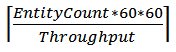
Например:
- У вас есть 1000 устройств, отправляющих данные с интервалами в 1 секунду.
- Вы используете единицу хранения запасов Power BI Pro (SKU), которая поддерживает 1000 000 строк в час.
- Вы хотите публиковать в Power BI средний объем данных на каждом устройстве.
Соответствующее выражение для расчета выглядит так:

Учитывая эту конфигурацию, исходный запрос можно изменить следующим образом:
    SELECT
        MAX(hmdt) AS hmdt,
        MAX(temp) AS temp,
        System.TimeStamp AS time,
        dspl
    INTO "CallStream-PowerBI"
    FROM
        Input TIMESTAMP BY time
    GROUP BY
        TUMBLINGWINDOW(ss,4),
        dspl
Обновление авторизации
Если пароль изменился после создания задания или последней проверки подлинности, повторно выполните проверку подлинности Power BI учетной записи. Если многофакторная проверка подлинности Microsoft Entra настроена в клиенте Microsoft Entra, необходимо также продлить авторизацию Power BI каждые две недели. Если вы не продлите, вы можете столкнуться с такими симптомами, как отсутствие выходных данных задания или в Authenticate user error операционных журналах.
Аналогичным образом, если задание начинается после истечения срока действия маркера, возникает ошибка и задание завершается ошибкой. Чтобы устранить эту проблему, остановите выполнение задания и перейдите к выходным данным Power BI. Чтобы избежать потери данных, щелкните ссылку Обновить авторизацию и перезапустите задание со времени последней остановки.
После обновления авторизации с помощью Power BI в области авторизации появится зеленое оповещение, чтобы показать, что проблема устранена. Чтобы преодолеть это ограничение, используйте управляемое удостоверение для проверки подлинности задания Azure Stream Analytics в Power BI.